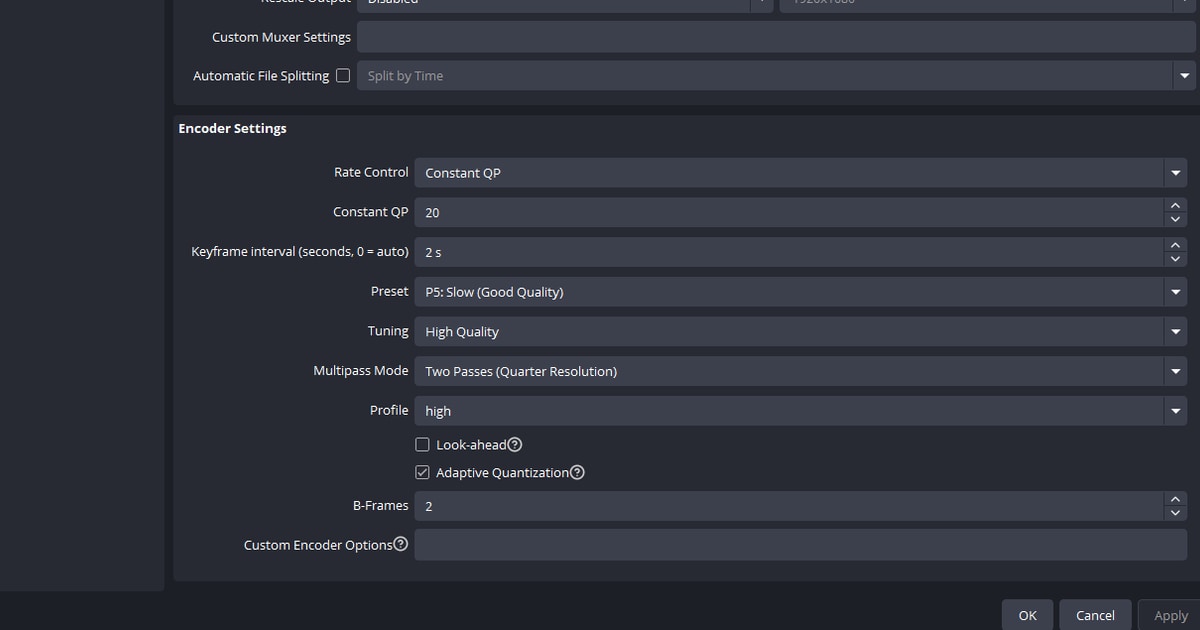

ถ้าคุณค้นหาว่า Adaptive Quantization ใน OBS ควรเปิดหรือปิด คำตอบสั้น ๆ คือ ถ้าจะอัดเกม ให้เริ่มจาก On แล้วตัดสินด้วยการอัดเองสองรอบ รอบหนึ่ง On อีกรอบ Off ที่ในเน็ตไม่มีคำตอบเดียวก็เพราะเอกสารทางการของ OBS เองขัดกัน คู่มือตั้งค่าอัดขั้นสูงระบุ Adaptive Quantization เป็น On คู่มือทางการของ OBS อีกฉบับที่ว่าด้วยการอัดขั้นสูงแบบแยกแทร็กเสียงระบุให้ปิด Look-ahead และ Psycho Visual ส่วนคู่มือ OBS ทางการของ NVIDIA ติ๊ก Psycho Visual Tuning ไว้สำหรับการสตรีม เรื่องชื่อที่เปลี่ยนยิ่งทำให้งงขึ้นไปอีก ตั้งแต่ OBS 31.0 ช่องติ๊กของ NVENC ที่เคยชื่อ Psycho-Visual Tuning ถูกเปลี่ยนชื่อเป็น Adaptive Quantization เฉย ๆ คลิปสอนรุ่นเก่ากับหน้าต่าง OBS ปัจจุบันเลยดูเหมือนพูดถึงคนละฟีเจอร์ทั้งที่เป็นตัวเดียวกัน ณ การตรวจสอบวันที่ 8 กันยายน 2026 OBS Studio เวอร์ชันล่าสุดคือ 32.2.2 แปลว่าถ้าติดตั้งใหม่จะเห็นชื่อ Adaptive Quantization ถ้าอยากจัดหน้า encoder ทั้งหน้าให้เรียบร้อยก่อนมานั่งสลับช่องติ๊กช่องเดียว ไล่ ตั้งค่า OBS NVENC สำหรับอัดเกม ก่อน แล้วตารางเปรียบเทียบด้านล่างจะเข้าใจง่ายขึ้นมาก
สรุปแล้วควรตั้งแบบไหน
ถ้าเป้าหมายคือการอัด ให้เริ่มที่ On เพราะคู่มือตั้งค่าอัดขั้นสูงของ OBS ระบุแบบนั้น แล้วค่อยตัดสินว่าจะเก็บไว้ไหมด้วยการอัดสองรอบบนการ์ดจอของคุณเอง เมื่อเอกสารทางการขัดกัน การลอกข้อสรุปของคนอื่นมาใช้ก็ไม่เหลืออะไรให้คุณพิสูจน์ได้ ล็อกค่าอื่นทั้งหมดไว้ ได้แก่ Rate Control กับ Constant QP, preset, keyframe interval, B-frames, ความละเอียด output และเฟรมเรต สลับแค่ Adaptive Quantization ระหว่าง On กับ Off แล้วอัดช่วงเดียวกันสองครั้ง ความต่างของภาพและขนาดไฟล์จะเห็นทันทีบนฮาร์ดแวร์ของคุณ ซึ่งเป็นที่เดียวที่ตอบคำถามนี้ได้จริง แต่ถ้าปัญหาของคุณคืออัดแล้วกระตุก หรือ OBS ขึ้นเตือน encoding overloaded ช่องติ๊กนี้ไม่ใช่จุดเริ่มต้นเลย เอกสารแก้ปัญหาประสิทธิภาพการเข้ารหัสของ OBS ตอบอาการ overload ด้วยการลดความละเอียด output ลดเฟรมเรต ล็อกเฟรมเรตในเกมให้เท่ารีเฟรชเรตจอ ลดกราฟิกในเกม และทำซีนให้เรียบง่ายขึ้น ลด source, filter และ browser source โดยไม่พูดถึง Adaptive Quantization เลยสักคำ ส่วนตัวเดียวที่คู่มือของ NVIDIA บอกให้ปิดเมื่อ GPU ทำงานหนักคือ Look-ahead จัดการอาการ overload ก่อนด้วย วิธีแก้ OBS encoder overloaded แล้วค่อยกลับมาที่การเปรียบเทียบนี้ ตารางด้านล่างคือสรุปว่าเอกสารทางการฉบับไหนระบุอะไร ตามที่ตรวจสอบเมื่อ 8 กันยายน 2026
เอกสารทางการฉบับไหนระบุอะไร
| เอกสารทางการ / สถานการณ์ | Adaptive Quantization (เดิมชื่อ Psycho Visual) | ค่าอื่นที่เอกสารฉบับเดียวกันระบุไว้คู่กัน |
|---|---|---|
| คู่มือตั้งค่าอัดขั้นสูงของ OBS (ค่าพื้นฐานสำหรับอัด) | On | Constant QP 16–23 · Preset P5 · Tuning High Quality · Multipass Two Passes (Quarter) · Look-ahead ปิด · B-frames 2 |
| คู่มือ OBS อัดขั้นสูง + แยกแทร็กเสียง | ปิด (ระบุให้ปิดคู่กับ Look-ahead) | ค่า CQP · CRF 15–23 · Preset Quality · Profile High · Max B-frames 2 |
| คู่มือ OBS ทางการของ NVIDIA (ค่าพื้นฐานสำหรับสตรีม) | ติ๊ก | CBR · Preset P6 Slower · Profile High · ติ๊ก Look-ahead · Max B-frames 4 |
| เมื่อ GPU ทำงานหนัก (หมายเหตุของ NVIDIA) | ไม่มีคำแนะนำทางการ ตัวที่ระบุให้ปิดคือ Look-ahead | ปิด Look-ahead · ลด B-frames จาก 4 เหลือ 2 |
| เมื่อขึ้นข้อความ 'Encoding overloaded' | เอกสารทางการไม่ได้พูดถึง | ลดความละเอียด output · จาก 60 เหลือ 30fps · ล็อกเฟรมเรตในเกม · ลดกราฟิกในเกม · ลดซีน filter และ browser source |
เช็กสิ่งเหล่านี้ก่อนทดสอบ
- เช็กเวอร์ชัน OBS ตั้งแต่ 31.0 ขึ้นไปช่องนี้ชื่อ Adaptive Quantization ส่วนรุ่นก่อนหน้าและคู่มือของ NVIDIA เรียกว่า Psycho-Visual Tuning
- ตรวจว่า Output Mode เป็น Advanced เพราะการเลือก encoder เองทำได้ในมุมมองขั้นสูง
- ยืนยันว่าการ์ดจอใช้ NVENC ได้ ใช้ได้กับ GeForce 750 Ti หรือซีรีส์ 900 ขึ้นไป แนะนำ NVENC เจนที่ 6 และต้องใช้ไดรเวอร์ปัจจุบัน
- เลือก MKV เป็นนามสกุลไฟล์ ถ้าการอัดหยุดไม่สมบูรณ์ ไฟล์ทั้งไฟล์จะไม่เสีย
- เลี่ยง Tuning แบบ Ultra High Quality สำหรับเกม เอกสารทางการบอกว่าออกแบบมาสำหรับวิดีโอถ่ายจริง (live action) ไม่แนะนำกับคอนเทนต์เกม และทำให้ throughput ลดลงมาก
วิธีทดสอบเปรียบเทียบด้วยตัวเอง
- 1กำหนดช่วงทดสอบให้ตายตัวเลือกช่วงรีเพลย์หรือเดโมช่วงเดียวกัน และความยาวเท่ากันทุกครั้ง ถ้าอัดคนละแมตช์ จะแยกไม่ออกว่าความต่างมาจากคุณภาพหรือจากฉาก
- 2ล็อกทุกค่ายกเว้น AQตั้ง Rate Control กับ Constant QP, preset, keyframe interval, B-frames, ความละเอียด output และเฟรมเรตครั้งเดียว แล้วอย่าไปแตะ ถ้าเปลี่ยนสองอย่างพร้อมกัน ผลที่ได้ก็บอกอะไรไม่ได้
- 3อัดหนึ่งรอบโดยเปิด Adaptive Quantizationอัดช่วงที่เลือกไว้โดยติ๊กช่องนี้ แล้วใส่สถานะการตั้งค่าไว้ในชื่อไฟล์ จดตัวเลขเฟรมหายจาก rendering และ encoding ในหน้าต่างสถิติของ OBS ทันทีหลังอัดเสร็จ
- 4เอาติ๊กออกแล้วอัดช่วงเดิมอีกครั้งเปลี่ยนแค่ช่องติ๊กนี้ช่องเดียว ถ้าไปแตะตัวเลือกกราฟิกในเกมหรือความละเอียดระหว่างนั้น การเปรียบเทียบนี้ถือว่าใช้ไม่ได้
- 5เทียบเฟรมเดียวกันแล้วสรุปผลหยุดทั้งสองไฟล์ไว้ที่เฟรมเดียวกัน วางเทียบข้างกัน แล้วดูขนาดไฟล์กับตัวเลขเฟรมหายไปพร้อมกัน ถ้ามองไม่เห็นความต่าง ให้ใช้ค่าพื้นฐานตามเอกสาร ถ้าเห็นความต่าง ให้ใช้ค่าที่การ์ดจอของคุณแสดงผลออกมา เปลี่ยนเกมหรือความละเอียดเมื่อไหร่ก็เช็กใหม่
เมื่อการเทียบค่าตั้งเริ่มน่าเบื่อ
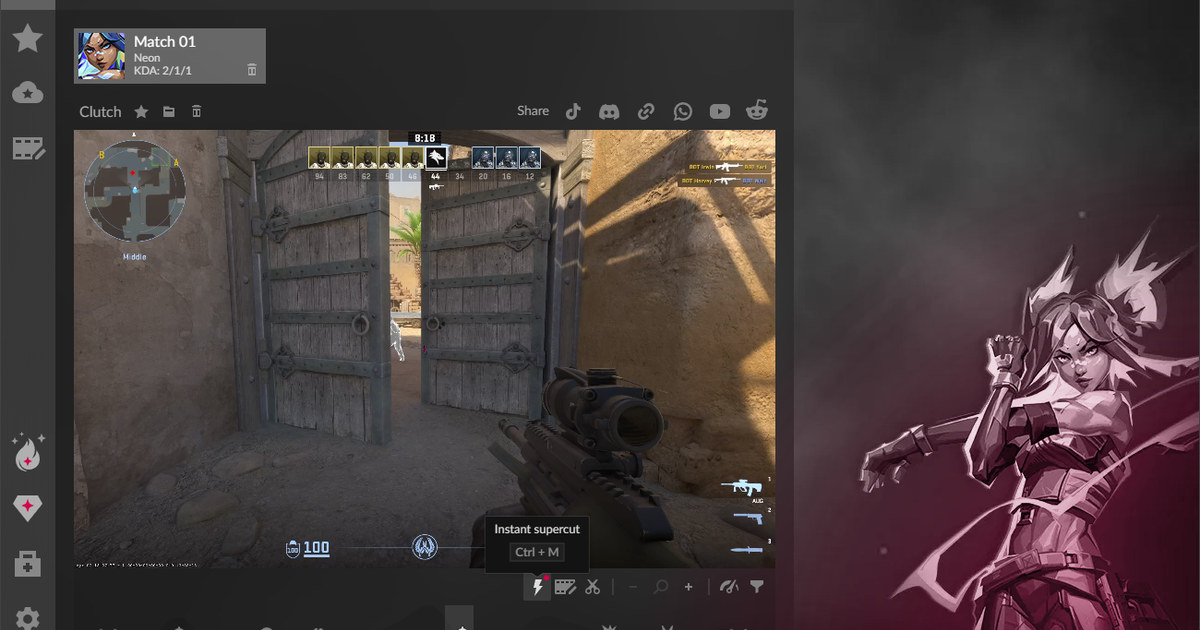
ถ้าส่วนที่ทำให้เหนื่อยคือการเปิด OBS ใหม่และจัดฉากเดิมซ้ำทุกครั้งที่เปลี่ยนช่องติ๊ก คุณยกงานอัดทั้งหมดให้ DOR ทำแทนได้ DOR เป็นแอปฟรีบน Windows ที่ตรวจจับเกมที่รองรับให้อัตโนมัติ อัดทั้งแมตช์ด้วย hardware encoding แบบ NVIDIA NVENC บนการ์ดที่รองรับอย่างซีรีส์ RTX และในเกมที่รองรับคลิปอัตโนมัติ ยังเซฟจังหวะคิลกับไฮไลต์อื่นเป็นคลิปแยกให้ด้วย ในเกมอย่าง Valorant ที่การปะทะสั้นและชี้ขาด คลิปอัตโนมัติเหล่านี้ใช้เป็นตัวอย่างเปรียบเทียบได้ทันที และคลังคลิปในแอปก็ช่วยให้ดึงจังหวะเดิมกลับมาดูหลังเปลี่ยนค่าตั้งได้ง่าย ตัวตัดต่อคลิปบนเบราว์เซอร์เปิดใช้ได้โดยไม่ต้องติดตั้งอะไร คุณจึงตัดเฉพาะวินาทีที่ต้องการแล้วแชร์ลิงก์ dor.gg ให้เพื่อนร่วมทีมเปิดดูจากเบราว์เซอร์บนมือถือเพื่อช่วยตัดสินคุณภาพภาพได้ เสียงเกมกับไมค์ถูกอัดไปพร้อมกัน เสียงพูดที่คุณอธิบายว่าเปลี่ยนค่าอะไรไปก็ติดไปกับคลิปด้วย ถ้ายังจะใช้ OBS ต่อ ให้จัดค่าอื่นตาม ตั้งค่า OBS สำหรับอัดเกม แล้วให้ DOR ดูแลเรื่องอัดและแชร์