
การอัดด้วย OBS NVENC ไม่ใช่การแข่งกันเลือกค่า CQP ให้ต่ำที่สุด ค่าที่ต่ำเกินจำเป็นทำให้ไฟล์ใหญ่ขึ้นและอาจกินกำลังเหลือของตัวเข้ารหัส โดยเฉพาะเมื่อเกมใช้การ์ดจอเกือบเต็มอยู่แล้ว ให้ใช้ช่วงค่าทางการเป็นจุดตั้งต้น แล้วเทียบผลจากฉากหนัก 1 นาทีฉากเดิมทุกครั้ง
ค่าพื้นฐานที่สมเหตุสมผลสำหรับ 1080p60
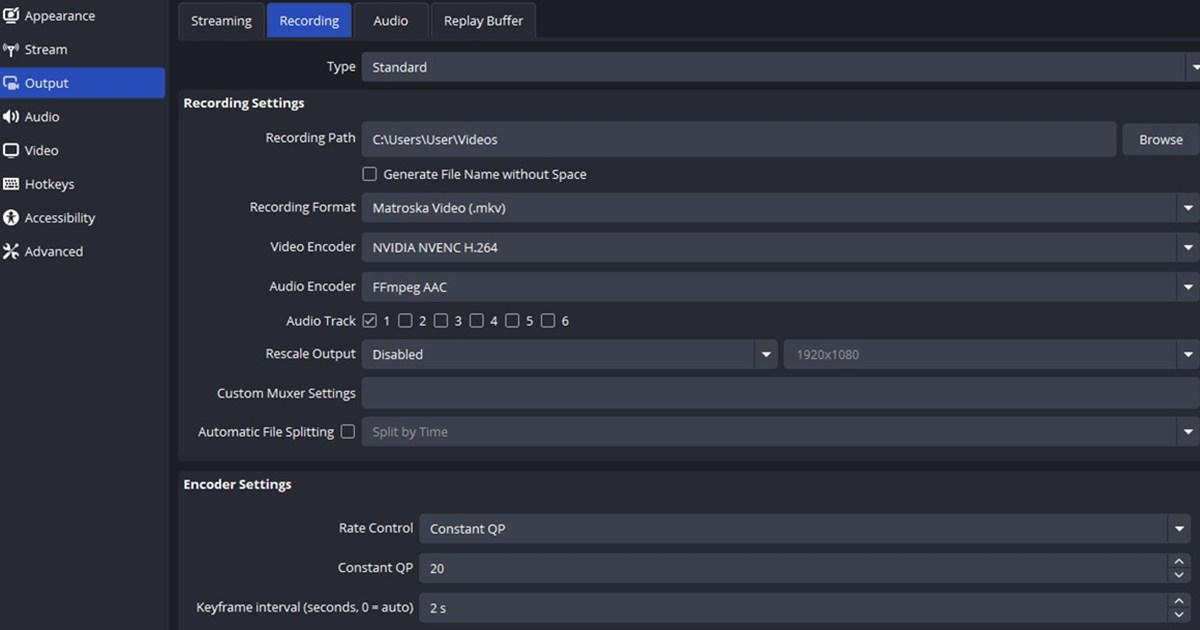
คู่มือการตั้งค่าการอัดขั้นสูงทางการของ OBS ระบุค่าสำหรับ NVIDIA NVENC ไว้ที่ CQP 16–23, ช่วงคีย์เฟรม 2 วินาที, P5, High Quality, two-pass แบบ quarter resolution, profile แบบ High, ปิด Look-ahead, เปิด Adaptive Quantization และ B-frames 2 เฟรม เริ่มที่ราว CQP 18–20 แล้วถ้า OBS แจ้งว่าแลคต่อเนื่อง ให้ล็อก FPS ของเกมไว้ในระดับที่เหมาะสมเพื่อเว้นกำลังการ์ดจอไว้ให้
ค่าพื้นฐานการอัดด้วย NVENC
| การตั้งค่า | ค่าเริ่มต้น | วิธีปรับ |
|---|---|---|
| Rate control | CQP 18–20 (ช่วงทางการ 16–23) | ค่ายิ่งต่ำ ภาพยิ่งละเอียดและไฟล์ยิ่งใหญ่ |
| Keyframe / Preset | 2 วินาที / P5 | สมดุลระหว่างความง่ายในการตัดต่อกับกำลังเหลือของการ์ดจอ |
| Multipass / Profile | Two-pass แบบ quarter / High | สมดุลคุณภาพกับภาระเครื่องที่ใช้งานได้จริง |
| Look-ahead / AQ / B-frames | ปิด / เปิด / 2 | ทดสอบค่าพื้นฐานทางการทีละเกม |
ปรับให้เข้ากับคอมของคุณ
- 1เปลี่ยน Output Mode เป็น Advancedไปที่ Settings > Output > Recording เลือก NVENC และรูปแบบไฟล์ที่จะอัด แล้วแคปหน้าจอค่าเดิมเก็บไว้ก่อน
- 2ใส่ค่าพื้นฐานตั้ง CQP 18–20, คีย์เฟรม 2, P5, High Quality, two-pass แบบ quarter resolution และ profile แบบ High
- 3เว้นกำลังการ์ดจอไว้บ้างล็อก FPS ของเกมให้ใกล้กับค่าที่จอใช้ได้จริง แทนที่จะปล่อยให้เกมดึงกำลังการ์ดจอไปจนหมด
- 4อัดฉากหนัก ๆ 1 นาทีเลือกฉากที่มีเอฟเฟกต์ ต้นไม้ใบหญ้า และการหมุนกล้องเร็ว ๆ แล้วดูอาการแลคจากการเรนเดอร์และการเข้ารหัสใน OBS Stats
- 5เปลี่ยนทีละค่าเดียวลด CQP ลง 1 ถ้าอยากได้รายละเอียดมากขึ้น หรือเพิ่ม 1–2 ถ้าอยากได้ไฟล์เล็กลง แล้วอัดฉากเดิมซ้ำ
เช็กก่อนอัดยาว ๆ
- ตัวเข้ารหัสที่ใช้งานอยู่คือ NVENC
- เกมยังเหลือกำลังการ์ดจอไว้บ้าง
- เลือกรูปแบบไฟล์ที่ไม่เสียหายง่ายและมีพื้นที่ดิสก์พอ
- ลองอัดเสียงเกมและไมค์แล้วเปิดฟังย้อนหลังแล้ว
- OBS Stats ไม่แสดงอาการแลคจากการเข้ารหัสต่อเนื่อง
ถ้าอยากได้วิธีที่ตั้งค่าน้อยกว่านี้
การปรับค่า NVENC ใน OBS ทำตามขั้นตอนด้านบนได้เลย ส่วน DOR เป็นอีกทางเลือกสำหรับการอัดเกมที่รองรับในครั้งต่อ ๆ ไป ที่เปิดเกมแล้วเริ่มอัดเอง ลองเทียบ หน้ารวม VALORANT, ค่าพื้นฐานการอัดเกมด้วย OBS, คู่มือโปรแกรมอัดเกมฟรี, คู่มือแก้อัดเกมแล้วไม่มีเสียง และ การอัดเกมอัตโนมัติของ DOR ก่อนตัดสินใจ
ค่าพื้นฐานทางการของ OBS
คู่มือ OBS Advanced Recording Settings อธิบายค่า NVENC เหล่านี้และหน้าที่ของแต่ละตัวเลือกไว้ ชื่อเมนูอาจเปลี่ยนไปตามเวอร์ชัน OBS และรุ่นการ์ดจอ ให้อ่านคำอธิบายในเวอร์ชันที่คุณใช้อยู่ และปรับทีละค่าในการทดสอบแต่ละครั้ง