
เอกสารของ OBS จัดอันดับ hardware encoder สำหรับอัดลงเครื่องเป็น AV1 > HEVC > H.264 แต่คุณเลือกได้แค่สิ่งที่อยู่ในรายการ encoder ของเครื่องตัวเอง และไฟล์จะมีประโยชน์ก็ต่อเมื่อโปรแกรมเล่นวิดีโอ โปรแกรมตัดต่อ และปลายทางอัปโหลดเปิดได้ คำตอบสั้น ๆ คือ ถ้ามี AV1 ในรายการและเครื่องมือที่ใช้รองรับ ให้ใช้ AV1 ถ้าไม่มี AV1 ให้ใช้ HEVC และถ้าความเข้ากันได้สำคัญที่สุดก็อยู่กับ H.264 ถ้าไม่เห็น AV1 ให้เช็กรุ่นการ์ดจอและไดรเวอร์ก่อน คู่มือนี้อิง OBS Studio 32.2.2 ซึ่งเป็นเวอร์ชันเสถียรที่แสดงบนหน้าดาวน์โหลดทางการของ OBS ณ วันที่ 30 กันยายน 2026 และพูดถึงเฉพาะการเลือก codec ส่วนบิตเรตและการตั้งค่า output อื่น ๆ อยู่ในการตั้งค่า OBS สำหรับอัดเกม
เทียบ codec ตามชื่อที่ OBS ใช้
| ชื่อใน OBS | คืออะไรและควรใช้เมื่อไร | อ้างอิง |
|---|---|---|
| H.264 (AVC) แสดงเป็น Hardware (NVENC, H.264) / Hardware (AMD, H.264) / Hardware (QSV, H.264) / Software (x264) | codec ค่าเริ่มต้นของ OBS เล่นได้แทบทุกอุปกรณ์และโปรแกรม การรองรับในโปรแกรมตัดต่อถูกระบุว่า 'Excellent' ใช้เมื่อความเข้ากันได้มาก่อน | OBS Audio/Video Formats Guide (ลงวันที่ 26 มีนาคม 2023) |
| HEVC (H.265) แสดงเป็น Hardware (NVENC, HEVC) / Hardware (AMD, HEVC) / QuickSync HEVC ในโหมด Advanced | ระบุว่าคุณภาพดีกว่า H.264 ที่บิตเรตและขนาดไฟล์เท่ากัน และใน OBS รองรับเฉพาะ hardware encoder การรองรับในโปรแกรมตัดต่อถูกระบุว่า 'Good' ใช้เมื่อการ์ดจออัด AV1 ไม่ได้ แต่อยากได้คุณภาพมากกว่า H.264 | OBS Audio/Video Formats Guide (ลงวันที่ 26 มีนาคม 2023) |
| AV1 แสดงเป็น Hardware (NVENC, AV1) / Hardware (AMD, AV1) / Hardware (QSV, AV1) | codec ใหม่ล่าสุดที่ OBS รองรับ ระบุว่าคุณภาพและขนาดไฟล์ดีกว่า HEVC ต้องใช้การ์ดจอที่รองรับ และเอกสารปี 2023 เขียนว่า 'Not well supported in editing software yet' (โปรแกรมตัดต่อยังรองรับได้ไม่ดี) | เอกสาร OBS ฉบับเดียวกัน และหน้าทางการของ NVIDIA, AMD และ Intel |
| Software AV1: SVT-AV1 / AOM AV1 (โหมด Advanced) | ใช้ได้แม้ไม่มีการ์ดจอที่รองรับ แต่ OBS บอกว่าการบีบอัดแบบเรียลไทม์ต้องใช้ CPU ระดับสูง hardware encoder ย้ายภาระไปที่วงจรเฉพาะบนการ์ดจอ จึงเป็นตัวที่แนะนำโดยทั่วไป | เอกสาร OBS Audio/Video Formats Guide และ Hardware Encoding |
สรุปสั้น ๆ
เลือก codec ใหม่ที่สุดที่ทั้งการ์ดจอและปลายทางรับได้ OBS อธิบายว่า H.264 คือ codec ค่าเริ่มต้นที่เล่นได้แทบทุกอุปกรณ์และโปรแกรม HEVC ให้คุณภาพดีกว่าที่บิตเรตและขนาดไฟล์เท่ากันแต่ใน OBS รองรับผ่าน hardware encoder เท่านั้น และ AV1 คือ codec ใหม่ล่าสุดที่ OBS รองรับ คุณภาพและขนาดไฟล์ดีกว่า HEVC หน้าเดียวกันซึ่งลงวันที่ 26 มีนาคม 2023 บอกว่าตอนนั้นโปรแกรมตัดต่อยังรองรับ AV1 ได้ไม่ดี จึงควรเช็กเอกสารของโปรแกรมตัดต่อที่ใช้เพื่อดูสถานะปัจจุบัน หน้าทางการไม่ได้ให้ตัวเลขเปอร์เซ็นต์ว่า AV1 เล็กลงหรือดีขึ้นเท่าไร คู่มือนี้จึงไม่อ้างตัวเลข หลังเปลี่ยน codec แล้ว ตั้งบิตเรตตามคู่มือบิตเรตสำหรับอัดเกม
วิธีเลือก codec ที่การ์ดจอใช้ได้จริง
- 1เช็กเวอร์ชัน OBS และไดรเวอร์การ์ดจอณ วันที่ 30 กันยายน 2026 หน้าดาวน์โหลดทางการของ OBS แสดง Version 32.2.2 เป็นเวอร์ชันเสถียรสำหรับ Windows 10 และ 11 เมนูในบทความนี้อิง 32.x ส่วน 33.0.0 beta เป็นรุ่นทดลองจึงไม่ได้ใช้ ถ้ามีปัญหากับ NVENC คำแนะนำของ OBS คือให้ลงไดรเวอร์ NVIDIA ล่าสุด อัปเดตก่อนเปลี่ยน encoder
- 2ยืนยัน codec ของการ์ดจอจากตารางของผู้ผลิตใน Video Encode and Decode Support Matrix ของ NVIDIA (ตรวจสอบ 30 กันยายน 2026) แถว GeForce ที่การเข้ารหัส AV1 YUV 4:2:0 เป็น YES คือ Ada Lovelace (RTX ซีรีส์ 40) และ Blackwell (RTX ซีรีส์ 50) ส่วน Ampere (RTX 30), Turing (GTX 16 และ RTX 20) และ Pascal (GTX 10) เป็น NO สำหรับ AV1 แต่เป็น YES สำหรับการเข้ารหัส H.264 และ HEVC หน้า RX 7800 XT, RX 7600 และ RX 9070 ของ AMD ระบุ AV1 Encode เป็น Yes ขณะที่ตารางสเปก RX 6600 XT และ RX 6800 XT ระบุการเข้ารหัส H.264 และ HEVC กับการถอดรหัส AV1 โดยไม่มีแถว AV1 Encode (ไม่มีแถวนี้ไม่ได้แปลว่าผู้ผลิตระบุว่าไม่รองรับ) Intel ระบุ AVC, HEVC, VP9 และ AV1 เป็น codec สำหรับเข้ารหัสของการ์ด Arc โดยมีรายละเอียดแต่ละรุ่นในตารางของเอกสาร
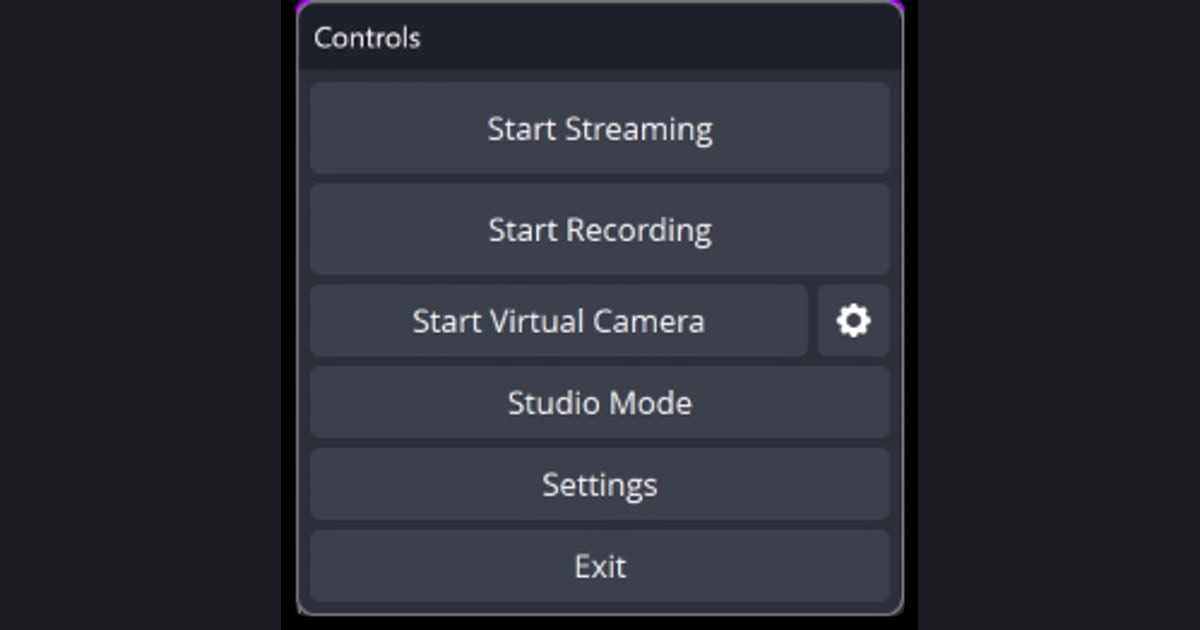
- 3เปิด File > Settings > Output แล้วเลือกโหมด outputไปที่ File > Settings > Output แล้วเลือก Simple หรือ Advanced ที่ Output Mode ในโหมด Simple ดรอปดาวน์ Video Encoder จะแสดงเฉพาะ encoder ที่มีในเครื่อง ชื่อแบบ 'Hardware (NVENC, AV1)' และไม่มีรายการ QSV HEVC ส่วนรายการในโหมด Advanced มี QuickSync HEVC และชื่อเป็นภาษาอังกฤษตายตัว เช่น 'NVIDIA NVENC AV1' และ 'AMD HW AV1' ถ้าอยากเห็นชื่อ codec ชัด ๆ โหมด Advanced ดูง่ายกว่า
- 4เลือก codec ที่ Recording > Video Encoderในโหมด Advanced เปิดแท็บ Recording แล้วใช้ Video Encoder ตัวเลือกมี NVIDIA NVENC H.264, HEVC และ AV1, AMD HW H.264 (AVC), H.265 (HEVC) และ AV1, QuickSync H.264, HEVC และ AV1, SVT-AV1 และ AOM AV1 ถ้า NVENC AV1 ขึ้นข้อความ 'AV1 encoding is not available with the current settings' OBS แนะนำให้ปิดการ re-scaling หรือตัวเลือก GPU แล้วเช็ก log ถ้าเจอ error NVENC ทั่วไป ให้ปิดโปรแกรมอื่นที่ใช้ NVENC อย่าง ShadowPlay หรือ Windows Game DVR สำหรับโน้ตบุ๊กที่มีการ์ดจอมากกว่าหนึ่งตัว ให้ใช้ hardware encoder ของการ์ดจอหลัก
- 5เลือกฟอร์แมตไฟล์ให้เข้ากับ codecเอกสาร OBS ระบุว่า Matroska Video (.mkv) เป็นค่าเริ่มต้นและแนะนำสำหรับการใช้งานส่วนใหญ่ เล่นและกู้คืนได้ถ้าการอัดถูกขัดจังหวะ และเก็บ H.264, HEVC และ AV1 ได้ แต่การรองรับในโปรแกรมตัดต่อถูกระบุว่า 'Poor' Hybrid MP4 (.mp4) ที่มาใน OBS 30.2 รวมความสามารถกู้คืนไฟล์กับความเข้ากันได้แบบ MP4 ทั่วไป และรองรับทั้งสาม codec ส่วน Hybrid MOV (.mov) ที่มาใน OBS 32.0 ไม่รองรับ AV1 เอกสารแต่ละฉบับระบุค่าเริ่มต้นไม่ตรงกัน ให้เช็กค่าจริงบนหน้าจอของคุณ ถ้าจะแปลง MKV เป็น mp4 ใช้ File > Remux Recordings
- 6อัดทดสอบสั้น ๆ แล้วลองเปิดดูอัดทดสอบสั้น ๆ แล้วเปิดในโปรแกรมเล่นวิดีโอ โปรแกรมตัดต่อ และที่ที่จะอัปโหลด ถ้าโปรแกรมเล่นวิดีโอเริ่มต้นของ Windows เปิดไม่ได้ Microsoft แนะนำให้ลง 'HEVC Video Extension' หรือ 'AV1 Video Extension' จาก Microsoft Store และไม่แนะนำ codec pack จากบุคคลที่สาม ณ วันที่ 30 กันยายน 2026 รายการฟอร์แมตที่ YouTube รองรับมี HEVC (H.265), MP4 และ MOV แต่ไม่ได้ระบุ .mkv หรือ AV1 และการตั้งค่าอัปโหลดที่แนะนำคือ MP4 วิดีโอ H.264 และเสียง AAC-LC ถ้าไฟล์เปิดไม่ได้ ให้อัดใหม่ด้วย H.264
เช็กลิสต์ก่อนอัด
- OBS และไดรเวอร์การ์ดจอเป็นเวอร์ชันเสถียรล่าสุด
- ตารางของผู้ผลิตการ์ดจอยืนยันว่าเข้ารหัส codec ที่ต้องการได้
- รายการ Video Encoder ในแท็บ Recording มี codec นั้นจริง
- ฟอร์แมตไฟล์เก็บ codec ที่เลือกได้ (AV1 ห้ามใช้ Hybrid MOV)
- ไฟล์ทดสอบสั้น ๆ เปิดได้ในโปรแกรมเล่น โปรแกรมตัดต่อ และปลายทางอัปโหลด
- จดการตั้งค่าเดิมไว้ เผื่อต้องย้อนกลับ
ถ้าอยากตั้งค่าเองให้น้อยลง
ถ้าการจับคู่ codec ฟอร์แมตไฟล์ และไดรเวอร์ก่อนเล่นทุกครั้งดูวุ่นวายเกินไป ก็มีทางที่ให้ต้องตัดสินใจเองน้อยลง DOR เป็นแอปฟรีบน Windows ที่ตรวจจับเกมที่รองรับแล้วอัดทั้งแมตช์เป็น mp4 ให้อัตโนมัติ เก็บเสียงเกมกับไมค์ไปพร้อมกัน และบนการ์ดจอ NVIDIA ที่รองรับอย่างซีรีส์ RTX จะอัดด้วยการเข้ารหัสฮาร์ดแวร์ NVENC บทความนี้เน้นที่การตั้งค่า OBS ถ้ากำลังชั่งใจว่าจะใช้ OBS ต่อดีไหม ดูเมื่อ OBS ซับซ้อนเกินไป และเปรียบเทียบโปรแกรมทางเลือกแทน OBS