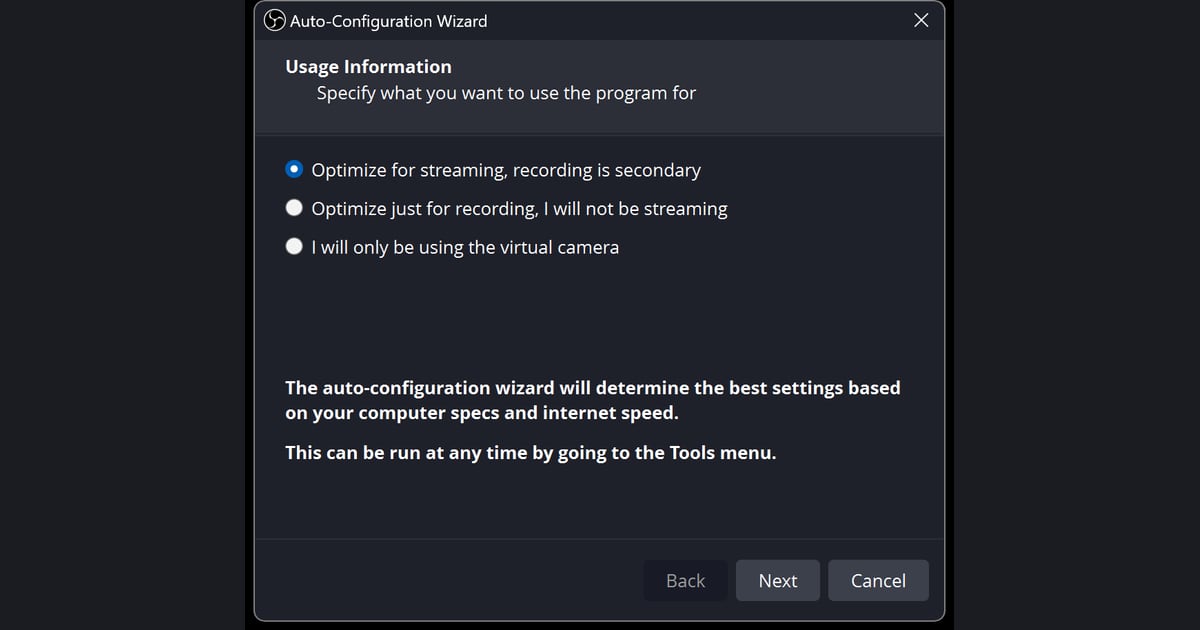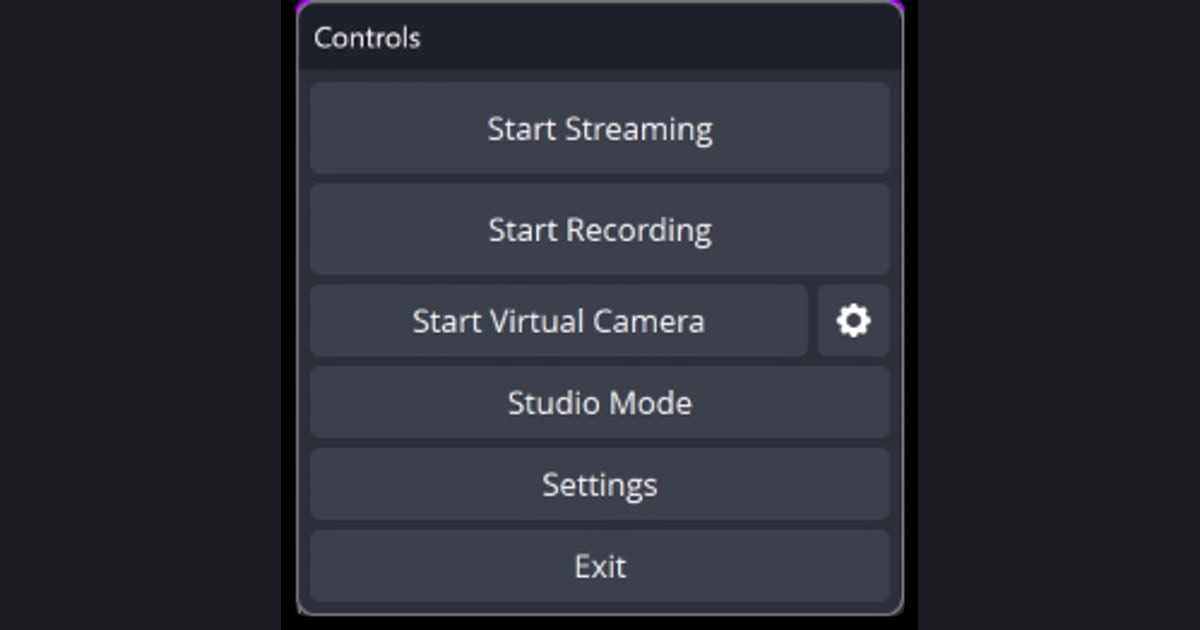

ถ้า OBS เด้งหน้าต่าง “Failed to start recording” ทันทีที่กด Start Recording สิ่งแรกที่ OBS เองแนะนำคือให้ดูไฟล์ log และถ้าใช้ตัวเข้ารหัส NVENC หรือ AMD ให้เช็กว่าไดรเวอร์การ์ดจออัปเดตแล้ว เปิด log ได้ที่ Help > Log Files > View Current Log บทความนี้แยกข้อความในหน้าต่าง error ตามสาเหตุ ให้รู้ว่าควรลองอะไรก่อน ทุกอย่างอิงข้อความและชื่อเมนูทางการของ OBS Studio 32.2.2 ซึ่งเป็นเวอร์ชันเสถียรล่าสุด (14 สิงหาคม 2026) ณ วันที่ตรวจ 30 กันยายน 2026 ส่วนค่าของตัวเข้ารหัสเองดูได้ใน คู่มือตั้งค่า OBS สำหรับอัดเกม บทความนี้ครอบคลุมเฉพาะกรณีที่มีหน้าต่าง error ขึ้นและการอัดไม่เริ่มเลย
ข้อความ error, สาเหตุ และสิ่งที่ควรทำก่อน (ข้อความทางการของ OBS 32.2.2)
| ข้อความในหน้าต่าง | สาเหตุที่ข้อความของ OBS ชี้ไป | สิ่งที่ควรทำก่อน |
|---|---|---|
| “Starting the output failed. Please check the log for details.” (เริ่มเอาต์พุตไม่สำเร็จ) | ข้อความกลาง ๆ ที่ไม่ได้บอกสาเหตุ ถ้าใช้ตัวเข้ารหัส NVENC หรือ AMD OBS จะเพิ่มหมายเหตุให้เช็กว่าไดรเวอร์การ์ดจออัปเดตแล้ว | เปิด Help > Log Files > View Current Log เพื่อหาบรรทัด error แล้วอัปเดตไดรเวอร์การ์ดจอ |
| “Failed to open NVENC codec:” ตามด้วยข้อความสาเหตุ | เปิดโคเดก NVENC ไม่ได้ ข้อความหลังเครื่องหมายโคลอนคือสาเหตุจริง | อ่านข้อความที่ตามมา แล้วจับคู่กับแถว NVENC ด้านล่าง |
| “NVENC Error: Unsupported device.” (อุปกรณ์ไม่รองรับ) | การ์ดจออาจไม่รองรับ NVENC หรือไดรเวอร์อาจไม่เข้ากับการ์ด | เช็กว่าการ์ดรองรับ NVENC และอัปเดตไดรเวอร์ ถ้ามี GPU สองตัว ให้ดูด้วยว่า OBS ใช้ตัวไหน |
| “The installed NVIDIA driver does not support this NVENC version” (ไดรเวอร์เก่าเกินไป) | ไดรเวอร์ NVIDIA ที่ติดตั้งอยู่เก่าเกินไปสำหรับ NVENC เวอร์ชันนี้ | อัปเดตไดรเวอร์ NVIDIA |
| “NVENC Error: Too many concurrent sessions.” (เซสชันพร้อมกันเกินจำนวน) | จำนวนเซสชัน NVENC ที่ทำงานพร้อมกันชนเพดานแล้ว | ปิดโปรแกรมอัดตัวอื่นที่ใช้ NVENC อยู่ เช่น NVIDIA ShadowPlay หรือ Windows Game DVR |
| “Unable to write to …” / “Bad File Path” | เปิดโฟลเดอร์บันทึกไม่ได้ บัญชีของคุณเขียนลงไปไม่ได้ หรือพื้นที่ดิสก์ไม่พอ | เช็ก Recording Path ใน Settings → Output → Recording แล้วเลือกโฟลเดอร์ที่เขียนได้และมีพื้นที่ว่าง |
| “Unable to start the recording helper process.” (เริ่มโปรเซสช่วยอัดไม่ได้) | แอนติไวรัสหรือโปรแกรมความปลอดภัยอาจบล็อกหรือลบไฟล์ของ OBS OBS ยังบอกด้วยว่าการป้องกันแรนซัมแวร์ของ Windows (controlled folder access) ก็เป็นสาเหตุได้ | เช็กประวัติการบล็อกและรายการอนุญาตของโปรแกรมความปลอดภัย และลองปิด controlled folder access ใน Windows Security ตามที่ OBS แนะนำ เพื่อดูว่าผลเปลี่ยนไหม |
| “The output format is either unsupported or does not support more than one audio track.” (ฟอร์แมตไม่รองรับ หรือใส่แทร็กเสียงได้ไม่เกินหนึ่งแทร็ก) | ฟอร์แมตไฟล์ที่เลือกไม่เข้ากับตัวเข้ารหัส หรือกับการตั้งค่าแทร็กเสียง | เปลี่ยน Recording Format เป็น Matroska Video (.mkv) แล้วเช็กจำนวนแทร็กเสียงกับคู่ของตัวเข้ารหัส |
สรุป: ให้ข้อความ error เป็นตัวเลือกทาง
มีอยู่สามทาง ถ้าข้อความพูดถึง NVENC ให้ดูไดรเวอร์การ์ดจอและโปรแกรมอื่นที่ใช้ NVENC อยู่ด้วย ถ้าข้อความระบุพาธ เช่น Unable to write to หรือ Bad File Path ให้ดูสิทธิ์ของโฟลเดอร์และพื้นที่ดิสก์ ถ้าพูดถึง recording helper process ให้ดูโปรแกรมความปลอดภัย ส่วน “Starting the output failed” เป็นข้อความกลาง ๆ ที่ไม่บอกสาเหตุ คำตอบจึงอยู่ใน log ถ้าอยากได้ค่าแนะนำของ NVENC เอง อ่านต่อที่ คู่มือตั้งค่า OBS NVENC สำหรับการ์ด RTX คำเตือน encoder overload ระหว่างอัด จอดำ และไฟล์ไม่ถูกเซฟ เป็นอาการคนละแบบ จึงไม่ได้พูดถึงในที่นี้
ไล่หาสาเหตุทีละขั้น (OBS 32.x บน Windows)
- 1เปิดไฟล์ log ก่อนเลยหน้าต่าง error ของ OBS เองบอกให้ดู log ใน Help > Log Files เลือก View Current Log เพื่ออ่าน log ของรอบที่เพิ่งล้มเหลว, Show Log Files เพื่อเปิดโฟลเดอร์ หรือ Upload Current Log File มองหาบรรทัด error ที่พูดถึง NVENC, AMD, พาธ หรือสิทธิ์การเข้าถึง แล้วใช้มันตัดสินว่าขั้นตอนไหนด้านล่างตรงกับกรณีของคุณ ฐานความรู้ทางการของ OBS ไม่มีหน้าเฉพาะสำหรับ error นี้ ลำดับในที่นี้จึงเชื่อมข้อความ error ของ OBS เข้ากับหน้า KB ที่เกี่ยวข้อง
- 2อัปเดตไดรเวอร์การ์ดจอถ้าใช้ตัวเข้ารหัส NVENC หรือ AMD หน้าต่าง error ของ OBS จะเพิ่มหมายเหตุให้เช็กว่าไดรเวอร์การ์ดจออัปเดตแล้ว หน้า Hardware Encoding ของ OBS (เขียนเมื่อ 11 มกราคม 2022) ก็เน้นเรื่องอัปเดตไดรเวอร์ในทุกแพลตฟอร์ม และระบุตัวเข้ารหัสฮาร์ดแวร์ไว้ว่ามี NVIDIA NVENC, AMD Advanced Media Framework (AMF) และ Intel Quick Sync Video (QSV) NVIDIA มีหน้าไดรเวอร์ทางการให้เลือกประเภทผลิตภัณฑ์ ซีรีส์ รุ่น และระบบปฏิบัติการ ไดรเวอร์ Intel หาได้ที่ Intel Download Center ตามที่หน้า OBS ระบุ ส่วน AMD ให้ใช้เว็บทางการของผู้ผลิตการ์ดจอ ติดตั้งเสร็จแล้วให้ปิด OBS ให้สนิทแล้วเปิดใหม่ก่อนลองอัด
- 3ปิดโปรแกรมอื่นที่ใช้ NVENCerror NVENC แบบทั่วไปใน OBS บอกให้ติดตั้งไดรเวอร์ NVIDIA ล่าสุด และปิดโปรแกรมอัดตัวอื่นที่อาจใช้ NVENC อยู่ เช่น NVIDIA ShadowPlay หรือ Windows Game DVR ข้อความ Too many concurrent sessions ก็ชี้ไปทางเดียวกัน สิ่งที่ยืนยันได้คือมีเพดานจำนวนเซสชันอยู่ แต่ KB ของ OBS (2021) กับตารางรองรับของ NVIDIA อธิบายไม่ตรงกัน บทความนี้จึงไม่ระบุตัวเลข ฝั่ง Windows หน้า Windows Gaming Features Troubleshooting ของ OBS (26 สิงหาคม 2021) บอกให้ปิด “Record in the background while I’m playing a game” ในแอป Settings > Gaming > Game DVR (บาง Windows เป็น Captures) และปิด “Record game clips, screenshots and broadcast using Game bar” สำหรับ Game Bar หน้านั้นเป็นของปี 2021 ชื่อเมนูและตำแหน่งบน Windows 11 อาจต่างไป หน้า Known Application Conflicts ของ OBS ระบุโปรแกรมจับภาพและอัดอย่าง RivaTuner, EVGA Precision, Action! และ DXTory รวมถึงเครื่องมือ overlay อย่าง Medal.tv, MSI Afterburner, Overwolf และ FRAPS ว่าอาจชนกันได้ และแนะนำให้ปิดก่อนใช้ OBS
- 4เช็กว่าการ์ดรองรับไหม และ OBS ใช้ GPU ตัวไหนNVENC Error: Unsupported device บอกให้เช็กว่าการ์ดจอรองรับ NVENC และอัปเดตไดรเวอร์ หน้า Hardware Encoding ของ OBS ระบุ NVIDIA GeForce 750 Ti, ซีรีส์ 900 (Maxwell) ขึ้นไป และ Intel Core-i 2xxx (Sandy Bridge) ขึ้นไป โดยแนะนำ 4xxx (Haswell) ขึ้นไป และเตือนว่าถ้ามีหลาย GPU ควรใช้ตัวเข้ารหัสของการ์ดจอหลัก ตาม OBS GPU Selection Guide (24 เมษายน 2023) OBS ทำงานบน GPU ได้ทีละตัวเท่านั้น บนโน้ตบุ๊กที่มีทั้งการ์ดจอออนบอร์ดและการ์ดจอแยก ให้ปิด OBS แล้วเพิ่ม obs64.exe (พาธเริ่มต้น C:\Program Files\obs-studio\bin\64bit\obs64.exe) ใน Windows Settings → System → Display → Graphics settings ไกด์บอกให้เลือก High Performance (การ์ดจอแยก) สำหรับ game capture และ window capture และเลือก Power Saving (การ์ดจอออนบอร์ด) สำหรับ display capture
- 5เช็กโฟลเดอร์บันทึก สิทธิ์ และพื้นที่ดิสก์Unable to write to … ขอให้เช็กว่าใช้โฟลเดอร์บันทึกที่บัญชีผู้ใช้ของคุณเขียนได้ และพื้นที่ดิสก์พอ หน้าต่าง Bad File Path บอกให้เช็ก Recording Path ใน Settings → Output → Recording ถ้า Output Mode เป็น Advanced ให้ดูที่แท็บ Recording ในการตั้งค่า Output เช็กว่าโฟลเดอร์ยังอยู่ ไดรฟ์ภายนอกไม่ได้ถูกถอดออก และพาธไม่ได้อยู่ในที่ที่บัญชีของคุณเขียนไม่ได้ ลองเปลี่ยนไปโฟลเดอร์ที่บัญชีของคุณเขียนได้แน่นอน แล้วดูว่าเริ่มอัดได้ไหม
- 6เช็กโปรแกรมความปลอดภัยและการป้องกันแรนซัมแวร์ของ WindowsUnable to start the recording helper process ขอให้เช็กว่าไฟล์ของ OBS ไม่ได้ถูกแอนติไวรัสหรือโปรแกรมความปลอดภัยของบุคคลที่สามบล็อกหรือลบไป OBS ยังบอกว่าการป้องกันแรนซัมแวร์ของ Windows 10 (controlled folder access) ทำให้เกิด error นี้ได้ และให้ลองปิด controlled folder access ในการตั้งค่า Windows Security / Virus & threat protection หน้า Known Application Conflicts ของ OBS แนะนำให้เพิ่ม OBS ลงในรายการอนุญาตของแอนติไวรัสและไฟร์วอลล์ และถ้ายังไม่หายค่อยปิด ลองรายการอนุญาตก่อนปิดการป้องกัน และถ้าปิดอะไรไว้เพื่อทดสอบ เมื่อรู้สาเหตุแล้วให้เปิดกลับ
- 7เช็กฟอร์แมตไฟล์กับแทร็กเสียงว่าเข้ากันไหมถ้าเจอ “The output format is either unsupported or does not support more than one audio track” ให้ดู Recording Format และแทร็กเสียงใน Settings → Output OBS Standard Recording Output Guide แนะนำ MKV เพราะช่วยรักษาไฟล์ไว้ได้ถ้า OBS หยุดกะทันหัน และ Audio/Video Formats Guide (26 มีนาคม 2023) บอกว่า MKV ใช้ได้กับทุกตัวเข้ารหัสที่ OBS รองรับ คู่ที่ใช้ด้วยกันไม่ได้จากหน้านั้น: AV1 ใส่ใน FLV, MOV, M3U8 (HLS) หรือ TS ไม่ได้, HEVC ใส่ใน FLV ไม่ได้, เสียง Opus ใส่ใน FLV หรือ MOV ไม่ได้ และ FLV เก็บแทร็กเสียงได้แทร็กเดียว ถ้าใช้ตัวเข้ารหัส AV1 แล้วขึ้น “AV1 encoding is not available with the current settings” ให้ลองปิดการรีสเกลหรือตัวเลือก GPU ถ้าใช้สี 10 บิตใน Advanced > Color Format ตัวเข้ารหัส AMD H.264 และ Intel QSV H.264 จะเข้ารหัส 10 บิตไม่ได้ ส่วน NVENC OBS บอกให้ใช้ P010 แทน I010
- 8สลับตัวเข้ารหัสและปลั๊กอินเพื่อแยกสาเหตุการเปลี่ยนตัวเข้ารหัสเป็น Software (x264) แล้วดูว่าเริ่มอัดได้ไหม ไม่ได้อยู่ในเอกสาร OBS ในฐานะวิธีแก้ error นี้ ให้ถือเป็นแค่การเช็กเพื่อแยกปัญหาของตัวเข้ารหัสฮาร์ดแวร์ออกจากปัญหาอื่น ในโหมด Simple output ตัวเลือกจะเป็น Hardware (NVENC, H.264), Hardware (AMD, H.264), Hardware (QSV, H.264) และ Software (x264) ถ้า Recording Quality เป็น Same as stream การอัดจะใช้การตั้งค่าตัวเข้ารหัสของสตรีม จึงต้องเช็กตรงนั้นด้วย ถ้าสงสัยปลั๊กอินของบุคคลที่สาม หน้า OBS Launch Parameters อธิบาย --safe-mode ซึ่งเปิด OBS โดยปิดปลั๊กอิน สคริปต์ และ websocket ของบุคคลที่สามทั้งหมด
เช็กรอบสุดท้ายเมื่อ OBS ยังอัดไม่ได้
- จดข้อความในหน้าต่าง error ให้ตรงทุกตัว และเช็กว่าเจอบรรทัด error ที่ตรงกันใน Help > Log Files > View Current Log แล้ว
- ไดรเวอร์การ์ดจออัปเดตแล้ว และได้ปิด OBS ให้สนิทแล้วเปิดใหม่หลังอัปเดต
- NVIDIA ShadowPlay, Windows Game DVR, โปรแกรม overlay และโปรแกรมอัดตัวอื่นไม่ได้ทำงานอยู่
- Recording Path มีอยู่จริง บัญชีของคุณเขียนลงไปได้ และดิสก์มีพื้นที่ว่าง
- โปรแกรมความปลอดภัยและ Windows Security ไม่ได้บล็อกไฟล์ของ OBS หรือโฟลเดอร์บันทึก
- ถ้าฟอร์แมตเป็น MKV และคู่ตัวเข้ารหัสกับแทร็กเสียงถูกต้องแล้วแต่ยังล้มเหลว ให้เก็บไฟล์ log ไว้เพื่อแชร์ขอความช่วยเหลือ
ทางเลือกแบบอัตโนมัติ ถ้าไม่อยากมานั่งแก้ error ของ OBS
ขั้นตอนด้านบนเหมาะกับคนที่จะใช้ OBS ต่อ และ DOR ไม่ได้แก้ error ของ OBS ให้ แต่ถ้าการไล่แก้ error NVENC พาธเซฟ และการแจ้งเตือนความปลอดภัยดูวุ่นเกินไป อีกทางคือใช้แบบที่เริ่มอัดเองทันทีที่เปิดเกมที่รองรับ DOR ตรวจจับเกมที่รองรับให้อัตโนมัติและอัดทั้งแมตช์เป็น mp4 อัดเสียงเกมพร้อมเสียงไมค์ และบนการ์ดจอ NVIDIA ที่รองรับอย่างซีรีส์ RTX จะอัดด้วยฮาร์ดแวร์เอนโค้ด NVENC คลิปไฮไลต์อัตโนมัติใช้ได้เฉพาะบางเกมเท่านั้น ถ้าอยากรู้ว่าแบบนี้เหมาะกับคุณไหม อ่าน เมื่อ OBS ดูซับซ้อนเกินไป และถ้าอยากเทียบให้กว้างกว่านี้ ดู เทียบโปรแกรมแทน OBS