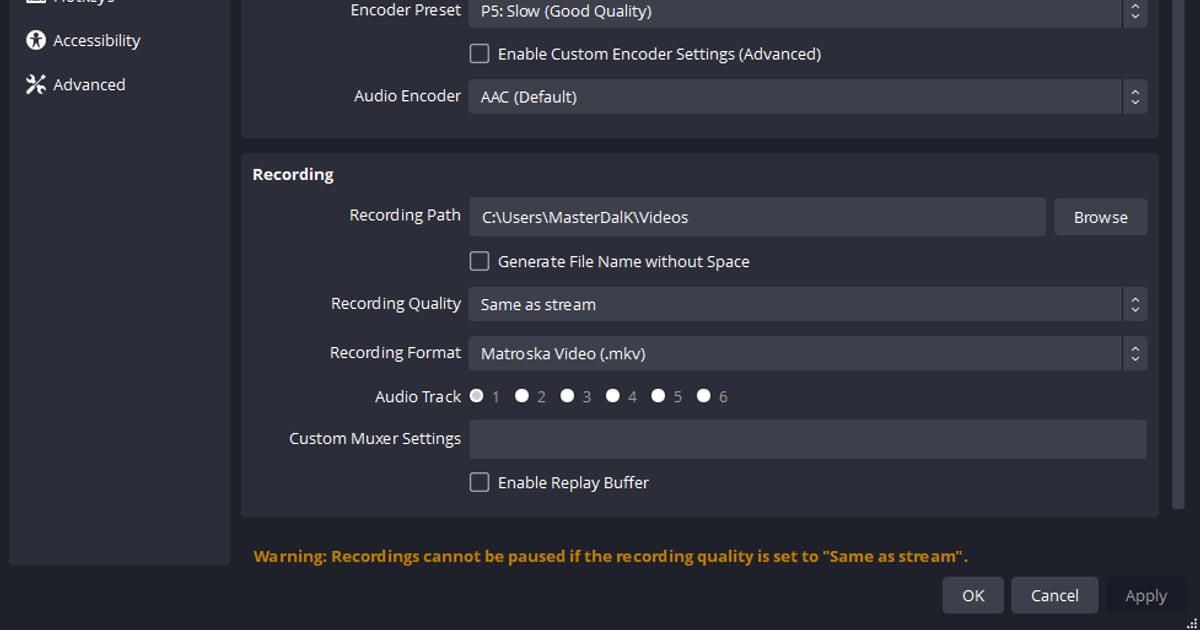

ถ้าไฟล์ที่อัดด้วย OBS เปิดไม่ได้ ให้เริ่มจากดู Recording Format ที่ File > Settings > Output และดู codec ที่แสดงในหน้า Properties ของไฟล์ แล้วลอง File > Remux Recordings เพื่อแปลงเป็น mp4 เอกสารทางการไม่ได้บอกว่าสาเหตุไหนเจอบ่อยที่สุด คู่มือนี้จึงไม่เดา แต่เรียงลำดับสิ่งที่ต้องเช็กให้ชัดเจน เนื้อหาครอบคลุม OBS Studio 32.x บน Windows PC ส่วนอาการทั่วไปฝั่งโปรแกรมเล่นวิดีโอ ดูได้ในเช็กลิสต์ไฟล์อัดที่เปิดไม่ได้
ตารางเช็กตามอาการ
| สถานการณ์ | เอกสารทางการบอกว่า | สิ่งที่ควรลอง |
|---|---|---|
| อัดเป็น MP4/MOV ธรรมดา แล้วไฟดับหรือเครื่องจอฟ้า | คำเตือนของ OBS ระบุว่าไฟล์ที่บันทึกเป็น MP4/MOV จะกู้คืนไม่ได้ถ้าไฟล์ยังเขียนไม่จบ และฐานความรู้แนะนำว่าไม่ควรอัดเป็น MP4/MOV โดยตรง | เอกสารไม่มีวิธีทางการในการกู้ไฟล์นี้ ตั้งแต่การอัดครั้งถัดไปให้เปลี่ยนเป็น Hybrid MP4 หรือ MKV |
| ไฟล์ MKV เปิดในโปรแกรมเล่นหรือโปรแกรมตัดต่อไม่ได้ | MKV เล่นและกู้คืนได้แม้การอัดจะถูกตัดกลางทาง แต่โปรแกรมตัดต่อรองรับน้อยกว่า จึงอาจต้อง remux | ใช้ File > Remux Recordings สร้างไฟล์ mp4 แล้วเปิดไฟล์นั้นแทน |
| อัดเป็น Fragmented MP4 (หรือ MOV) | คำอธิบายในหน้าตั้งค่าของ OBS ระบุว่าอาจใช้ไม่ได้กับโปรแกรมเล่นและโปรแกรมตัดต่อทุกตัว และแนะนำให้ใช้ Remux Recordings หากจำเป็น | แปลงเป็นฟอร์แมตที่รองรับกว้างกว่าด้วย File > Remux Recordings |
| ใช้ Hybrid MP4 แล้วการอัดจบแบบผิดปกติ | ฟอร์แมตนี้เขียนเป็นชิ้น ๆ และปิดท้ายเหมือน MP4 ปกติ และยังกู้ได้แม้การเขียนถูกตัดกลางทาง แต่ chapter marker จะเขียนตอนปิดไฟล์เท่านั้น ถ้าโปรแกรมเด้ง marker จะไม่ถูกกู้กลับมา | ไฟล์ที่ยังไม่ถูกปิดยังเป็น fragmented MP4 ที่ถูกต้องและ remux ได้ ส่วนโปรแกรมเล่นทั่วไปจะเปิดได้ดีแค่ไหน เอกสารไม่ได้ระบุไว้ |
| วิดีโอใช้ codec HEVC หรือ AV1 | ฟอร์แมตที่ไม่ได้ติดมากับ Windows อาจต้องติดตั้ง codec เพิ่ม และ Microsoft Store มีส่วนขยาย HEVC และ AV1 ให้ OBS ระบุด้วยว่าโปรแกรมตัดต่อยังรองรับ AV1 ได้ไม่ดีนัก | ดู codec ที่ Properties > Details แล้วเช็กว่าติดตั้งส่วนขยายที่ตรงกันไว้หรือยัง |
| ภาพเล่นได้ แต่ได้ยินเสียงแค่บางส่วน | โปรแกรมเล่นวิดีโอทั่วไปส่งเสียงออกได้ทีละแทร็กเท่านั้น | ส่งทุกแหล่งเสียงไปที่ Track 1 และเช็กว่าแทร็กไหนถูกเปิดให้อัดอยู่ |
สองคำถามที่ต้องตอบให้ได้ก่อนแก้อะไร
ณ วันที่ 6 ตุลาคม 2026 OBS Studio เวอร์ชันเสถียรล่าสุดคือ 32.2.2 ปล่อยเมื่อ 14 สิงหาคม 2026 ในซอร์สโค้ด การติดตั้งใหม่บน Windows จะตั้งค่าเริ่มต้นเป็น Hybrid MP4 แต่ถ้าย้ายการตั้งค่ามาจากเวอร์ชันเก่า ค่าที่เคยบันทึกไว้อาจยังอยู่ จึงควรเปิดดูจริงแทนการเดา ฐานความรู้ทางการเองก็เขียนไม่ตรงกันทุกหน้า บางหน้ายังบอกว่า MKV เป็นตัวเลือกที่แนะนำหรือเป็นค่าเริ่มต้น การตัดสินใจจึงเหลือแค่สองคำถาม คือ ไฟล์ถูกปิดสมบูรณ์ตอนหยุดอัดหรือเปล่า และโปรแกรมที่ใช้เปิดอ่าน codec ของไฟล์ได้ไหม ถ้าอยากรู้เรื่องการเปลี่ยนมาอัดเป็น mp4 แบบละเอียด อ่านต่อได้ที่วิธีเซฟไฟล์อัด OBS เป็น mp4
ลำดับการเช็ก
- 1ดู Recording Format ที่ใช้อยู่ใน OBS เปิด File > Settings แล้วดู Recording Format ในแท็บ Output ในรายการจะมีตัวเลือกอย่าง Hybrid MP4 (.mp4), Matroska Video (.mkv), MPEG-4 (.mp4), QuickTime (.mov) และ Fragmented MP4 (.mp4) ตำแหน่งของตัวเลือกอาจต่างไปตาม Output Mode (Simple หรือ Advanced) ให้หาในแท็บ Output ฟอร์แมตที่คุณใช้คือจุดเริ่มต้นของทุกขั้นตอนถัดไป
- 2ดู codec ในหน้า Properties ของไฟล์คลิกขวาที่ไฟล์ที่เปิดไม่ได้ เลือก Properties แล้วเปิดแท็บ Details เพื่อดูฟอร์แมตและ codec หน้าแก้ปัญหา Windows Media Player ของ Microsoft ระบุว่า MPEG-4 (H.264), H.263, VC-1, WMV, DV, VP8 และ Motion JPEG เป็นฟอร์แมตวิดีโอที่ติดมากับ Windows ส่วนฟอร์แมตอื่นอาจต้องใช้ codec เพิ่มเติม
- 3เช็กส่วนขยาย codec ของ Windowsถ้า codec เป็น HEVC หรือ AV1 ให้ดูว่าติดตั้ง HEVC Video Extension หรือ AV1 Video Extension จาก Microsoft Store แล้วหรือยัง Microsoft จัดรหัสข้อผิดพลาดที่ขึ้นต้นด้วย 0xC00D11 ไว้ในกลุ่มปัญหาการเล่นที่เกี่ยวกับ codec คู่มือนี้ไม่แนะนำให้ลง codec pack รวมชุดใด ๆ
- 4ใช้ File > Remux Recordingsถ้าอัดเป็นฟอร์แมตอื่นที่ไม่ใช่ mp4 ให้เปิด File > Remux Recordings เลือกวิดีโอในคอลัมน์ OBS Recording แล้วกดปุ่ม Remux OBS จะแจ้งเตือนเมื่อเสร็จ ถ้าข้อความแจ้งว่าไฟล์อาจไม่สมบูรณ์ ให้ใช้ผลลัพธ์อย่างระวัง เพราะไฟล์ต้นฉบับอาจเขียนไม่ครบถึงตอนจบ
- 5เช็กแทร็กเสียงเมื่อได้ยินเสียงไม่ครบดูคอลัมน์ Tracks ใน Edit > Advanced Audio Properties ของแต่ละแหล่งเสียง และดูใน Settings > Output ว่าแทร็กเสียงไหนถูกอัด เนื่องจากโปรแกรมเล่นทั่วไปส่งเสียงได้ทีละแทร็ก ถ้าอยากได้ยินทุกเสียงพร้อมกันในโปรแกรมเล่น ให้ส่งทุกแหล่งเสียงไปที่ Track 1
- 6ปรับการตั้งค่าไว้สำหรับครั้งหน้าต่อจากนี้ให้ใช้ฟอร์แมตที่ทนต่อการอัดถูกตัดกลางทางอย่าง Hybrid MP4 หรือถ้าใช้ MP4 ธรรมดา ให้เปิด Automatically remux to mp4 (record as mkv) ในแท็บ Advanced เมื่อเปิดไว้ OBS จะ remux ให้ทันทีที่หยุดอัด และถ้าเลือก MP4 ธรรมดา หน้าตั้งค่าจะขึ้นคำเตือนว่าไฟล์อาจกู้คืนไม่ได้
เช็กลิสต์ฉบับย่อ
- จดไว้ว่าตั้ง Recording Format อะไรใน Settings > Output
- ถ้าเป็น MP4/MOV ธรรมดา ให้นึกดูว่าการอัดจบแบบผิดปกติหรือเปล่า
- ดู codec ในแท็บ Details ของหน้า Properties ไฟล์
- ถ้าเป็น HEVC หรือ AV1 เช็กว่าติดตั้งส่วนขยายจาก Microsoft Store แล้วหรือยัง
- ถ้าเป็นไฟล์ MKV หรือ Fragmented ให้ remux ด้วย File > Remux Recordings แล้วเปิดใหม่
- ถ้าได้ยินเสียงแค่บางส่วน เช็กการกำหนดแทร็กเสียง
อัดเกมได้เลยโดยไม่ต้องตั้งค่า OBS ก่อน
DOR คือแอปฟรีบน Windows ที่ตรวจจับเกมที่รองรับให้อัตโนมัติ และเซฟทั้งแมตช์เป็นไฟล์ mp4 คุณเริ่มอัดได้ทันทีโดยไม่ต้องสร้าง scene, source และตั้งค่า output แบบ OBS ก่อน DOR เหมาะกับการอัดครั้งต่อ ๆ ไป ให้ทุกแมตช์ใหม่ออกมาเป็นไฟล์ mp4 ถ้าอยากให้ไฟล์อัดเป็น mp4 ตั้งแต่แรก ลองเริ่มจากเกมที่รองรับอย่าง Valorant แล้วค่อยตัดให้สั้นลงด้วยฟีเจอร์ตัดคลิป


