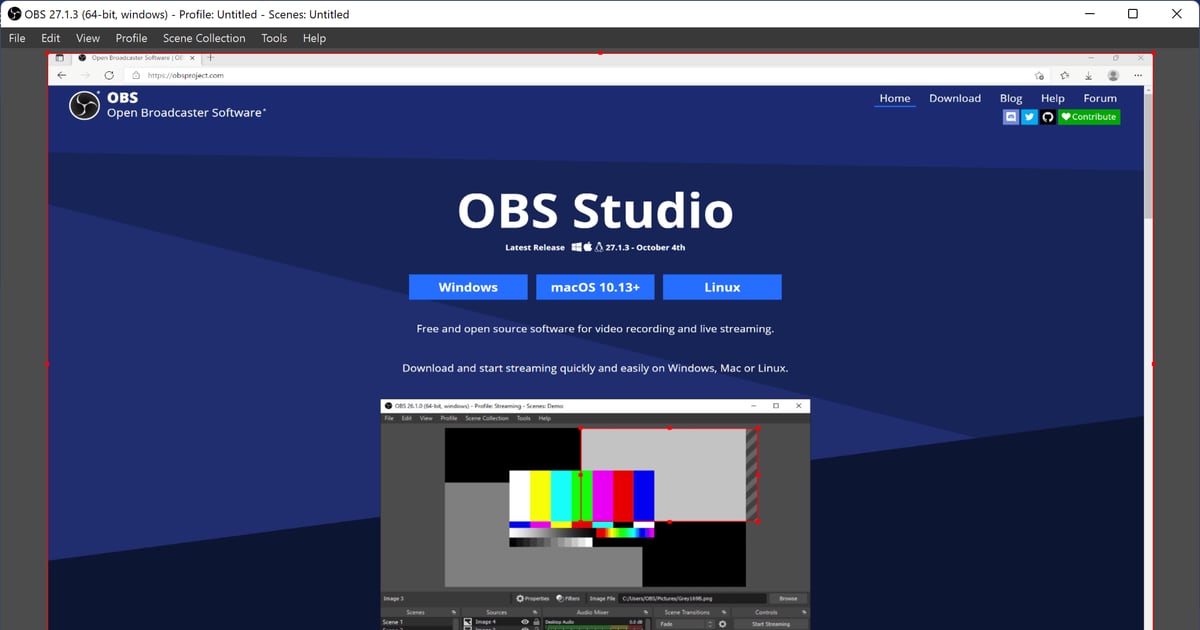

สเปกขั้นต่ำทางการของ OBS Studio บน Windows มีแค่ 2 บรรทัด คือ 'DirectX 10.1 compatible GPU' และ 'Windows 10, or Windows 11' ตามที่ตรวจสอบเมื่อ 30 กันยายน 2026 หน้าทางการไม่ได้ให้ตัวเลขขั้นต่ำของ CPU, RAM หรือพื้นที่เก็บข้อมูล และยังบอกด้วยว่าเครื่องที่เข้ากันได้ไม่ได้รับประกันว่าจะสตรีมหรืออัดได้ ระยะเผื่อสำหรับการอัดไปพร้อมกับเล่นเกมจึงมาจากหลักทั่วไป เช่น ใช้ hardware encoder และลดความละเอียดกับเฟรมเรตที่ส่งออก บทความนี้พูดถึงเฉพาะสิ่งที่ OBS ต้องการ ส่วนฝั่งเกมต้องใช้เพิ่มเท่าไร อ่านต่อที่ สเปกแนะนำสำหรับอัดเกม
สเปกทางการของ OBS และเงื่อนไข hardware encoder (ตรวจสอบ 30 กันยายน 2026)
| หัวข้อ | ข้อความทางการ | วิธีอ่าน |
|---|---|---|
| ระบบปฏิบัติการ (Windows) | Windows 10, or Windows 11 | ทั้งสองเวอร์ชันอยู่บรรทัดเดียวกัน ไม่มีเงื่อนไขแยกสำหรับ Windows 11 |
| การ์ดจอ (Windows) | DirectX 10.1 compatible GPU | บรรทัดนี้เป็นเงื่อนไขการ์ดจอเพียงข้อเดียวในตารางทางการของ Windows |
| CPU | ไม่มีตัวเลข: ต่างกันมากตาม encoder ความละเอียด FPS และความซับซ้อนของซีน | เอกสารไม่ระบุจำนวนคอร์หรือรุ่น จึงบอกไม่ได้ว่าต้องใช้ CPU รุ่นไหน |
| RAM และพื้นที่เก็บข้อมูล | ไม่มีตัวเลขในหน้าสเปกทางการ | บทความนี้จึงไม่ใช้ตัวเลขที่ยืนยันไม่ได้เช่นกัน |
| NVIDIA NVENC | GeForce 750 Ti, ซีรีส์ 900 (Maxwell) หรือสูงกว่า | มาจากหน้า Hardware Encoding ซึ่งแนะนำ NVENC เจนที่ 6 (Turing เช่น GTX 1650 rev 2 หรือใหม่กว่า) เป็นตัวเลือกที่ดีที่สุด |
| Intel Quick Sync Video (QSV) | Intel HD Graphics บน CPU Intel Core-i 2xxx (Sandy Bridge) หรือใหม่กว่า | Intel Core-i 4xxx (Haswell) หรือใหม่กว่าถูกระบุว่าเป็นรุ่นแนะนำ |
สรุป: เปิด OBS ได้ กับอัดเกมได้ลื่น เป็นคนละเรื่องกัน
ผ่านตารางแปลว่า OBS เปิดใช้ได้ ไม่ได้แปลว่าเล่นเกมไปอัดไปจะลื่น เอกสารทางการบอกว่าความต้องการ CPU ต่างกันมากตาม encoder ความละเอียด FPS และความซับซ้อนของซีน คำถามที่ควรถามต่อจากตารางจึงเป็นว่าการ์ดจอใช้ hardware encoder ได้ไหม และลดความละเอียดกับเฟรมเรตที่ส่งออกได้แค่ไหน ตัวเลือกเหล่านี้อธิบายทีละค่าไว้ที่ ตั้งค่า OBS สำหรับอัดเกม
อัดไปเล่นเกมไปแล้วหนักเครื่อง เช็กตามลำดับนี้
- 1เทียบระบบปฏิบัติการและการ์ดจอกับตารางทางการเริ่มจากดูว่า Windows เป็นเวอร์ชัน 10 หรือ 11 และการ์ดจอรองรับ DirectX 10.1 ไหม ถ้าไม่ผ่านข้อใดข้อหนึ่ง ปรับค่าด้านล่างก็ไม่ช่วย ให้เช็กฟีเจอร์ที่รองรับในหน้าสินค้าของผู้ผลิตการ์ดจอ บทความนี้อิงพีซี Windows และไม่รวม macOS กับ Linux
- 2รันวิซาร์ดเพื่อหาค่าสำหรับการอัดเปิดเมนู Tools > Auto-Configuration Wizard แล้วเลือก 'Optimize just for recording, I will not be streaming' ตาม Quick Start Guide ทางการ วิซาร์ดจะปรับค่า OBS ตามทรัพยากรฮาร์ดแวร์ของเครื่อง และหน้าสเปกก็แนะนำวิธีนี้สำหรับหาค่าที่เหมาะกับฮาร์ดแวร์ด้วย
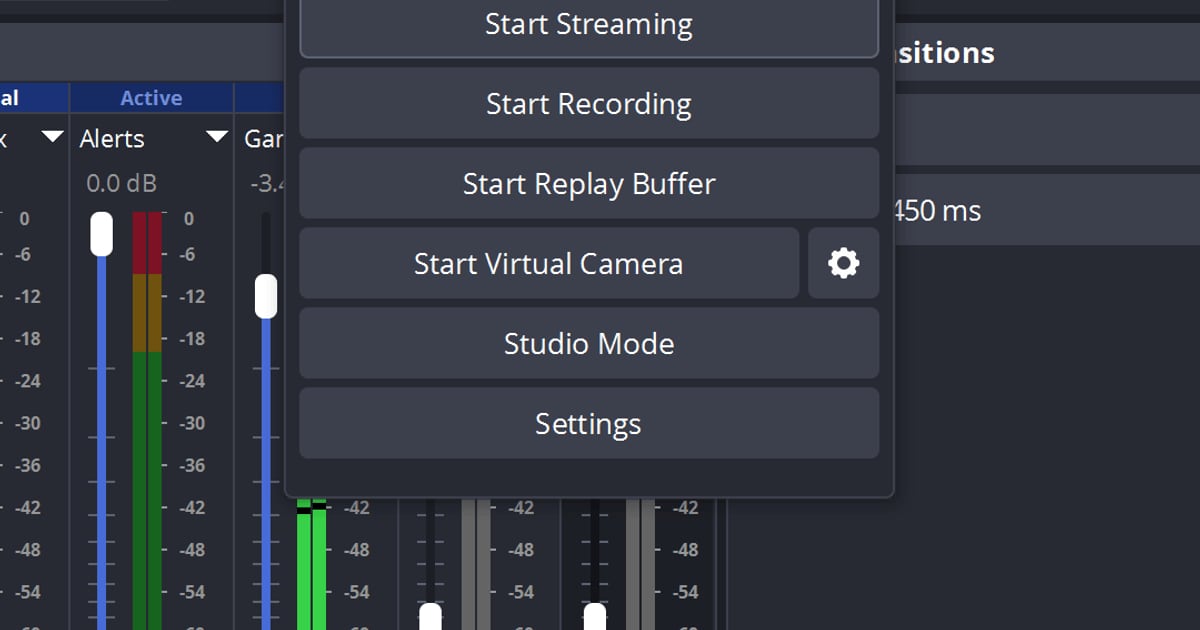
- 3ลองใช้ hardware encoderที่ Settings > Output เลือก Output Mode (Simple หรือ Advanced) แล้วดูช่อง encoder ถ้าการ์ดจอรองรับจะเห็นตัวเลือกอย่าง 'Hardware (NVENC, H.264)' ซึ่งใช้ชิปเฉพาะในการ์ดจอเข้ารหัส เอกสารทางการอธิบายว่าช่วยย้ายภาระออกจาก CPU ส่วน 'Software (x264)' เป็นอีกทางเลือก ไม่มีแบบไหนดีกว่าในทุกกรณี ให้ตัดสินจากว่าไฟล์อัดกระตุกหรือเปล่า
- 4ลดความละเอียดและ FPS ที่ส่งออกที่ Settings > Video ลด 'Output (Scaled) Resolution' และ 'FPS' หน้าแก้ปัญหาทางการบอกว่าการลดความละเอียดของ OBS ช่วยลดทรัพยากรการ์ดจอที่ต้องใช้ และแนะนำให้ลดเฟรมเรต เช่น จาก 60 เป็น 30 การลด 'Base (Canvas) Resolution' ก็อธิบายไว้ในหน้าเดียวกัน
- 5จัดการเกมและโปรแกรมอื่นถ้าขึ้นข้อความ 'encoding overloaded' หรือวิดีโอกระตุก ให้ไล่วิธีแก้ทางการจากบนลงล่าง: รัน OBS ด้วยสิทธิ์ผู้ดูแลระบบ เช็กโปรแกรมอื่นที่ใช้การ์ดจอ จำกัดเฟรมเรตเกม (ให้ตรงกับรีเฟรชเรตจอหรือใช้ V-Sync) ลดกราฟิกในเกม และทำซีนให้เรียบง่ายขึ้น
เช็กลิสต์ก่อนอัด
- ยืนยันแล้วว่าเป็น Windows 10 หรือ Windows 11 ตามตารางทางการ (ตรวจสอบ 30 กันยายน 2026)
- ยืนยันจากสเปกของผู้ผลิตแล้วว่าการ์ดจอผ่านเงื่อนไข DirectX 10.1 compatible GPU
- รัน Auto-Configuration Wizard หนึ่งรอบด้วย 'Optimize just for recording, I will not be streaming'
- เลือก encoder ใน Settings > Output แล้วลองอัดสั้น ๆ ขณะเปิดเกม
- ลดความละเอียดและ FPS ที่ส่งออกใน Settings > Video แล้วดูว่ากระตุกน้อยลงไหม
- เช็กการจำกัดเฟรมเรตเกมและโปรแกรมอื่นที่ใช้การ์ดจอ
ถ้าอยากอัดเกมโดยไม่ต้องจูน OBS
ผ่านตารางสเปกแล้ว OBS ก็เปิดได้ แต่เป็นเครื่องมือที่ต้องจูน encoder ความละเอียด และ FPS เอง ถ้ารู้สึกยุ่งยากและแค่อยากเก็บเกมเพลย์ไว้ DOR เป็นอีกตัวเลือกที่น่าลอง เป็นแอป Windows ฟรีที่ตรวจจับเกมที่รองรับให้อัตโนมัติ และอัดทั้งแมตช์เป็น mp4 พร้อมเสียงเกมและไมค์ บนการ์ดจอ NVIDIA ที่รองรับอย่างซีรีส์ RTX จะใช้ hardware encoding แบบ NVENC ก่อนเริ่มลองเช็กรายชื่อเกมที่รองรับได้เลย ถ้ากังวลว่าคอมสเปกไม่สูง อ่าน อัดเกมบนคอมสเปกต่ำ และถ้าเคยติดอยู่กับการตั้งค่า OBS ดู เมื่อ OBS ดูยุ่งยากเกินไป