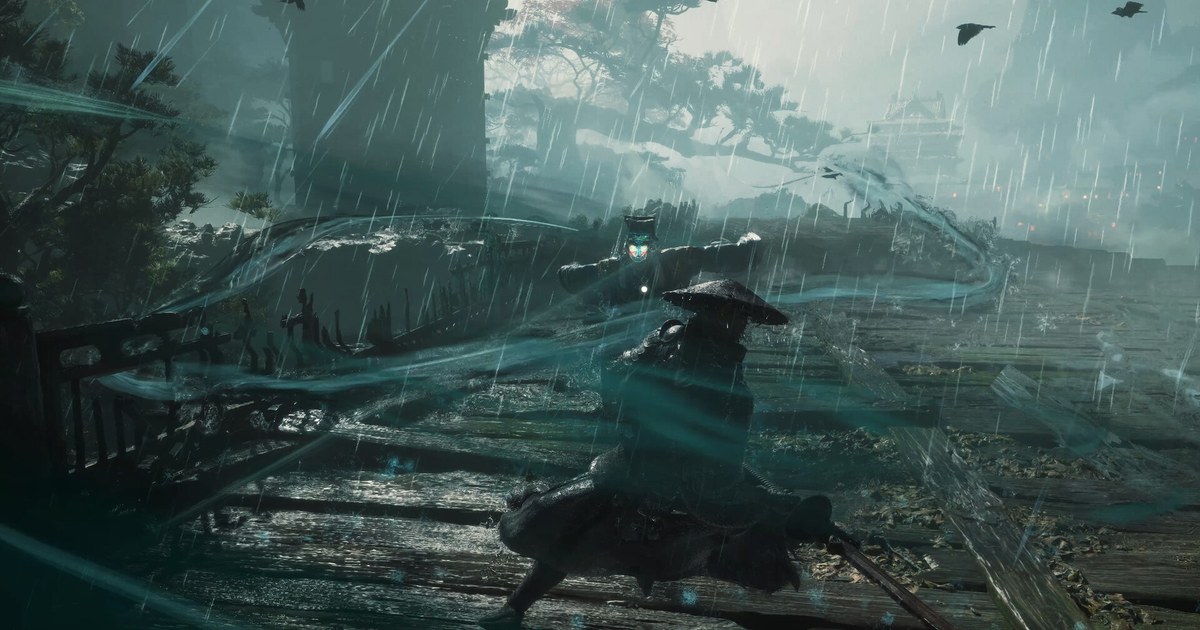
สรุปสั้น ๆ: เมื่อ Phantom Blade Zero เฟรมตก ให้ปรับ 3 อย่างตามลำดับนี้ หนึ่ง ปิด High-Quality Hair สอง ปิด Ray Tracing Quality ซึ่งรวม path tracing ด้วย สาม เปิด Super Resolution Method เลือก upscaler ที่เข้ากับการ์ดของคุณ แล้วตั้งเป็น Quality ถ้ายังไม่พอ ค่อยลดเงาและตัวเลือกสภาพแวดล้อมทีละขั้น เกมวางจำหน่ายบน PC (Steam และ Epic) และ PS5 ช่วงปลายตุลาคม 2026 และมีรายงานว่าอัปเดตวันแรกขนาดราว 5 GB ปรับปรุงประสิทธิภาพ ray tracing และ path tracing ให้ดีขึ้น จึงควรอัปเดตให้เสร็จก่อนแตะการตั้งค่าอื่น ตัวเลขและสเปกด้านล่างเป็นข้อมูล ณ 24 พฤศจิกายน 2026 และเก็บเฉพาะประเด็นที่ตารางสเปกทางการ สื่อหลายแห่ง และรายงานจากชุมชนตรงกัน แพตช์อาจเปลี่ยนค่าเหล่านี้ได้
คำตอบ: ปิด Hair ปิด ray tracing และตั้ง upscaler เป็น Quality
High-Quality Hair ให้ผลมากที่สุด ในการทดสอบของสื่อรายหนึ่ง (RTX 3060 Ti ที่ 1440p) แค่ปิดตัวเลือกนี้ตัวเดียว เกมจาก 64 ขึ้นเป็น 91 FPS และระหว่างต่อสู้หน้าจอเคลื่อนไหวมากจนแทบสังเกตความต่างไม่ออก อันดับสองคือ ray tracing การทดสอบเดียวกันลดจาก 76 FPS เหลือ 68 เมื่อเปิด ray tracing และ 55 เมื่อเปิด path tracing โดยใช้ VRAM เพิ่มราว 1.3 GB ถ้าการ์ดมี 8 GB ให้ปิด path tracing ไว้ อันดับสามคือ upscaler ใช้ DLSS บนการ์ด RTX, FSR บน Radeon และ XeSS บน Intel Arc เริ่มที่ Quality และลดเป็น Balanced เมื่อยังต้องการเพิ่มอีก คง Super Resolution Output Scale ไว้ที่ 100% เพราะค่าที่ต่ำกว่านั้นภาพจะนุ่มเกินไป เพื่อให้เห็นว่าแต่ละการปรับให้ผลจริงแค่ไหน ให้เปิดแสดงเฟรมเรตบนหน้าจอก่อน ขั้นตอนอยู่ที่ how to show FPS in games
ลำดับการตั้งค่า
- 1เช็กอัปเดตและไดรเวอร์ก่อนอัปเดตวันแรกขนาดราว 5 GB ให้เสร็จแล้วรีสตาร์ตเกม ขนาดติดตั้งราว 145 GB และมีคำแนะนำให้เหลือพื้นที่ว่าง 300 GB สำหรับพรีโหลด ผู้พัฒนา S-GAME ระบุไดรเวอร์ NVIDIA 617.42 เป็นเวอร์ชันที่ทดสอบ และบางรายงานว่า 621.01 ไม่เสถียร แต่ถ้าตอนนี้เกมรันได้ปกติ ก็ไม่ต้องเปลี่ยนไดรเวอร์
- 2ตั้ง Very High แล้ววัดค่าฐานปิด Dynamic Resolution Quality, frame generation และ ray tracing แล้ววัดเฟรมเรตในฉากต่อสู้เดียวกัน เปลี่ยนทีละตัวเลือกเพื่อรู้ว่าแต่ละตัวกินไปเท่าไร
- 3ปิด High-Quality Hair แล้ววัดอีกครั้งตัวนี้ส่งผลมากที่สุดจึงทำก่อน ถ้าถึงเป้าหมายตรงนี้แล้ว ก็ไม่ต้องแตะอย่างอื่น
- 4เปิด upscaler ที่ Qualityใน Super Resolution Method เลือก DLSS, FSR, XeSS หรือ TSR ให้ตรงกับการ์ด การ์ด GTX ซีรีส์ 16 ใช้ DLSS ไม่ได้ ให้เลือก FSR คง Output Scale ไว้ที่ 100%
- 5ลดเงากับสภาพแวดล้อมทีละขั้นถ้ายังไม่ถึงเป้า ลด Shadow Quality จาก High เป็น Medium แล้วลด Environment Detail Quality เป็น Medium เท็กซ์เจอร์ขึ้นกับ VRAM ถ้า VRAM เหลือให้คงไว้ที่ระดับสูง
- 6เปิด frame generation เป็นอย่างสุดท้ายเปิดเมื่อเฟรมเรตพื้นฐานอยู่ที่ 60 FPS ขึ้นไปเท่านั้น ที่ 30 ถึง 40 FPS ภาพจะเกิดรอยเบลอและอาการกระตุกไม่หาย ปิด V-Sync ระหว่างใช้
เป้าหมายและค่าเริ่มต้นตามการ์ดจอ
| การ์ดจอ | เป้าหมาย | ค่าเริ่มต้น |
|---|---|---|
| GTX 1660 6GB / RX 5500 XT 8GB (ขั้นต่ำทางการ) | 1080p, 30 FPS | พรีเซ็ต Medium, FSR หรือ XeSS ที่ Quality, ปิด Hair, ปิด ray tracing |
| ระดับ RTX 3050 6GB | 1080p, 50 ถึง 60 FPS | Medium, DLSS Quality, ปิด Hair (การทดสอบหนึ่งพบว่า Medium เร็วกว่า High ราว 20 FPS) |
| RTX 3060 Ti / RX 6700 XT (แนะนำทางการ) | 1440p, 60 FPS | Very High, upscaler ที่ Quality, เงา High, ปิด Hair, ปิด ray tracing |
| ระดับ RTX 4060 ถึง 4070 | 1440p, 60 FPS ขึ้นไป | Very High, DLSS Quality, เปิด frame generation เมื่อเฟรมเรตพื้นฐานถึง 60 แล้วเท่านั้น |
| RTX 5060 8GB | 1080p, 60 FPS (ray tracing) | เปิด ray tracing, upscaler ที่ Quality, ปิด Hair |
| RTX 5080 16GB | 4K, 60 FPS (path tracing) | ระดับที่ตารางสเปกทางการระบุสำหรับ path tracing โดยเปิด upscaler |
เช็กก่อนจบ
- คุณติดตั้งอัปเดตวันแรกและรีสตาร์ตเกมแล้ว
- คุณวัดค่าฐานโดยปิด High-Quality Hair และ Ray Tracing Quality แล้ว
- upscaler ตรงกับการ์ดจอของคุณและ Output Scale เป็น 100%
- frame generation เปิดเฉพาะเมื่อเฟรมเรตพื้นฐานอยู่ที่ 60 FPS ขึ้นไป
- คุณอัดฉากเดียวกันต่อการตั้งค่าแต่ละแบบและเช็กคุณภาพภาพจากวิดีโอแล้ว
อัดฉากเดียวกันต่อการตั้งค่าด้วย DOR แล้วเทียบ
DOR เป็นแอปอัดเกมบน Windows ที่ใช้ฟรี เมื่อคุณเปิดเกมที่รองรับ แอปจะตรวจเจอเองและอัดทั้งเซสชันตั้งแต่เปิดจนปิด แล้วรวมไฟล์ไว้ใน My Clips ถ้าเกมของคุณไม่อยู่ในรายการที่รองรับ โหมดอัดหน้าจอ (ปุ่มลัดเริ่มต้น F7) ให้ฟุตเทจแบบเดียวกันได้ อัดฉากบอสเดิมหลังปรับค่าแต่ละครั้ง ตัดส่วนที่ต้องการในแอป แล้วใช้ DOR Studio (dor.gg/studio) ต่อคลิปเป็นวิดีโอเดียวเพื่อเทียบคุณภาพภาพเคียงกัน การอัดแบบฟรีรองรับ 720p และ 1080p ที่ 30 หรือ 60 FPS โดยค่าเริ่มต้นคือ 1080p ที่ 30 FPS บนการ์ดจอที่รองรับอย่าง NVIDIA ซีรีส์ RTX DOR อัดด้วยการเข้ารหัสฮาร์ดแวร์ NVENC ผลงานไม่มีลายน้ำ และส่งออกเป็น mp4 หรือแชร์เป็นลิงก์ dor.gg ได้ ซึ่งช่วยเวลาโพสต์ถามเรื่องการตั้งค่าในชุมชนและอยากให้เห็นภาพตรงกับที่คุณเห็น

