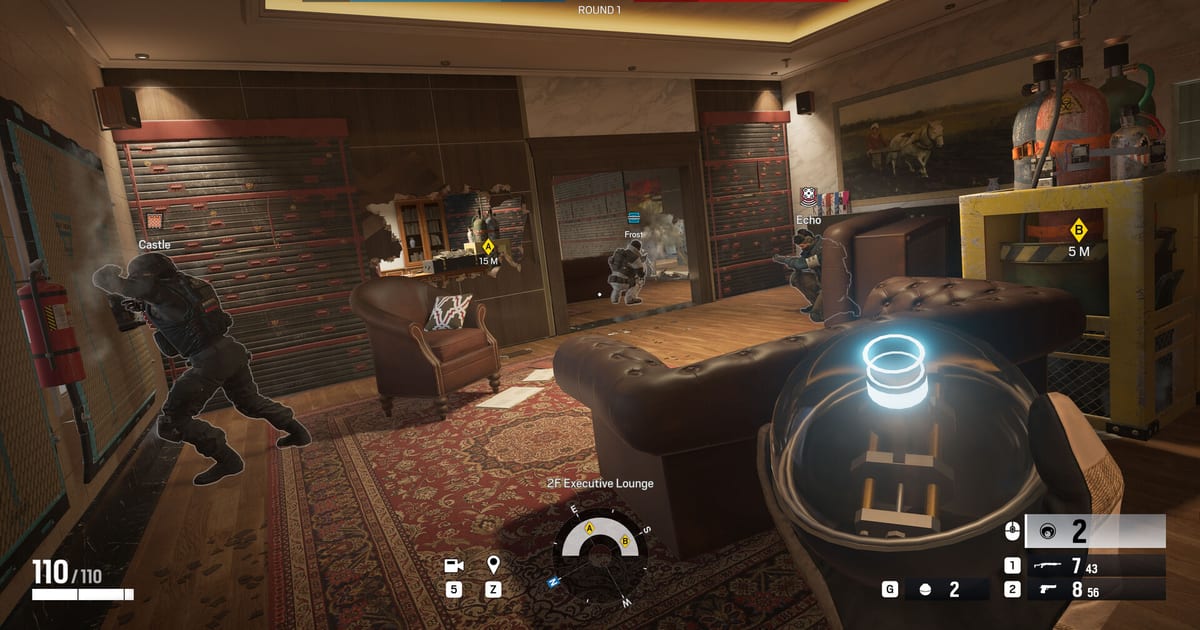

ถ้าอยากตั้งค่า R6 Siege บน PC ให้ FPS สูงขึ้น 3 ตัวเลือกที่ขยับ FPS ได้มากที่สุดคือความละเอียด (resolution) ตัวเลือกคุณภาพ และ V-Sync ซึ่งทุกตัวไปทางเดียวกัน คือลดลงหรือปิด ก่อนแตะพวกนี้ ให้เปิด Options > Graphics แล้วดูว่าแถบ Video Memory ด้านบนไม่เกินลิมิตหน่วยความจำของการ์ดจอ บทความนี้อัปเดต ณ วันที่ 30 กันยายน 2026 ใช้เฉพาะทิศทางที่ซัพพอร์ต Ubisoft อธิบายไว้ และพูดถึงเฉพาะ PC เพราะเมนูบนคอนโซลต่างกัน เราไม่ใส่ตัวเลขเจาะจงรายตัวเลือกเพราะไม่มีหลักฐานทางการรองรับ ถ้า FPS ตกเพราะเปิดอัดเกมอยู่ ให้ดู แก้ FPS ตกตอนอัดเกม แทน
สรุปสั้น ๆ: ลดความละเอียด ลดคุณภาพ และปิด V-Sync
การลดความละเอียดมักช่วยเพิ่มเฟรมเรตได้บ้าง แต่ศัตรูที่อยู่ไกลอาจดูเบลอ ส่วนการปิด V-Sync จะปลดล็อกเฟรม แลกกับอาการภาพฉีก (screen tearing) ที่อาจเกิดขึ้น ไม่ว่าแบบไหน การเช็กผลทุกครั้งที่ปรับปลอดภัยกว่าการลดทุกอย่างลงต่ำสุดในครั้งเดียว ถ้าเฟรมเรตดีแล้วแต่ยังรู้สึกหน่วง ลองดู วิธีลด input lag ด้วย และถ้าแถบ Video Memory เต็มลิมิตอยู่แล้ว ให้แก้ตรงนั้นก่อนอย่างอื่น
ลำดับการปรับตั้งค่า
- 1เลือกฉากไว้เทียบเลือกแมพหนึ่งแมพและจุดหนึ่งจุดที่เฟรมเรตแย่ที่สุด แล้วจดค่าตอนนี้ไว้ ถ้าไม่มีค่าตั้งต้น คุณจะบอกไม่ได้ว่าการปรับช่วยจริงหรือเปล่า
- 2เปิด Options > Graphicsเข้า Options > Graphics ในเกมแล้วดูแถบ Video Memory ด้านบน ถ้าการตั้งค่าตอนนี้เกินลิมิตหน่วยความจำการ์ดจอ ให้สังเกตว่าแถบลดลงไหมในขั้นตอนต่อไป
- 3ลดความละเอียดลงหนึ่งขั้นลดความละเอียดลงแค่ขั้นเดียว แล้วเทียบเฟรมเรตกับความคมของภาพในฉากที่เลือกไว้ ถ้าเฟรมพอแล้วก็หยุดตรงนั้น ถ้าศัตรูไกล ๆ ดูยากขึ้น ให้กลับขึ้นไปหนึ่งขั้น
- 4ค่อย ๆ ลดตัวเลือกคุณภาพลดตัวเลือกคุณภาพทีละหนึ่งหรือสองตัว ไม่ใช่ลดทั้งหมดพร้อมกัน เรายืนยันค่าทางการรายตัวเลือกไม่ได้ จึงไม่ได้ใส่ไว้ เกณฑ์ที่ใช้คือเฟรมเรตของคุณเองและความง่ายในการมองเห็นศัตรู
- 5ปิด V-Sync แล้วเช็กภาพฉีกปิด V-Sync แล้วดูว่าเฟรมเรตเปลี่ยนไปแค่ไหนในฉากเดิม ถ้าภาพฉีกจนรำคาญ ให้เปิดกลับแล้วไปหาเฟรมเพิ่มจากตัวเลือกอื่นแทน
- 6ยืนยันในแมตช์จริงเล่นแมตช์จริงหนึ่งตา ไม่ใช่แค่ฉากซ้อม แล้วจดจุดที่เฟรมดรอปหรือภาพดูอึดอัด ถ้าคุณเปิดโปรแกรมอัดเกมหรือแอปคุยเสียงด้วย ให้ทดสอบตอนที่เปิดอยู่
ทิศทางการปรับแต่ละตัวเลือก
| ตัวเลือก | ทำหน้าที่อะไร และควรปรับไปทางไหน | อ้างอิง |
|---|---|---|
| Resolution (ความละเอียด) | กำหนดจำนวนพิกเซลที่วาด ยิ่งต่ำยิ่งได้เฟรมเรตเพิ่ม แต่ถ้าต่ำเกินไปศัตรูไกล ๆ จะเบลอ | ซัพพอร์ต Ubisoft บอกว่าการลดความละเอียดช่วยเรื่อง FPS ได้ |
| ตัวเลือกคุณภาพ | กำหนดคุณภาพของเอฟเฟกต์ละเอียด ๆ ที่ประกอบเป็นภาพ ยิ่งต่ำยิ่งได้เฟรมเพิ่ม และภาพที่เรียบง่ายขึ้นอาจทำให้มองเห็นศัตรูง่ายขึ้น | ซัพพอร์ต Ubisoft แนะนำให้ลดคุณภาพ (ไม่มีค่ารายตัวเลือก) |
| V-Sync | ล็อกเฟรมให้เท่ากับรีเฟรชเรตของจอ ปิดแล้วเฟรมจะไม่ถูกจำกัด แต่อาจเกิดภาพฉีก ควรลองเทียบเอง | ซัพพอร์ต Ubisoft บอกว่าการปิด V-Sync ช่วยได้ |
| แถบ Video Memory | แสดงการใช้หน่วยความจำการ์ดจอขณะปรับตัวเลือก ถ้าเกินลิมิตอาจทำให้ประสิทธิภาพมีปัญหา จึงควรอยู่ในขอบเขต | คำแนะนำเรื่อง Video Memory จากซัพพอร์ต Ubisoft |
| ภาระนอกเกม | โปรแกรมอัดเกมและโอเวอร์เลย์ใช้ทรัพยากรเครื่องร่วมกับเกม ตั้งค่าเสร็จแล้วให้เช็กซ้ำตอนเปิดโปรแกรมเหล่านั้นอยู่ | หลักทั่วไปเรื่องทรัพยากรของ PC (ไม่มีตัวเลขทางการ) |
เช็กลิสต์หลังปรับตั้งค่า
- จดเฟรมเรตในฉากที่เลือกไว้ก่อนเปลี่ยนอะไร
- แถบ Video Memory อยู่ในลิมิต
- หลังลดความละเอียด ยังมองศัตรูไกล ๆ ออก
- ลดตัวเลือกคุณภาพทีละหนึ่งหรือสองตัวแล้วเทียบผล
- เช็กแล้วว่าภาพฉีกตอนปิด V-Sync ยังรับได้
- เฟรมเรตยังนิ่งตอนเปิดโปรแกรมอัดเกมหรือแอปคุยเสียง
ถ้าจะอัด Siege ไปพร้อมกับเล่น
พอได้เฟรมเผื่อจากการตั้งค่าแล้ว คำถามต่อไปคือเปิดอัดเกมทิ้งไว้ได้ไหม DOR เป็นแอปเดสก์ท็อปบน Windows ที่ใช้ได้ฟรี และ Siege เป็นเกมที่รองรับ แอปจึงตรวจจับแมตช์ได้เองแล้วบันทึกทั้งแมตช์เป็นไฟล์ mp4 จากนั้นคุณเลือกเก็บเฉพาะช่วงที่อยากได้ DOR อัดด้วยฮาร์ดแวร์เอนโค้ด NVENC บนการ์ดจอ NVIDIA ที่รองรับ เช่น ซีรีส์ RTX งานเอนโค้ดจึงไปอยู่ที่การ์ดจอ และอัดเสียงเกมกับไมค์ไว้ด้วยกัน คุณจึงย้อนฟังทั้งเสียงในเกมและเสียงตัวเองได้ภายหลัง ในคลังคลิปของแอป คุณกำหนดจุดเริ่มและจุดจบด้วยเครื่องมือ trim แล้วแชร์ลิงก์ dor.gg ได้ หรือจะเก็บความยาวใน DOR Studio บนเบราว์เซอร์โดยไม่ต้องติดตั้งอะไรเพิ่มก็ได้ ข้อมูลเกมดูได้ที่ ฮับ Rainbow Six Siege และวิธีเก็บช่วงเด็ดในแต่ละรอบดูได้ที่ เก็บคลิปคลัทช์ (clutch) Rainbow Six

