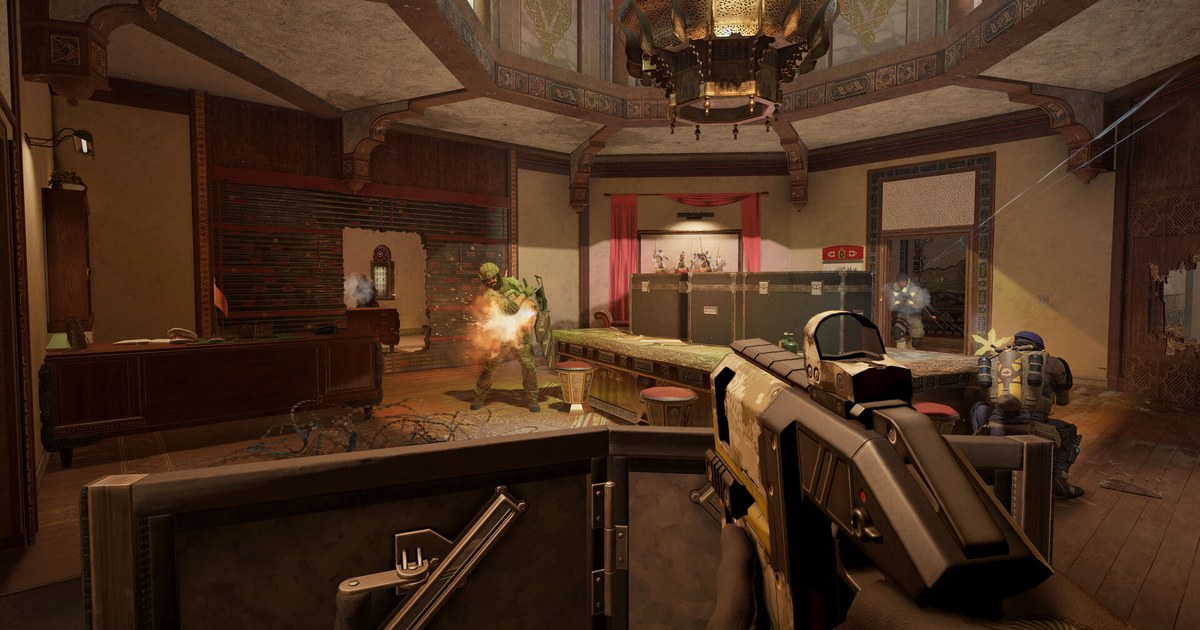
ถ้าค้นหา r6 stretched res หรือ R6 จอยืด เป็นไปได้ว่าคุณอยากได้ภาพแบบที่โปร Siege หลายคนใช้ คือภาพ 4:3 ที่ยืดเต็มจอ 16:9 ทำให้โอเปอเรเตอร์ดูตัวกว้างขึ้นบนจอ การยืดภาพ 4:3 ให้เต็มความกว้างของจอไวด์จะทำให้ทุกอย่างกว้างขึ้นราว 1.33 เท่า ถ้าไม่ยืดภาพ 4:3 จะได้ขอบดำทั้งสองข้างแทน ซึ่งบางคนเรียกว่า black bars หรือ 4:3 native Siege ต่างจากเกมยิงส่วนใหญ่ตรงที่เมนู Display มีตัวเลือก Aspect Ratio แยกจาก Resolution จึงมี 2 ทาง จะใช้ความละเอียด native เดิมแล้วเปลี่ยนแค่ Aspect Ratio เป็น 4:3 ก็ได้ หรือจะลดความละเอียดเป็นค่า 4:3 อย่าง 1440x1080 แล้วให้ไดรเวอร์การ์ดจอยืดภาพให้ก็ได้ ทางไหนจะเต็มจอขึ้นอยู่กับจอและการตั้งค่าไดรเวอร์ คู่มือนี้จึงลองทางในเกมก่อน แล้วค่อยไปที่การขยายของไดรเวอร์ถ้ายังมีขอบดำ ไม่ต้องแก้ไฟล์ config หรือใช้โปรแกรมภายนอก ส่วนเมนูกราฟิกที่เหลือ ดูได้ใน คู่มือตั้งค่าที่ดีที่สุดของ Rainbow Six Siege ชื่อเมนูอ้างอิงเวอร์ชัน PC ณ 10 พฤศจิกายน 2026 และอาจเปลี่ยนเล็กน้อยหลังอัปเดต
ควรเล่น Siege แบบ 4:3 ไหม? ตัวละครใหญ่ขึ้น แต่มุมมองแคบลง
4:3 เป็นตัวเลือกยอดนิยมในหมู่โปร Siege รายการเกียร์ของโปรแสดงว่าผู้เล่นส่วนใหญ่ใช้ 1920x1080 และเพราะ Siege ตั้ง aspect ratio แยกได้ การจับคู่ความละเอียด 1080p กับ aspect ratio 4:3 จึงเห็นได้บ่อย เหตุผลที่เลือก 4:3 มีอยู่ 2 ข้อ ข้อแรก โมเดลโอเปอเรเตอร์ดูกว้างขึ้น ทำให้มองเห็นศัตรูหลังรูเจาะกำแพง (murder hole) และช่องประตูได้ง่ายขึ้น มีแค่ภาพที่กว้างขึ้น hitbox ยังเท่าเดิมทุกอย่าง ข้อสอง 1440x1080 เรนเดอร์พิกเซล 75% ของ 1920x1080 และ 1280x960 ราว 59% จึงช่วยเพิ่มเฟรมได้บนเครื่องที่การ์ดจอเป็นคอขวด สิ่งที่เสียไปคือมุมมองด้านข้าง สไลเดอร์ FOV ของ Siege กำหนด FOV แนวตั้ง มุมแนวตั้งจึงคงที่ ส่วนมุมแนวนอนเปลี่ยนตาม aspect ratio คำนวณดูแล้ว FOV 90 ให้มุมมองแนวนอนราว 121 องศาบน 16:9 เทียบกับราว 106 องศาบน 4:3 ที่ค่าเริ่มต้น 60 จะได้ราว 91 เทียบกับ 75 ซึ่งห่างกันยิ่งกว่า นี่คือเหตุผลที่คนเล่น 4:3 มักดัน FOV ขึ้นสูง และรายการตั้งค่าของโปรแสดงว่าค่าสูงสุด 90 เป็นค่าที่ใช้บ่อยที่สุด ตามด้วย 84 และจะรู้สึกว่าการสะบัดซ้ายขวาเร็วขึ้นด้วย เพราะภาพถูกยืด คำตอบที่ถูกคือแบบที่เข้ากับสไตล์การเล่นของคุณ ลองอัดแมตช์ 16:9 สักหน่อยกับแมตช์ 4:3 สักหน่อยบนแมปเดียวกัน แล้วดูไฟต์เทียบกันข้างกัน จะเห็นว่าคุณเห็นศัตรูที่มุมแปลก ๆ ช้าไป หรือเห็นศัตรูผ่านช่องได้ก่อน
วิธีเล่น Rainbow Six Siege แบบจอยืด 4:3
- 1เริ่มจากการตั้งค่า Display ในเกมเปิด Siege แล้วไปที่ Options > Display ตั้ง Display Mode เป็น Fullscreen และปล่อย Resolution เป็นค่า native ของจอ (1920x1080 สำหรับจอ 1080p) เปลี่ยน Aspect Ratio เป็น 4:3 และปิด Widescreen Letterbox กด Apply แล้วเข้าสนามยิงปืนหรือ custom game เพื่อดูว่าภาพเต็มจอหรือเปล่า ถ้าเต็มแล้ว ข้ามไปขั้นสุดท้ายได้เลย
- 2ถ้ายังมีขอบดำ ให้เลือกความละเอียด 4:3ถ้ายังเห็นขอบดำด้านข้าง ให้เปลี่ยนความละเอียดเป็น 4:3 แล้วให้ไดรเวอร์ยืดภาพ บนจอ 1080p ความละเอียด 1440x1080 ยังเก็บเส้นแนวตั้งครบ 1080 เส้นและคมที่สุด ถ้าต้องการเฟรมเพิ่ม 1280x960 คือตัวเลือกถัดไป บนจอ 1440p ให้ใช้ 1920x1440 หรือ 1440x1080 สร้าง custom resolution ในขั้นถัดไปเฉพาะเมื่อความละเอียดที่เลือกไม่มีในรายการของ Siege หรือ Windows
- 3NVIDIA: custom resolution และการขยายเต็มจอใน NVIDIA Control Panel ไปที่ Display > Change resolution คลิก Customize > Create Custom Resolution เพิ่ม 1440x1080 และคงรีเฟรชเรตที่ใช้ประจำ เช่น 144Hz หรือ 240Hz จากนั้นเปิด Adjust desktop size and position ตั้งโหมดการขยายเป็น Full-screen ตั้ง Perform scaling on เป็น GPU และติ๊ก Override the scaling mode set by games and programs ถ้ามี ถ้ารีเฟรชเรตตกไปเป็น 60Hz ให้ทำตาม คู่มือเปลี่ยนรีเฟรชเรตใน Windows 11 เพื่อตั้งกลับ
- 4AMD: เปิด GPU Scaling และเลือก Full panelใน AMD Software: Adrenalin Edition เปิด Settings > Display เปิด GPU Scaling และตั้ง Scaling Mode เป็น Full panel ถ้าเลือก Preserve aspect ratio จะยังมีขอบดำด้านข้าง ส่วน Center จะวางภาพไว้กลางจอโดยไม่ยืด ถ้าไม่มีความละเอียดที่ต้องการ ให้เพิ่มโปรไฟล์ใหม่ใน Custom Resolution บนหน้าเดียวกัน ระหว่างที่ระบบปรับ จออาจดับไปครู่หนึ่ง ซึ่งเป็นเรื่องปกติ
- 5ตั้งความละเอียด 4:3 ใน Siegeหลังเปลี่ยนการตั้งค่าไดรเวอร์ ให้ปิด Siege ให้หมดแล้วเปิดใหม่ ใน Options > Display เช็กว่า Display Mode ยังเป็น Fullscreen และเลือก Resolution เป็น 1440x1080 คง Aspect Ratio ไว้ที่ 4:3 และปิด Letterbox โหมด Borderless windowed มักใช้ความละเอียดเดียวกับเดสก์ท็อป ทำให้ไดรเวอร์ยืดภาพไม่ได้ จึงควรเริ่มจาก Fullscreen
- 6เช็ก FOV และความรู้สึกของ sensitivityเพราะ 4:3 ทำให้มุมมองด้านข้างแคบลง ให้กลับไปดู Field of View ตั้งสูงกว่าค่าที่ใช้บน 16:9 หรือเริ่มที่ค่าสูงสุด 90 ไปเลย ถือเป็นจุดเริ่มต้นที่ปลอดภัย ตัวเลข sensitivity ใช้ค่าเดิมได้ เพราะลากเมาส์ระยะเท่าเดิมก็หันได้มุมเท่าเดิม แต่ภาพที่ถูกยืดอาจทำให้รู้สึกว่าหันเร็วขึ้น ลองเล่นสักสองสามวันก่อนปรับอะไร แล้วเช็กอีกครั้งด้วย ทดสอบ sensitivity Siege
ความละเอียดและ aspect ratio ที่ดีที่สุดสำหรับ Rainbow Six Siege (จอ 1080p ตรวจสอบเมื่อ 10 พฤศจิกายน 2026)
| การตั้งค่า (อัตราส่วน) | พิกเซลที่เรนเดอร์และการยืด | หมายเหตุ |
|---|---|---|
| 1920x1080 + Aspect Ratio 4:3 | ความละเอียด native เปลี่ยนแค่ aspect ratio | ลองแบบนี้ก่อน ปิด Letterbox แล้วดูว่าภาพเต็มจอหรือเปล่า |
| 1440x1080 (4:3) | 75% ของ 1920x1080 กว้างขึ้นราว 1.33 เท่า | เก็บเส้นแนวตั้งครบ 1080 เส้น จึงเป็นความละเอียด 4:3 ที่คมที่สุด ต้องใช้การขยายของไดรเวอร์ |
| 1280x960 (4:3) | ราว 59% กว้างขึ้นราว 1.33 เท่า | จุดกึ่งกลางระหว่างความคมกับเฟรม ศัตรูระยะไกลดูนุ่มกว่า 1440x1080 นิดหน่อย |
| 1024x768 (4:3) | ราว 38% กว้างขึ้นราว 1.33 เท่า | ได้เฟรมดี แต่ตัวหนังสือและเป้าระยะไกลเบลอจนเห็นได้ชัด |
| 1280x1024 (5:4) | ราว 63% กว้างขึ้นราว 1.42 เท่า | ยืดมากกว่า 4:3 และมุมมองด้านข้างแคบลงอีก มีผู้เล่นใช้ไม่มาก |
| 1920x1080 (16:9) | 100% ไม่ยืด | ภาพคมที่สุดและมุมมองด้านข้างกว้างที่สุด เหมาะเป็นค่าอ้างอิงไว้เทียบ |
| 1920x1440 (4:3 จอ 1440p) | 75% ของ 2560x1440 กว้างขึ้นราว 1.33 เท่า | ตัวเลือก 4:3 ที่เก็บเส้นแนวตั้งครบ 1440 เส้น ยืดแล้วยังค่อนข้างคม |
ขอบดำใน Siege ไม่ยอมหาย? เช็กตามนี้
- ในการตั้งค่า Display ของ Siege ปิด Widescreen Letterbox แล้ว และตั้ง Aspect Ratio เป็น 4:3
- Display Mode เป็น Fullscreen ไม่ใช่ Borderless และปิดเปิดเกมใหม่ทั้งหมดหลังเปลี่ยนการตั้งค่าไดรเวอร์แล้ว
- บน NVIDIA โหมดการขยายเป็น Full-screen ไม่ใช่ Aspect ratio หรือ No scaling และให้ GPU เป็นตัวขยาย
- บน AMD เปิด GPU Scaling แล้ว และ Scaling Mode เป็น Full panel ไม่ใช่ Preserve aspect ratio หรือ Center
- ถ้าเมนูของจอ (OSD) มีตัวเลือกอัตราส่วนหรือขนาดภาพ ให้ตั้งเป็นโหมดเต็มจอหรือ fill ไม่ใช่อัตราส่วนเดิมหรือ 1:1
อัดแมตช์ 4:3 ด้วย DOR แล้วเทียบกัน
DOR คือโปรแกรมอัดเกมฟรีบน Windows เมื่อเปิด Siege แอปจะตรวจจับเกมและอัดทั้งแมตช์ ไฟล์อัดจะรวมอยู่ใน My Clips ในแอป หลังเปลี่ยนเป็น 4:3 ให้เปิดแมตช์แรกใน My Clips เพื่อเช็กว่าภาพที่อัดได้ออกมาถูกต้อง แล้วตัดไฟต์แบบเดียวกันจากแมตช์ 16:9 และแมตช์ 4:3 มาเทียบกันข้างกัน ส่วนคลิปที่อยากโพสต์ ให้ตัดช่วงในแอปแล้วเซฟเป็น 16:9, 9:16 หรือ 1:1 ดูขั้นตอนแนวตั้งได้ใน คู่มืออัดคลิปเกมแนวตั้งสำหรับ Shorts ใน DOR Studio (dor.gg/studio) จะรวมคลิป ใส่ข้อความ เพลง และเทมเพลตเอฟเฟกต์อย่าง punch zoom แล้ว export เป็น mp4 หรือแชร์ลิงก์ dor.gg ก็ได้ ถ้าอยากส่งรอบคลัตช์ให้เพื่อน ดู วิธีแชร์คลิป Rainbow Six Siege

