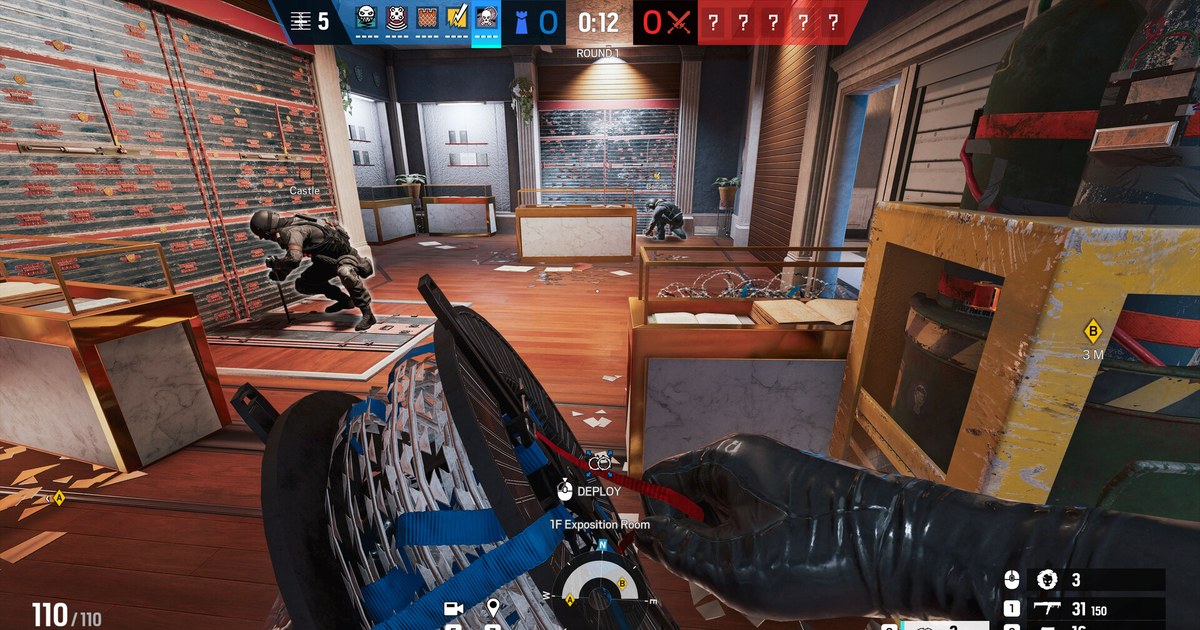
วิธีรีวิว VOD Rainbow Six Siege ที่เร็วที่สุดคือเรียงสามอย่างของแต่ละรอบไว้ข้างกัน ได้แก่ สิ่งที่โดรนเห็น สิ่งที่คอลให้ทีม และทางที่บุกเข้าไปจริง แล้วหาจุดเดียวที่มันแตกต่างกัน ถ้าดูแค่วิดีโอ ต้องพึ่งความจำว่าใครคอลอะไรตอนไหน หัวใจจึงอยู่ที่การเก็บคอลเป็นข้อความพร้อมเวลาไว้คู่กับคลิปอัดทั้งแมตช์ DOR อัดทั้งแมตช์ให้อัตโนมัติเมื่อเปิด Rainbow Six Siege และ Match Notes (บนเว็บไซต์ใช้ชื่อ AI Voice Notes) ที่เปิดตัววันที่ 23 พฤศจิกายน 2026 จะถอดเสียงไมค์ เสียงทีมใน Discord และเสียงในเกมแยกตามแมตช์ พร้อมใส่เวลาให้ทุกบรรทัด กดบรรทัดแล้ววิดีโอจะกระโดดไปยังจังหวะนั้น คอลอย่าง two on upstairs drone จึงเอาไปเทียบกับการบุกจริงได้ทันที ลูปการพัฒนาฝีมือทั้งหมดอยู่ใน วิธีเล่น Rainbow Six Siege ให้เก่งขึ้น ส่วนคู่มือนี้เจาะลึกเฉพาะขั้นตอนรีวิว VOD
สรุป: เทียบข้อมูลโดรนกับการบุกหนึ่งครั้งในแต่ละรอบ
รีวิวทั้งแมตช์ใช้เวลานานและทำให้บทเรียนเบลอ ให้เลือกแค่ 2 หรือ 3 รอบที่แพ้ แล้วเทียบสามอย่างในแต่ละรอบ คือ โดรนช่วงเตรียมตัวเห็นอะไร ใครคอลข้อมูลนั้นและคอลอย่างไร และทีมบุกเข้าทางประตูหรือกำแพงไหนจริง รอบที่แพ้ส่วนใหญ่จะตกอยู่ในหนึ่งในสามกรณี คือ ไม่มีข้อมูลเลย มีข้อมูลแต่คอลช้าหรือไม่ได้คอล หรือคอลถูกแต่บุกไปอีกทาง แค่แยกประเภทได้ก็รู้แล้วว่าแมตช์หน้าต้องแก้เรื่องไหน ตัว Siege เองมี Match Replay บน PC ที่ดูมุมมองผู้เล่นคนอื่นได้ แต่เก็บไว้เฉพาะแมตช์ล่าสุดและเขียนทับแมตช์เก่าสุดก่อน แมตช์ที่อยากเก็บจึงควรบันทึกเป็นวิดีโอไว้จะปลอดภัยกว่า ส่วนวิธีที่คอลใน Discord เข้าไปอยู่ในคลิปอัด ดู วิธีอัดเสียงคุย Discord
วิธีรีวิว VOD Siege ด้วย Match Notes
- 1เปิด Match Notesเปิด Match Notes ใน DOR ได้ที่ Settings > Lab หรือเปิดตรงจากแท็บ Notes ในแถบรายละเอียดของหน้าแมตช์ ครั้งแรกต้องกดยอมรับหนึ่งครั้งและดาวน์โหลดโมเดลถอดเสียงหนึ่งครั้ง (ประมาณ 900MB) ระหว่างเล่นเกมการดาวน์โหลดจะหยุดพักแล้วโหลดต่อ ค่าเริ่มต้นปิดไว้ จึงควรเปิดก่อนเล่นสครีมหรือแรงก์
- 2เลือกเสียงที่จะเก็บเปิดปิดแยกได้ทั้งเสียงของคุณเอง (ไมค์ที่เลือกในการตั้งค่าแอป) เสียงทีมใน Discord และเสียงในเกม ถ้าเป้าหมายคือรีวิวคอล ให้เปิดไมค์กับ Discord ไว้ เสียง Discord และเสียงเกมต้องใช้ Windows 10 เวอร์ชัน 2004 ขึ้นไป
- 3เล่นแมตช์ตามปกติเมื่อเปิด Rainbow Six Siege DOR จะอัดทั้งแมตช์ให้อัตโนมัติ และ Match Notes ก็เก็บเสียงแยกตามแมตช์ด้วย หลังจบแมตช์ ตอนที่คุณไม่ได้เล่น ระบบจะถอดเสียงบน PC ของคุณเพื่อสร้างโน้ต พอเริ่มแมตช์ถัดไปจะหยุดพักแล้วทำต่อ โน้ตจะถูกสร้างให้แมตช์ที่ยาว 1 นาทีขึ้นไป
- 4หาคอลในรอบที่แพ้เปิดแมตช์จากป้ายจำนวนบรรทัดโน้ตบนการ์ดแมตช์ในหน้าแรก ค้นคำที่ใช้คอลในโน้ต เช่น drone, upstairs หรือชื่อโอเปอเรเตอร์ หรือกรองผู้พูดเป็น Discord เพื่อรวมเฉพาะคอลรอบ ๆ รอบที่แพ้
- 5กดบรรทัดเพื่อเทียบกับฉากจริงกดบรรทัดคอลแล้วจะกระโดดไปยังจังหวะนั้นในวิดีโอ (ถ้าอยู่ในคลิปจะไปที่คลิป ถ้าไม่อยู่จะไปที่วิดีโอเต็ม) เช็กว่าคอลตรงกับภาพจากโดรนจริงไหม และทีมบุกเข้าประตูไหนหลังคอลกี่วินาที แล้วจดจุดที่ไม่ตรงกัน
- 6ตัดฉากรีวิวแล้วแชร์ให้ทีมตัดฉากที่พลาดในแอป รวมหลายรอบเป็นวิดีโอเดียวใน DOR Studio (dor.gg/studio) แล้วใส่ข้อความกำกับอย่าง “ไม่มีข้อมูล” หรือ “คอลช้า” จากนั้น export เป็น mp4 หรือส่งลิงก์ dor.gg ให้ทีม เทคนิคการเก็บคลิปอยู่ใน วิธีเก็บคลิป Siege
จุดที่ต้องรีวิวตามประเภทของรอบที่แพ้
| พลาดตรงไหน | สิ่งที่ต้องหาในโน้ต | สิ่งที่ต้องเช็กในวิดีโอ |
|---|---|---|
| ไม่มีข้อมูลจากโดรน | บรรทัดช่วงเตรียมตัวที่ไม่มีคอลโดรนเลย หรือมีแค่ “ไม่มีใคร” | โดรนไปได้ไกลแค่ไหน และโดนยิงทิ้งเร็วหรือเปล่า |
| มีข้อมูลแต่ไม่ได้คอล | บรรทัดคอลช่วงที่ศัตรูโผล่ในภาพโดรน | ตำแหน่งฝ่ายป้องกันในภาพโดรนและเวลาที่โผล่ |
| คอลช้า | ช่วงเวลาระหว่างคอลตำแหน่งศัตรูกับการปะทะครั้งแรก | ทีมกำลังบุกอยู่แล้วหรือยังตอนที่คอลมาถึง |
| บุกไม่ตรงกับที่คอล | บรรทัดคอลบุก เช่น “เข้าประตูนี้” | ประตูหรือกำแพงที่เปิดจริงและลำดับการบุก |
| ทางบุกโดนอ่านขาด | บรรทัดคอลเกี่ยวกับกล้องก่อนบุก | ทำลายกล้องของฝ่ายป้องกันก่อนบุกหรือยัง |
| สรุปรอบสครีม | คอลของทีมที่กรองผู้พูดเป็น Discord | แผนของรอบเทียบกับผลจริง |
เช็กก่อนเริ่มรีวิว
- Match Notes เป็นฟีเจอร์ทดลอง ข้อความที่ถอดอาจไม่ตรงกับที่พูดจริง คอลสำคัญควรกดบรรทัดแล้วเช็กกับเสียงในวิดีโอ
- เมื่อโน้ตเสร็จ ไฟล์เสียงที่อัดไว้จะถูกลบเหลือแค่ข้อความ ส่วนคลิปอัดเกมเก็บเสียงเกมและไมค์ไว้ในแทร็กเดียว
- การถอดเสียงทำงานบนการ์ดจอ จึงต้องใช้การ์ดจอที่รองรับ Vulkan
- เสียงทีมเก็บจากเสียงของแอป Discord จึงควรคอลสครีมในห้องเสียง Discord
- เลือกครั้งละ 2 หรือ 3 รอบ แล้วกำหนดเรื่องที่จะแก้เรื่องเดียว ถ้ารีวิวคนเดียว ดู วิธีรีวิว VOD ด้วยตัวเอง
เตรียมรีวิว Siege ด้วย DOR
DOR เป็นแอปอัดเกมบน Windows ที่ใช้ฟรี เมื่อเปิด Rainbow Six Siege แอปจะตรวจเจอเกมเองและอัดทั้งแมตช์ คลิปจะไปรวมอยู่ใน My Clips ในแอป ตัดฉากที่ต้องการในแอปได้ทั้ง 16:9, 9:16 หรือ 1:1 จากนั้นรวมหลายรอบหรือใส่ข้อความและ BGM ใน DOR Studio แล้ว export เป็น mp4 แบบไม่มีลายน้ำ หรือแชร์ลิงก์ dor.gg เปิด Match Notes ด้วย ทุกแมตช์จะเก็บคอลเป็นข้อความพร้อมเวลา กดบรรทัดเดียวก็ไปถึงฉากนั้น ช่วยลดเวลาเตรียมรีวิว VOD Match Notes ใช้ฟรี และใช้ได้เมื่อตั้งภาษาแอปเป็นเกาหลี อังกฤษ ญี่ปุ่น เวียดนาม หรือจีน วิธีส่งวิดีโอรีวิวที่เสร็จแล้วให้ทีมอยู่ใน วิธีแชร์คลิปเกมเพลย์ Siege