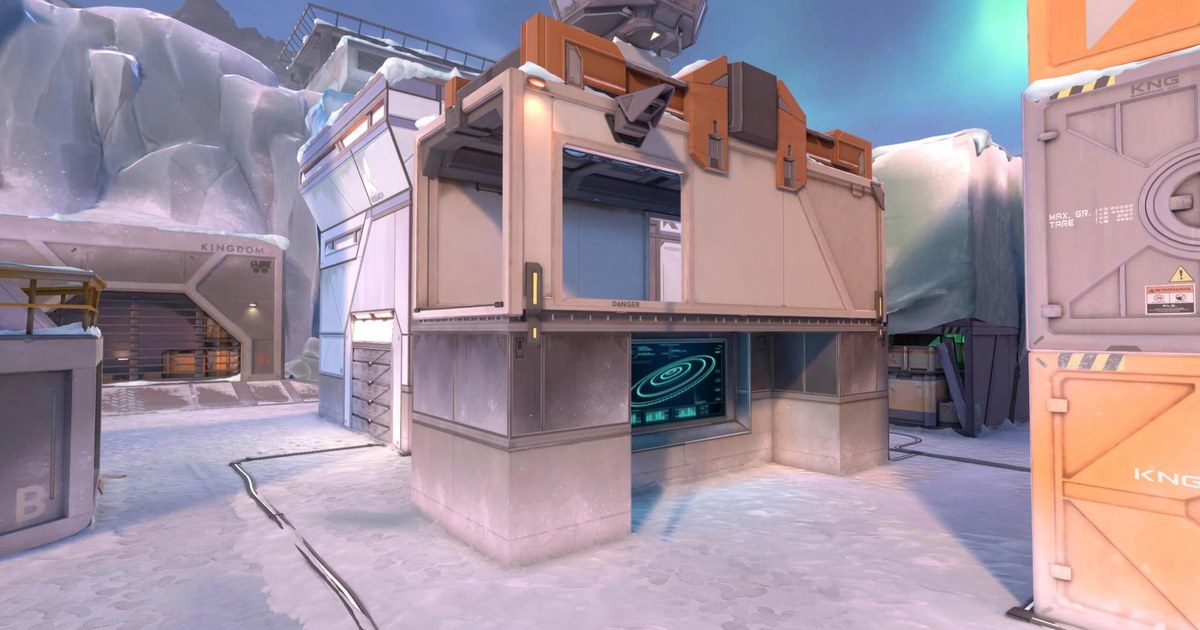

คำตอบสั้น ๆ: เปิด rapid trigger ที่ WASD ระยะกด 0.5 ถึง 1.0mm ความไว 0.3 ถึง 0.5mm
ค่า rapid trigger ที่ดีที่สุดสำหรับ Valorant หรือ CS2 ไม่ได้เริ่มจากค่าต่ำสุด ให้เปิด rapid trigger เฉพาะปุ่มเดิน (WASD) ตั้งจุดกด (actuation point) ของปุ่มเหล่านี้ที่ 0.5 ถึง 1.0mm และตั้งความไวของ rapid trigger หรือที่เรียกว่าระยะรีเซ็ต (reset distance) ที่ 0.3 ถึง 0.5mm ปุ่มอื่นทั้งหมดให้อยู่ที่ 1.5 ถึง 2.0mm และปุ่มที่กดพลาดแล้วเสียหาย เช่น สกิล อัลติ และกระโดด ให้ลึก 2.0mm ขึ้นไป ตัวเลขชุดนี้อยู่ระหว่างค่าที่ต่ำกว่าในคู่มือของ Wooting กับค่า 1.0mm ในโปรไฟล์ตัวอย่างของ Razer และ Logitech คืออยู่กลาง ๆ ของสิ่งที่ผู้ผลิตแนะนำ เล่นสักสองสามแมตช์ แล้วค่อยลดค่าลงทีละ 0.1mm ก็ต่อเมื่อการหยุดรู้สึกคม และไม่เห็นอินพุตที่ไม่ได้ตั้งใจ
- ปุ่มเดิน (WASD): ระยะกด 0.5 ถึง 1.0mm ความไว rapid trigger 0.3 ถึง 0.5mm
- ย่อตัว (crouch): 0.5 ถึง 1.0mm เปิด rapid trigger เพิ่มเฉพาะถ้าคุณย่อรัว ๆ
- ปุ่มสกิล 1.0 ถึง 2.0mm ส่วนอัลติและกระโดด 2.0mm ขึ้นไป
- ปุ่มอื่นทั้งหมด: 1.5 ถึง 2.0mm ปิด rapid trigger
- Continuous Rapid Trigger: ปิดไว้ก่อนในช่วงแรก
- แยกโปรไฟล์เล่นเกมกับโปรไฟล์พิมพ์ โปรไฟล์พิมพ์ตั้งราว 2.0mm และปิด rapid trigger
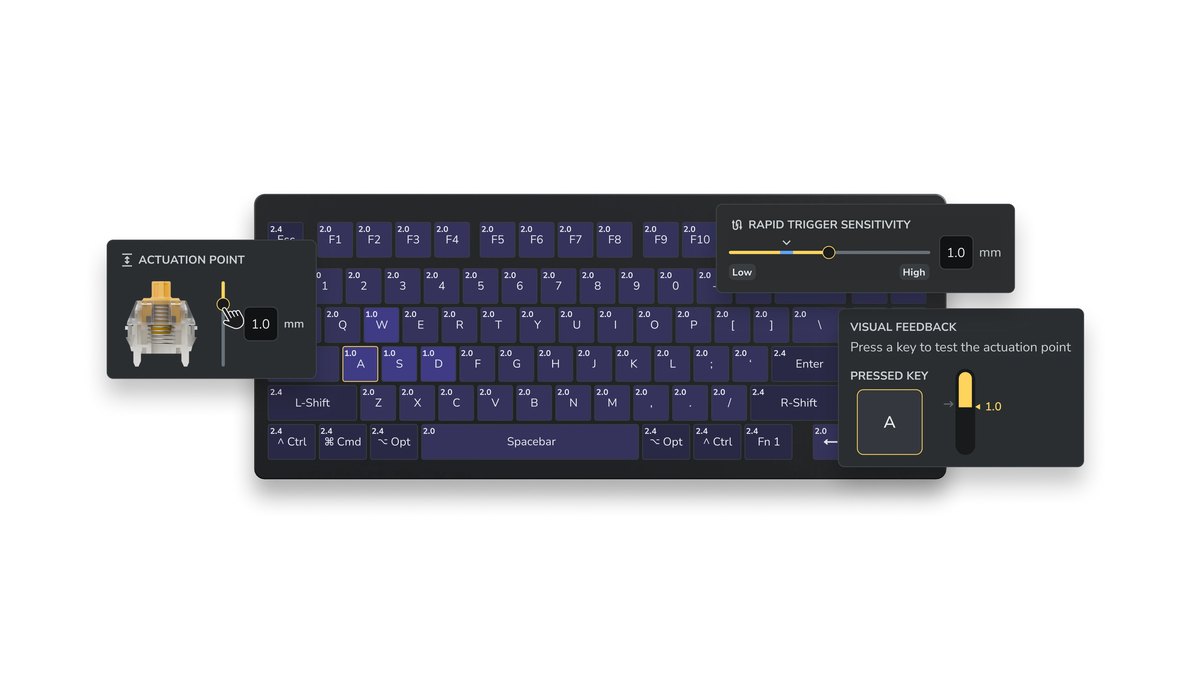
ทำไมต้องเป็นตัวเลขนี้: จุดกดกับความไว rapid trigger เป็นสองค่าที่ต่างกัน
จุดกด (actuation point) กำหนดว่าปุ่มต้องลงไปลึกกี่มิลลิเมตรจึงจะนับว่ากด ตัวเลขน้อยจะทำงานใกล้ด้านบนของจังหวะกด ตัวเลขมากต้องกดลึกขึ้น ส่วนความไวของ rapid trigger คือระยะที่ปุ่มที่กดอยู่ต้องยกขึ้นจึงจะนับว่าปล่อย และระยะที่ต้องลงอีกครั้งจึงจะนับว่ากดใหม่ ค่านี้ก็เหมือนกัน ตัวเลขน้อยแปลว่าไวกว่า คีย์บอร์ดทั่วไปจะปล่อยปุ่มก็ต่อเมื่อผ่านจุดรีเซ็ตที่ตายตัว แต่ rapid trigger ตัดสินจากทิศทาง คือทันทีที่นิ้วเริ่มยก ปุ่มก็ถูกปล่อย นี่คือเหตุผลที่มีเฉพาะในคีย์บอร์ดที่อ่านความลึกของปุ่มได้ต่อเนื่อง เช่น สวิตช์แม่เหล็ก Hall effect และสวิตช์ออปติคอลแบบอนาล็อก ถ้ายังเลือกคีย์บอร์ดอยู่ คู่มือเลือกซื้อคีย์บอร์ดเกมมิ่ง อธิบายพื้นฐานไว้แล้ว
Valorant และ Counter-Strike 2 ลงโทษการยิงขณะเดิน สิ่งที่สำคัญจึงเป็นความเร็วที่ตัวละครหยุดเมื่อคุณปล่อยปุ่มเดิน ตรงนี้คือจุดที่ rapid trigger ช่วยได้พอดี WASD จึงเป็นที่ที่ควรเริ่ม แต่ถ้าตั้งต่ำเกินไป แค่นิ้วสั่นนิดเดียวก็ทำให้ปุ่มกดและรีเซ็ตซ้ำไปมาได้ Corsair ระบุช่วง 0.3 ถึง 3.6mm เป็นช่วงที่แนะนำเพื่อความแม่นยำสูงสุดบนคีย์บอร์ด Hall effect ของตัวเอง และ Wooting ระบุว่าความไวที่ต่ำมากอย่าง 0.15mm ดูเหมือนดีที่สุด แต่ไม่เหมาะกับผู้เล่นส่วนใหญ่ ความเห็นของผู้เล่นก็ไปทางเดียวกัน คนที่เริ่มที่ 0.1mm มักบอกว่าหยุดได้นิ่งขึ้นหลังเพิ่มค่า แม้บางคนจะปรับตัวกับค่าต่ำมากได้และใช้ต่อไป การลดค่าลงอีกจึงเป็นสิ่งที่ควรลองหลังจากค่าเริ่มต้นรู้สึกเป็นธรรมชาติแล้ว
| ค่าที่ตั้ง | ควบคุมอะไร | วิธีจูน |
|---|---|---|
| จุดกด (actuation point) | ปุ่มต้องลงลึกแค่ไหนจึงนับว่ากด | ยิ่งต่ำยิ่งเร็วแต่กดพลาดบ่อยขึ้น ปุ่มเดินเริ่มที่ 0.5 ถึง 1.0mm |
| ความไว rapid trigger (ระยะรีเซ็ต) | ปุ่มต้องยกขึ้นแค่ไหนจึงปล่อย และลงแค่ไหนจึงกดใหม่ | ยิ่งต่ำยิ่งไว เริ่มที่ 0.3 ถึง 0.5mm และเพิ่มค่าถ้าเจออาการสั่น |
| แยกความไวตอนกดและตอนปล่อย | ตั้งค่าต่างกันสำหรับจังหวะกดลงและจังหวะยกขึ้น | ช่วงแรกตั้งเท่ากันไว้ ถ้าปุ่มกดซ้ำเองหลังปล่อย ให้ลดความไวฝั่งกด |
| Continuous Rapid Trigger | ให้ rapid trigger ทำงานต่อเหนือจุดกด จนกว่าปุ่มจะถูกปล่อยสุด | ช่วงแรกปิดไว้ ลองใช้เฉพาะเมื่อตั้งจุดกดลึกขึ้นแล้ว |
ลำดับการตั้งค่าแยกตามคีย์บอร์ด: Wootility, Razer Synapse, G HUB และ SteelSeries GG
- 1สร้างโปรไฟล์เล่นเกมใหม่อย่าแตะโปรไฟล์พิมพ์ค่าเริ่มต้น ให้สร้างโปรไฟล์ใหม่สำหรับเล่นเกม บน Razer เปิด rapid trigger ในโปรไฟล์ค่าโรงงานไม่ได้ ให้สลับไปโปรไฟล์ที่ตั้งเอง บน Logitech โปรไฟล์ในเครื่องหมายเลข 2 ใช้เป็นฐานได้ แต่เปิด KEY PRIORITY ไว้ ให้ปิดก่อนเล่น CS2
- 2ตั้งทุกปุ่มที่ 1.5 ถึง 2.0mmเริ่มจากตั้งจุดกดของทุกปุ่มที่ 1.5 ถึง 2.0mm นี่คือค่าฐานที่ช่วยลดการพิมพ์ผิดในแชตและเมนู
- 3ทำให้ตื้นเฉพาะ WASDเลือก W, A, S และ D แล้วลดจุดกดเหลือ 0.5 ถึง 1.0mm ผ่านการตั้งค่ารายปุ่มหรือการเลือกกลุ่มปุ่ม
- 4เปิด rapid trigger เฉพาะ WASDเปิด rapid trigger บนสี่ปุ่มเดียวกันและตั้งความไวที่ 0.3 ถึง 0.5mm ปล่อย Continuous Rapid Trigger ไว้ที่ปิด
- 5ตั้งปุ่มที่พลาดแล้วเสียหายให้ลึกขึ้นสกิล อัลติ กระโดด และปุ่ม use ใน CS2 กดพลาดทีเดียวอาจเสียทั้งรอบ ตั้งไว้ที่ 2.0mm ขึ้นไปและปิด rapid trigger บนปุ่มเหล่านี้
- 6ทดสอบด้วยการซ้อมชุดเดิมแล้วปรับทีละ 0.1mmเล่นชุดเดิม เช่น Deathmatch สักสองสามเกม และเปลี่ยนแค่ค่าเดียวทีละ 0.1mm ถ้าเห็นการเคลื่อนที่ที่ไม่ได้ตั้งใจ ให้ย้อนการเปลี่ยนครั้งล่าสุด
Wooting 80HE+ และ 60HE v2: แท็บ Performance ใน Wootility
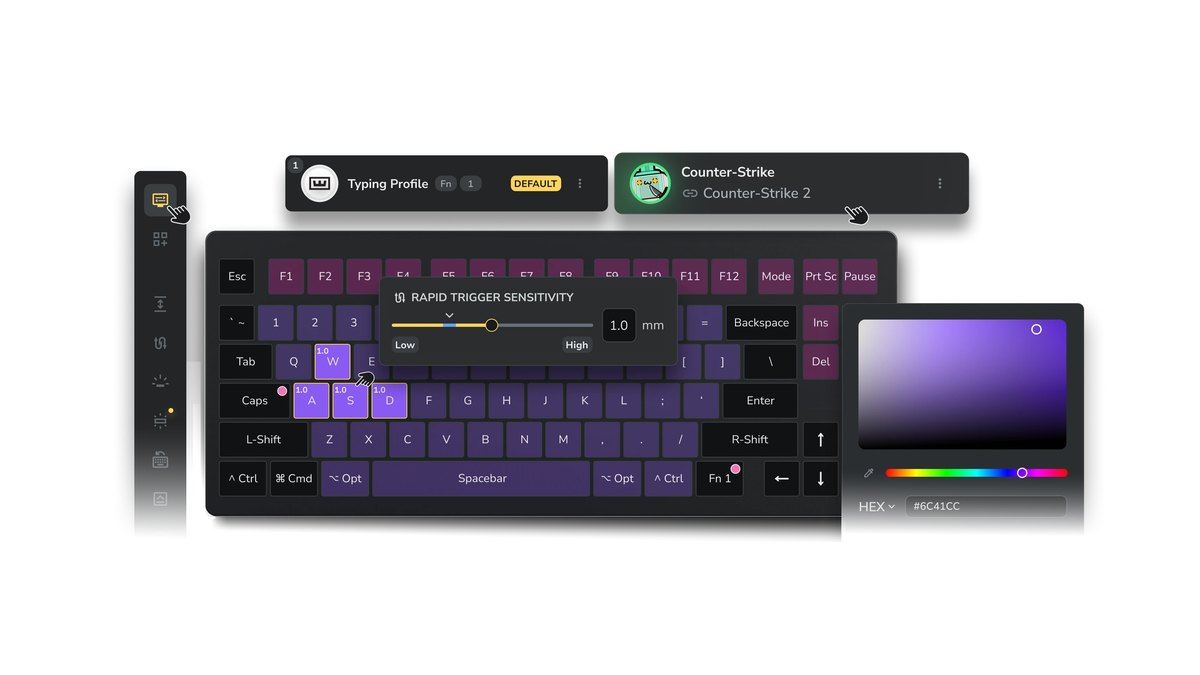
คีย์บอร์ด Wooting ตั้งค่าใน Wootility ที่มีทั้งเว็บแอปและแอปเดสก์ท็อป เลือกโปรไฟล์ เปิดแท็บ Performance สลับ Rapid Trigger เป็นเปิด ใช้ 'Set per-key rapid trigger' เลือกเฉพาะ WASD แล้วตั้งแถบเลื่อนความไว 80HE+ และ 60HE v2 ตั้งจุดกดรายปุ่มได้ตั้งแต่ 0.1 ถึง 4.0mm ทีละ 0.1mm และถ้าเปิด Separate Up/Downstroke ในการตั้งค่าขั้นสูง จะตั้งความไวตอนกดและตอนปล่อยแยกกันได้ Continuous Rapid Trigger อยู่ในการตั้งค่าขั้นสูงเดียวกัน ด้วยโปรไฟล์ในเครื่องสูงสุดสี่ชุด จึงเก็บโปรไฟล์พิมพ์ไว้คู่กับโปรไฟล์แยกตามเกมได้ง่าย
Razer Huntsman V3 Pro Tenkeyless: Synapse หรือคีย์ลัด FN
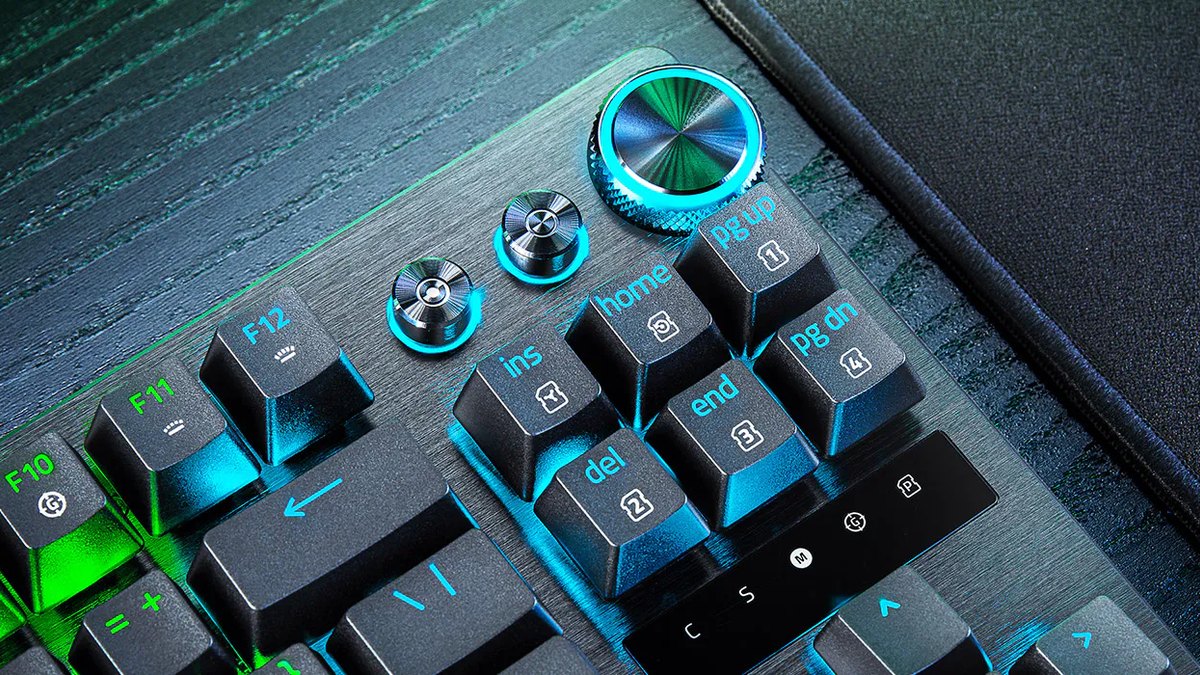
ใน Razer Synapse แท็บ Actuation ใช้ตั้งจุดกดรายปุ่มและ rapid trigger และคุณยังตั้งบนตัวคีย์บอร์ดได้ด้วย FN+Tab เข้าโหมดปรับจุดกด กดปุ่มเพื่อดูความสูงปัจจุบัน เปลี่ยนค่าด้วยปุ่มหมุนหรือปุ่มลูกศร แล้วกด Esc เพื่อบันทึก FN+Caps Lock เข้าโหมด rapid trigger โดย Caps Lock ใช้เปิดปิด และปุ่มหมุนใช้ตั้งความไว ช่วงจุดกดคือ 0.1 ถึง 4.0mm ข้อควรระวังคือโปรไฟล์ค่าโรงงานที่แสดงด้วยไฟสีเขียวถูกล็อกไว้ที่ 2.0mm และปิด rapid trigger สลับไปโปรไฟล์ที่ตั้งเองแล้ว rapid trigger จะใช้ได้ ถ้าอยากรู้ว่าเทียบกับ Wooting แล้วเป็นอย่างไร ดู เทียบ Wooting 80HE+ กับ Huntsman V3 Pro TKL
Logitech G PRO X2 RAPID: ปรับบนจอ OLED ด้วยลูกกลิ้ง
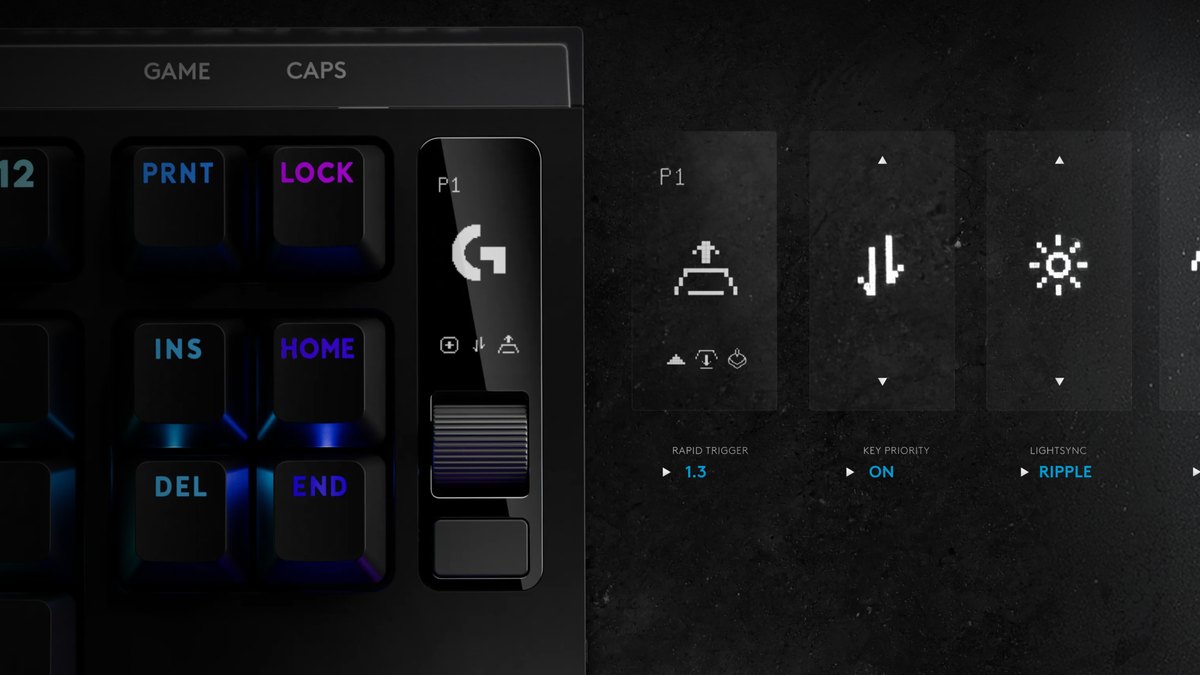
PRO X2 RAPID มีจอ OLED และลูกกลิ้งนำทางที่มุมขวาบน กดปุ่ม Menu เลือก ACTUATION POINT หรือ RAPID TRIGGER เลือก SELECT (กลุ่มปุ่ม), LIST (ทีละปุ่ม) หรือ ALL หมุนลูกกลิ้งเพื่อตั้งค่า แล้วคลิกลูกกลิ้งเพื่อยืนยัน จุดกดปรับได้ตั้งแต่ 0.1 ถึง 4mm ทีละ 0.05mm และ G HUB มีตัวเลือกละเอียดกว่าและการจัดการโปรไฟล์ โปรไฟล์ในเครื่องหมายเลข 2 (FN+2) ตั้งทุกปุ่มที่ 1.00mm และ rapid trigger ที่ 0.5mm ซึ่งใกล้กับค่าเริ่มต้นของเรา แต่ก็เปิด KEY PRIORITY (SOCD) ไว้ด้วย ให้ปิดก่อนกดหาแมตช์ CS2 ความเห็นเต็ม ๆ ของเราต่อคีย์บอร์ดตัวนี้อยู่ใน รีวิว PRO X2 RAPID
SteelSeries Apex Pro TKL Gen 3: GG และการเปิดปิดบนเครื่อง
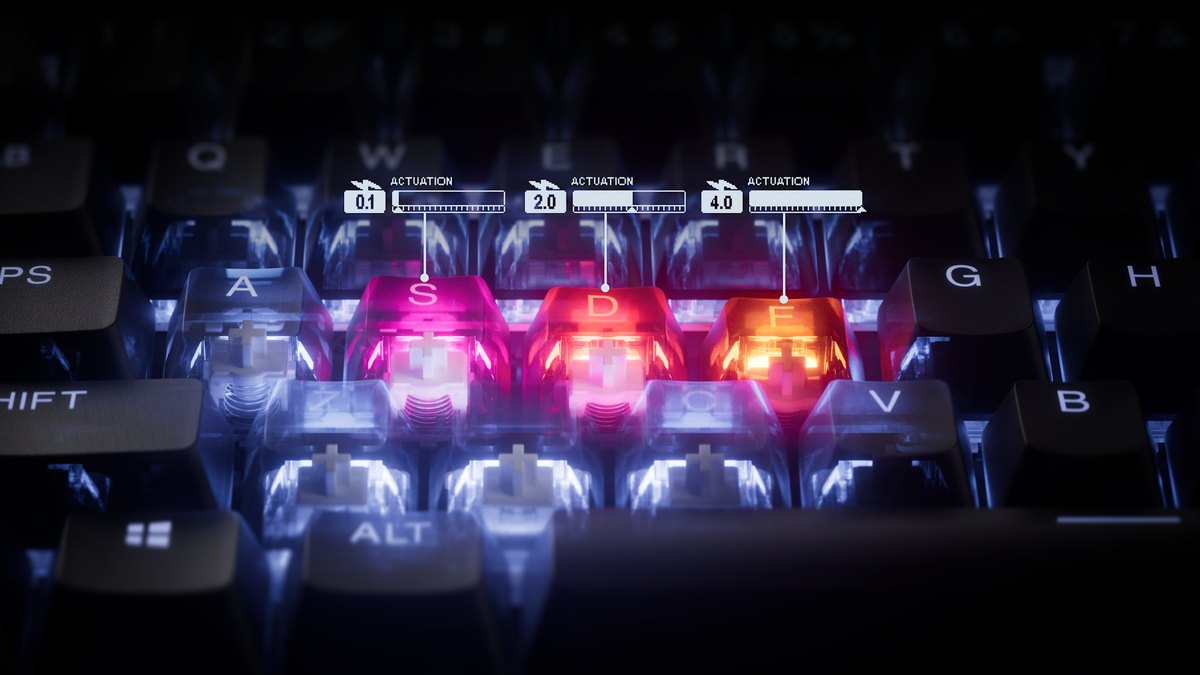
จุดกดรายปุ่มตั้งใน SteelSeries GG (Engine) และบนคีย์บอร์ด ปุ่ม SteelSeries กับ T ใช้เปิดปิด rapid trigger จากเมนู OLED คุณยังกดปุ่มมีเดียค้าง เข้า Actuation แล้วคลิกวงล้อเพื่อเปิดปิดได้ เมื่อเปิด rapid trigger แถวตัวเลข 1 ถึง 0 จะเป็นสีม่วงแดง และมีไอคอนสายฟ้าขึ้นบน OLED ช่วงจุดกด 0.1 ถึง 4.0mm ใช้กับ 61 ปุ่มที่เป็นสวิตช์ OmniPoint 3.0 ส่วนแถว F ปุ่มลูกศร และปุ่มที่เหลือเป็นสวิตช์ปกติ พรีเซ็ต Triple Threat ใน GG QuickSet เปิด rapid trigger, Rapid Tap (SOCD) และ Protection Mode พร้อมกัน ให้ปิด Rapid Tap สำหรับ CS2
| คีย์บอร์ด | ช่วงจุดกดและระดับการปรับ | เปิด rapid trigger ที่ไหน | เช็กก่อน |
|---|---|---|---|
| Wooting 80HE+ | 0.1 ถึง 4.0mm ทีละ 0.1mm รายปุ่ม | แท็บ Performance ใน Wootility | การแยกกดและปล่อย และ Continuous Rapid Trigger อยู่ในการตั้งค่าขั้นสูง |
| Wooting 60HE v2 | 0.1 ถึง 4.0mm ทีละ 0.1mm รายปุ่ม | แท็บ Performance ใน Wootility | บันทึกโปรไฟล์เกมไว้ในช่องในเครื่องทั้งสี่ช่อง |
| Razer Huntsman V3 Pro TKL | 0.1 ถึง 4.0mm | แท็บ Actuation ใน Synapse, FN+Caps Lock | เปิด rapid trigger ในโปรไฟล์ค่าโรงงานไม่ได้ |
| Logitech G PRO X2 RAPID | 0.1 ถึง 4mm ทีละ 0.05mm | เมนู OLED ที่ RAPID TRIGGER, G HUB | โปรไฟล์ในเครื่องหมายเลข 2 เปิด KEY PRIORITY ไว้ |
| SteelSeries Apex Pro TKL Gen 3 | 0.1 ถึง 4.0mm, 61 ปุ่ม OmniPoint | ปุ่ม SteelSeries + T, OLED, GG | พรีเซ็ต Triple Threat เปิด Rapid Tap ด้วย |
ราคา ณ วันที่ 10 พฤศจิกายน 2026
| คีย์บอร์ด | ราคาตั้ง (MSRP) | ช่วงราคาขายจริง |
|---|---|---|
| Wooting 80HE+ | $199.99 (ABS) หรือ $289.99 (ซิงก์) | ขายตรงในราคาตั้ง |
| Wooting 60HE v2 | $179.99 (พลาสติก) หรือ $239.99 (อะลูมิเนียม) | เช็กกับผู้ขาย |
| Razer Huntsman V3 Pro TKL | $219.99 (สีขาว $229.99) | เช็กกับผู้ขาย |
| Logitech G PRO X2 RAPID | $229.99 | เช็กกับผู้ขาย |
| SteelSeries Apex Pro TKL Gen 3 | $219.99 ตอนเปิดตัว | ราว $239.99 บนสโตร์ทางการ |
ราคาขยับตามโปรโมชันและสต็อก ควรเช็กกับผู้ขายก่อนซื้อ คีย์บอร์ดทุกตัวในตารางใช้สองค่าเดียวกัน ค่าเริ่มต้นในคู่มือนี้จึงใช้ได้ไม่ว่าจะเลือกตัวไหน Razer ขายรุ่น 8KHz ที่ชื่อแทบเหมือนกันในราคาของมันเอง จึงควรเช็กชื่อรุ่นให้แน่ใจ
ค่าเริ่มต้นของ rapid trigger แยกตามเกม
ตารางด้านล่างรวบรวมคู่มือและโปรไฟล์ตัวอย่างของผู้ผลิตมาเป็นค่าเริ่มต้นแยกตามเกม สำหรับ Valorant คู่มือของ Wooting ลงไปต่ำถึงระยะกด 0.2 ถึง 0.5mm และความไว 0.2 ถึง 0.4mm บน WASD แต่ถ้าคุณเพิ่งเริ่มใช้ rapid trigger การเริ่มสูงกว่านั้นหนึ่งขั้นจะปลอดภัยกว่า สำหรับ CS2 คู่มือของบริษัทเดียวกันใช้ระยะกด 0.7mm และความไว 0.5mm เป็นค่าฐาน และบอกว่าอย่าเปิด rapid trigger บนปุ่ม use ที่ต้องกดค้างเพื่อกู้ระเบิด ส่วนเรื่องว่า CS2 อนุญาตฟีเจอร์แบบ Snap Tap หรือไม่ ดูได้ใน คู่มือกฎ Snap Tap และ rapid trigger และภาพรวมว่าโปรใช้อะไรอยู่ใน ค่าเซ็ตติ้งและเกียร์ของโปร CS2
| เกม | ปุ่มเดิน จุดกด / ความไว | ปุ่มอื่น | หมายเหตุ |
|---|---|---|---|
| Valorant | 0.5 ถึง 1.0mm / 0.3 ถึง 0.5mm ลงไปถึง 0.2mm เมื่อชินแล้ว | ย่อตัว 0.5 ถึง 1.0mm สกิล 1.0 ถึง 2.0mm อัลติและกระโดด 2.0mm ขึ้นไป | เปิด rapid trigger เฉพาะ WASD เพิ่มปุ่มย่อตัวถ้าย่อรัว |
| CS2 | 0.7mm / 0.5mm ลงไป 0.4mm แล้ว 0.2mm เมื่อชินแล้ว | ปุ่มอื่นทั้งหมด 1.5mm ปุ่ม use ปิด rapid trigger | ปิดฟีเจอร์ SOCD ใช้ rapid trigger อย่างเดียว |
| Apex Legends (อ้างอิง) | 0.5 ถึง 1.0mm / 0.3 ถึง 0.5mm | กระโดดและย่อตัวลึกขึ้นถ้ากดพลาดบ่อย | มีคำแนะนำเฉพาะเกมน้อย จึงเริ่มจากค่าของ Valorant |
| Overwatch และ Fortnite (อ้างอิง) | ค่าเดียวกัน เฉพาะปุ่มเดิน | ปุ่มสกิลและปุ่มสร้าง 1.5 ถึง 2.0mm | ไม่มีค่าแนะนำทางการ จึงใช้แค่กฎของปุ่มเดิน |
| League of Legends และเกม MOBA อื่น | ปิด rapid trigger, 1.5 ถึง 2.0mm | ปุ่มสกิลราว 2.0mm | กดพลาดแล้วเสียหาย จึงตั้งลึกไว้ |
| เกมจังหวะ (rhythm) | เปิด rapid trigger บนปุ่มที่ใช้ ตั้งตื้น | ปุ่มอื่นใช้ค่าเริ่มต้น | ผู้ผลิตเน้นว่าช่วยเรื่องการกดรัวเร็ว ๆ |
| แชตและพิมพ์ | ราว 2.0mm ปิด rapid trigger | เหมือนกัน | แยกไว้จากโปรไฟล์เล่นเกม |
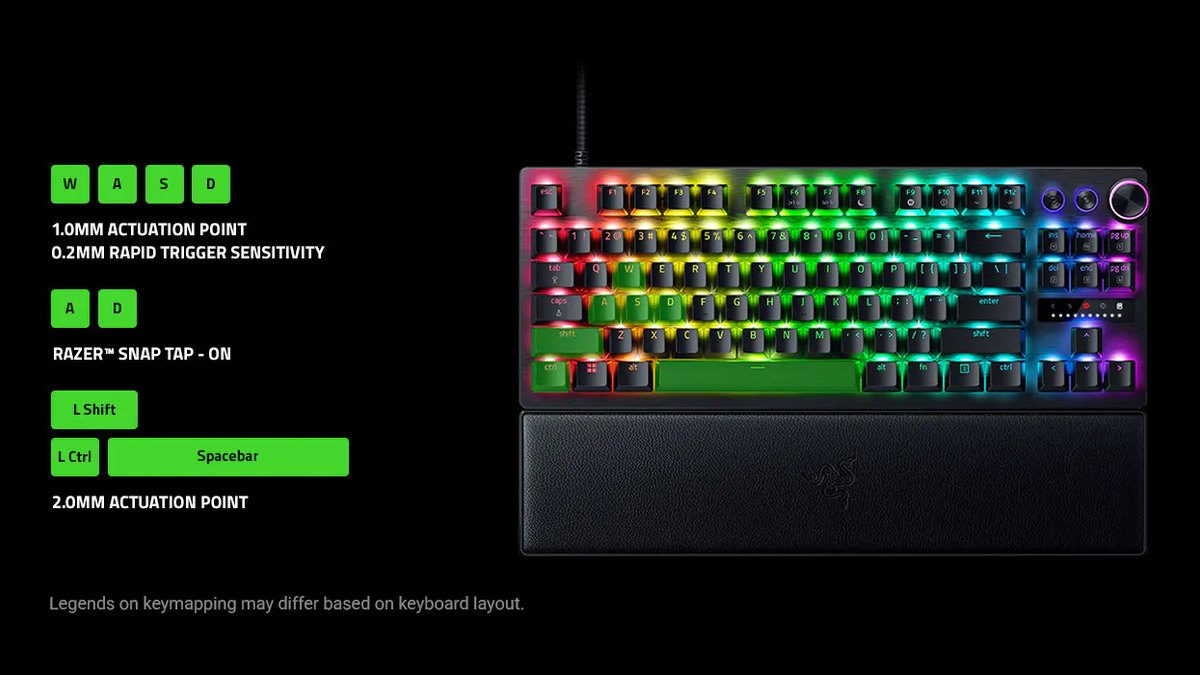
ตัวอย่างโปรไฟล์เกมทางการที่ Razer แสดงบนหน้าสินค้าก็ใช้หลักเดียวกัน ปุ่มเดินจุดกด 1.0mm ความไว rapid trigger 0.2mm ส่วน Left Shift, Left Ctrl และ Spacebar ตั้งลึกขึ้นเป็น 2.0mm ตัวอย่างนั้นทำมาสำหรับเกมอื่นและเปิด Snap Tap บน A และ D ไว้ จึงไม่ควรลอกไปใช้ใน CS2 ทั้งชุด ให้ยืมแค่แนวคิดเรื่องตั้งค่าแต่ละปุ่มแยกกัน
7 ข้อผิดพลาดที่เจอบ่อยตอนตั้ง rapid trigger
- ตั้งทุกปุ่มที่จุดกด 0.1mm และความไว 0.1mm ตั้งแต่วันแรก นิ้วสั่นนิดเดียวก็ทำให้ปุ่มกดและรีเซ็ตซ้ำ การหยุดจึงนิ่งน้อยลง ไม่ใช่มากขึ้น
- เปิด rapid trigger ทุกปุ่ม ย่อตัว กระโดด และกู้ระเบิด อาจหลุดหรือทำงานซ้ำทั้งที่ไม่ได้ตั้งใจ
- คิดว่าคีย์บอร์ด Razer เสีย เพราะ rapid trigger ไม่ยอมเปิดในโปรไฟล์ค่าโรงงาน (ไฟสีเขียว) ให้สลับไปโปรไฟล์ที่ตั้งเอง
- กดหาแมตช์ CS2 ด้วยพรีเซ็ตที่เปิด SOCD ไว้ด้วย เช่น โปรไฟล์ในเครื่องหมายเลข 2 ของ Logitech หรือ Triple Threat ของ SteelSeries
- ตั้งจุดกดให้ตื้นกว่าความไวของ rapid trigger ทำให้ rapid trigger แทบไม่ได้ทำงาน
- เลิกซ้อม counter-strafe เพราะเปิด rapid trigger แล้ว คู่มือ CS2 ของ Wooting เองบอกว่าการแตะปุ่มฝั่งตรงข้ามยังช่วยอยู่
- ปล่อยอินพุตแบบอนาล็อก (จอยเกม) เปิดไว้ระหว่างเล่น บางเกมอาจอ่านคีย์บอร์ดเป็นเกมแพด ถ้าไม่ได้ใช้ให้ปิด
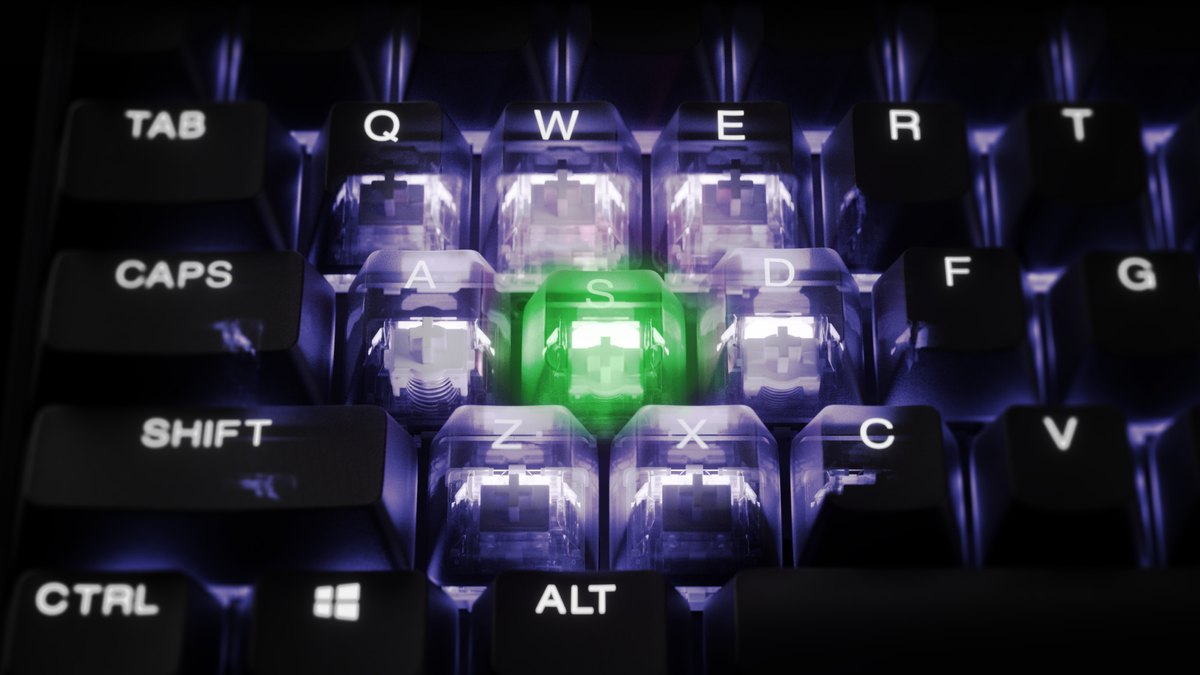
ถ้ากังวลว่าจะกดโดนปุ่มข้าง ๆ เมื่อตั้งจุดกดตื้น ฟีเจอร์ช่วยของผู้ผลิตก็เป็นทางเลือกหนึ่ง Protection Mode ของ SteelSeries จะลดความไวของปุ่มรอบ ๆ ปุ่มที่คุณกดอยู่ให้อัตโนมัติ เพื่อลดการพิมพ์ผิดและกดพลาด บนคีย์บอร์ดที่ไม่มีฟีเจอร์แบบนี้ วิธีที่ง่ายที่สุดคือตั้งเฉพาะปุ่มที่กดพลาดบ่อยให้ลึกขึ้นนิดหน่อย
วิธีเช็กค่าหลังเปลี่ยนการตั้งค่า
เริ่มจากฟีดแบ็กของคีย์บอร์ดเองเพื่อยืนยันว่าค่าถูกบันทึกแล้ว Wootility แสดงว่าแต่ละปุ่มถูกกดลึกแค่ไหนและทำงานที่จุดใดขณะคุณพิมพ์ บน Razer กดปุ่มในโหมด FN+Tab เพื่อดูความสูงของจุดกดได้ SteelSeries แสดงสีของแถวตัวเลขและไอคอนสายฟ้าบน OLED ส่วน Logitech แสดงหมายเลขโปรไฟล์และค่าในเมนูบนหน้าจอหลักของ OLED จากนั้นไปเช็กในการเล่นจริง สิ่งที่อยากเห็นคือนัดแรกเข้าเป้าตอนไหนหลังสเตรฟพีก และตัวละครหยุดจริงในจังหวะที่คุณคิดหรือไม่ ซึ่งตัดสินจากความรู้สึกอย่างเดียวได้ยาก การอัดพร้อมโอเวอร์เลย์แสดงปุ่มที่กดบนจอ ทำให้เทียบจังหวะที่ปล่อยปุ่มกับจังหวะที่ตัวละครหยุดได้ คู่มือ วิธีแสดงปุ่มที่กดในวิดีโอเกมเพลย์ อธิบายวิธีทำไว้
อัดก่อนและหลังด้วย DOR เพื่อเทียบค่าที่ตั้ง
การเทียบจะง่ายขึ้นมากถ้าคุณอัด Deathmatch สักสองสามเกมด้วยค่าปัจจุบันไว้ก่อนแตะอะไร DOR เป็นแอป Windows ฟรีที่ตรวจเจอ Valorant หรือ CS2 เมื่อคุณเปิดเกม อัดทั้งแมตช์ และรวมวิดีโอไว้ใน My Clips ใน Valorant จะตัดคิลเป็นคลิปอัตโนมัติพร้อมแท็ก Ace และ Clutch และใน CS2 จะรวมจังหวะคิล เดธ และแอสซิสต์เป็นคลิป หลังเปลี่ยนค่า ให้อัดโหมดเดิมในจำนวนแมตช์เท่ากัน ตัดช่วงที่อยากเทียบในแอป แล้วรวมฟุตเทจก่อนและหลังใน DOR Studio พร้อมใส่ค่าที่เปลี่ยนเป็นข้อความ ความต่างจะอยู่บนจอเดียว ถ้าอยากเก็บการซ้อมในสนามซ้อมยิง ให้ใช้การอัดหน้าจอ (คีย์ลัดเริ่มต้น F7) คู่มืออัดวิดีโอก่อนและหลังอัปเกรดเกียร์ อธิบายการเทียบทีละขั้น และ วิธีอัดเกม Valorant อธิบายการตั้งค่าการอัด

