
ตอนนี้คีย์บอร์ดเกมมิ่งมีตั้งแต่ราว $30 ไปจนถึงเกิน $350 และหน้าสินค้าก็ชูตัวเลขอย่าง 8000Hz กับ 0.01 mm ไว้ด้านหน้า ถ้านี่เป็นบอร์ดจริงจังตัวแรกของคุณ ก็ยากจะรู้ว่าตัวเลขไหนเปลี่ยนอะไรได้จริง หลายคนจึงลงเอยด้วยการจ่ายเงินให้ฟีเจอร์ที่ไม่เคยเปิดใช้ หรือมารู้ตัวหลังผ่านไปหนึ่งสัปดาห์ว่าเลย์เอาต์ไม่เข้ากับตัวเอง คู่มือนี้จึงบอกรุ่นที่ควรซื้อก่อน แล้วใช้ 6 จุดเช็กชี้ให้เห็นว่าเกมที่เล่น โต๊ะ และงบของคุณพาไปทางอื่นตรงไหน ถ้าคำถามจริง ๆ คือ Wooting คุ้มไหม หรือบอร์ด Hall Effect (HE) ราคาประหยัดก็พอแล้ว คำตอบอยู่ในหัวข้อซอฟต์แวร์และประกัน
คู่มือนี้รวบรวมสเปกจากผู้ผลิต รีวิวเชิงวัดผล และความเห็นจากคอมมูนิตี้ผู้ใช้ ไม่ใช่ผลจากการที่เราทดสอบสินค้าเอง และไม่มีลิงก์ affiliate คะแนนดาวเป็นค่าที่ทีมบรรณาธิการ DOR แปลงมาจากสเปกทางการ รีวิวเชิงวัดผล อันดับยอดขาย และความเห็นผู้ใช้ ตามเกณฑ์ที่เปิดเผยไว้ ไม่ใช่คะแนนจากการทดสอบคีย์บอร์ดเอง ราคาในสหรัฐฯ คือราคาที่ร้านทางการของแต่ละแบรนด์ในสหรัฐฯ แสดงเมื่อวันที่ 4 พฤศจิกายน 2026 ยกเว้นที่ระบุชื่อร้านตัวแทน ส่วน K70 PRO TKL และ FUN60 Pro เช็กซ้ำอีกครั้งวันที่ 5 พฤศจิกายน หลายรายการเป็นราคาลดที่เปลี่ยนบ่อย อันดับเป็นข้อมูล ณ วันที่ 5 พฤศจิกายน ค่าที่มาจากวันอื่นจะระบุไว้ เกณฑ์การให้คะแนนเปิดเผยไว้ในหัวข้อคะแนนประสิทธิภาพและความนิยมช่วงท้ายบทความ
ไม่มีเวลาอ่าน: คนส่วนใหญ่ควรซื้อ Corsair K70 PRO TKL
คนส่วนใหญ่ควรซื้อ Corsair K70 PRO TKL รีวิวเชิงวัดผลให้คะแนนค่าหน่วงสูง มีประกัน 2 ปี และสีขาวราคา $99.99 ที่ร้านทางการของ Corsair ในสหรัฐฯ ถ้าเน้นราคาก่อน เลือก MonsGeek FUN60 Pro ถ้าอยากได้บอร์ดเล็กระดับท็อปไว้เล่นเกมอย่างเดียว เลือก Wooting 60HE v2 ทั้งสามรุ่นได้ ★★★★☆ 4.0 และแต่ละรุ่นตอบโจทย์ต่างกัน จึงแยกเป็นคนละตำแหน่ง
ดีที่สุดโดยรวม: Corsair K70 PRO TKL
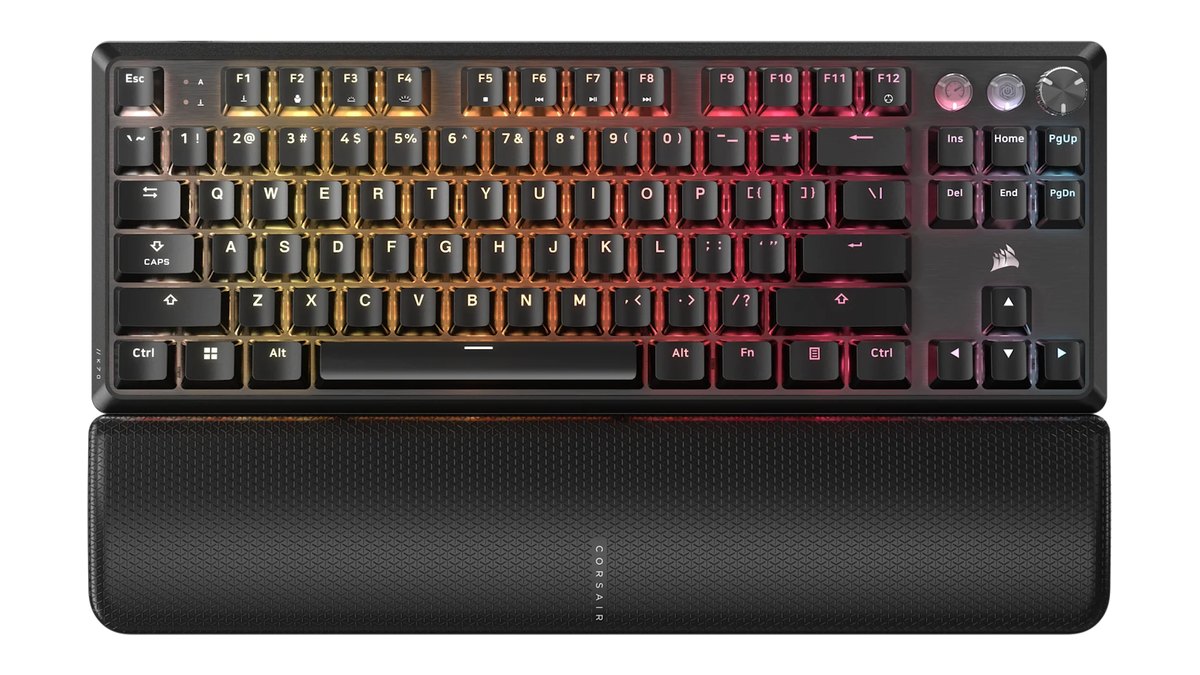
★★★★☆ 4.0 ทางลัดที่สุดในการได้ TKL แบบ Hall Effect สีขาวราคา $99.99 (ราคาตั้ง $169.99) และสีดำ $139.99 ที่ร้านทางการของ Corsair ในสหรัฐฯ (5 พฤศจิกายน) สีขาวจึงถูกกว่า Razer Huntsman V3 HE TKL อยู่ $40 RTINGS ระบุว่าค่าหน่วงดีมากและได้ 8000Hz ใช้งานจริง ปรับจุดกดทำงาน (actuation point) ได้จากคีย์ลัดบนคีย์บอร์ดเลย ประกัน 2 ปี และมีที่พักข้อมือแถมในกล่อง มีปุ่มลูกศรและแถว F ครบ บอร์ดเดียวจึงใช้ได้ทั้งเล่นเกมและทำงาน
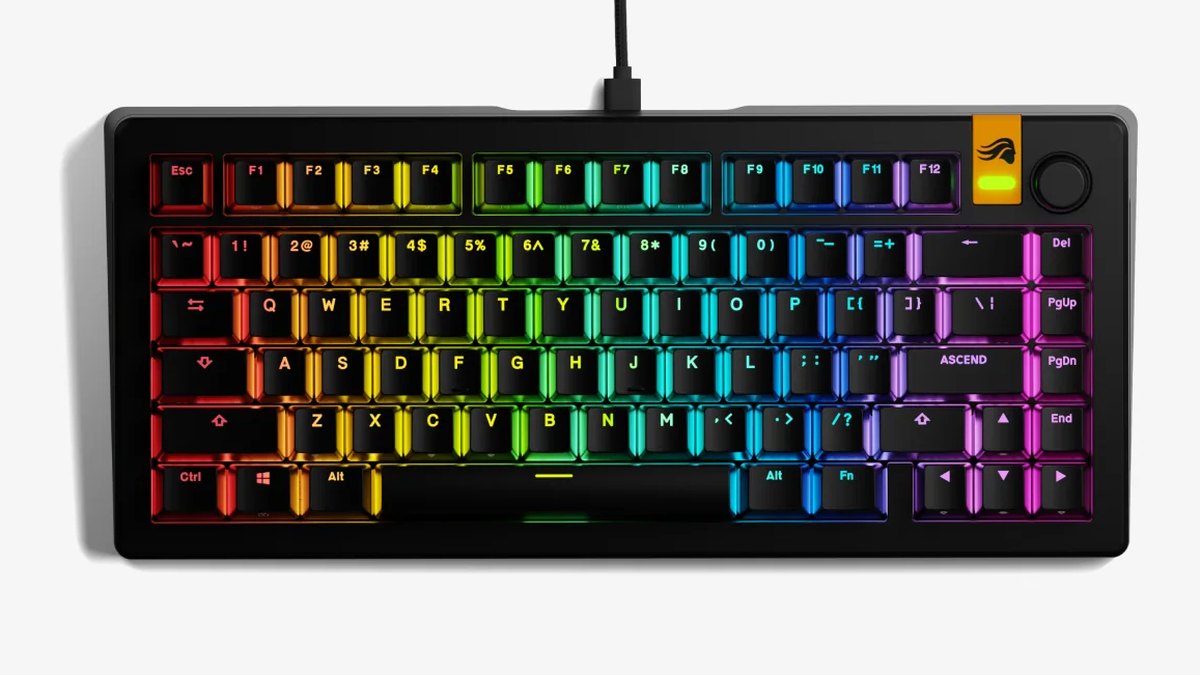
มี 23 ปุ่มที่ใช้สวิตช์ Mechanical ธรรมดาแทนสวิตช์แม่เหล็ก ใช้ได้แบบมีสายเท่านั้น และรายการสินค้าของร้านค้าในเกาหลีระบุว่าปุ่มเป็น ABS ไม่ใช่ PBT บางรีวิวบอกว่าสวิตช์ให้สัมผัสนุ่มยวบ ไม่เหมาะกับคนที่อยากได้ปุ่ม PBT หรือต้องการให้ทุกปุ่มให้สัมผัสเหมือนกัน ภาพเป็นรุ่นสีดำ ส่วนหน้าที่ลิงก์ไว้เป็นรุ่นสีขาว ดู หน้าทางการสหรัฐฯ และ วิดีโอแนะนำทางการ
คุ้มค่าที่สุด: MonsGeek FUN60 Pro
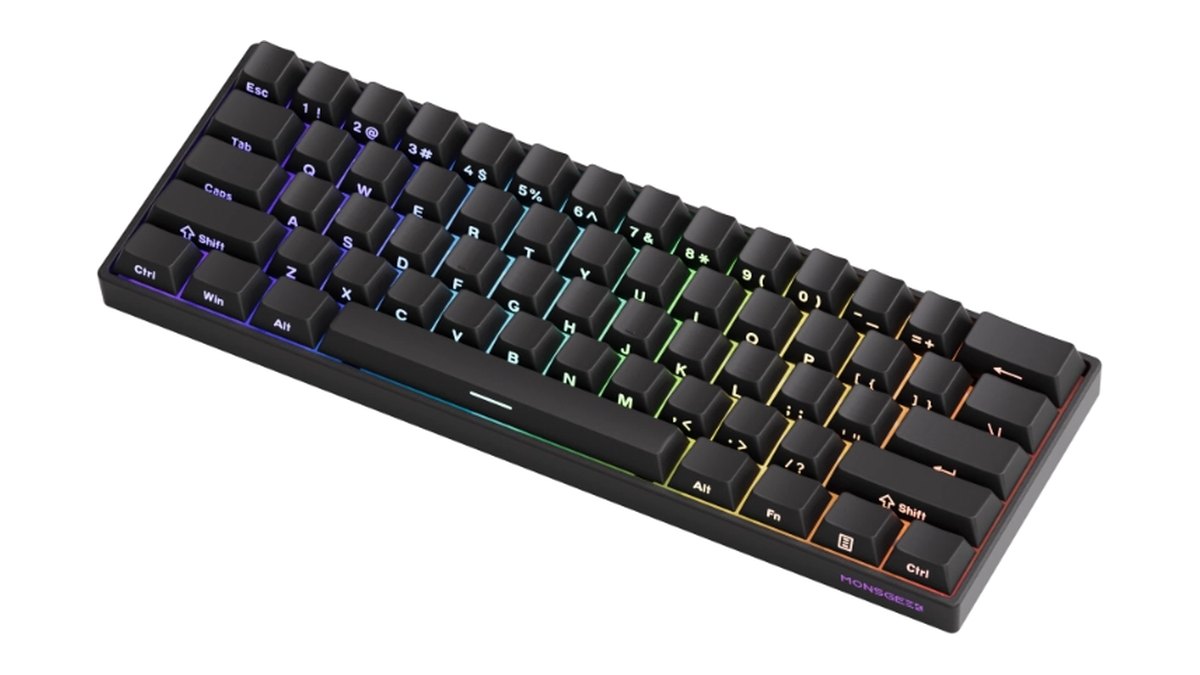
★★★★☆ 4.0 บอร์ด Hall Effect ราคาราว $30 ที่ยังมีรีวิวเชิงวัดผลรองรับ จึงให้มากที่สุดเมื่อเทียบกับเงินที่จ่าย ราคา $29.99 ถึง $34.99 ที่ร้านของ MonsGeek ถือเป็นบอร์ด Hall Effect ที่ถูกที่สุดในคู่มือนี้ ในรีวิววันที่ 30 ตุลาคม 2026 RTINGS ระบุว่าค่าหน่วงต่ำมากและสม่ำเสมอ เหมาะกับเกมแข่งขัน และรองรับ 8000Hz, Rapid Trigger และ Snap Key ซึ่งเป็นฟีเจอร์ SOCD ของ MonsGeek MonsGeek ขายแบบพรีออร์เดอร์ ส่งของตั้งแต่ต้นเดือนพฤศจิกายน และวันที่ 5 พฤศจิกายน มีเพียงรุ่นสีดำแบบมีสาย ($29.99) และสีขาวแบบเชื่อมต่อ 3 โหมด ($34.99) ที่ขึ้นว่ามีของ
เพราะเป็นบอร์ด 60% จึงไม่มีปุ่มลูกศรแยกและแถว F ประกันพื้นฐานของ MonsGeek คือ 1 ปี และเงื่อนไขต่างกันตามร้านที่ซื้อ RTINGS ระบุข้อติไว้ว่าปุ่มโยก สเตบิไลเซอร์มีเสียง และเสียงพิมพ์กลวง ไม่เหมาะกับคนที่ใช้ปุ่มลูกศรและแถว F บ่อย หรือคนที่ให้ความสำคัญกับประกันและบริการหลังการขายก่อน ดู หน้าทางการ และ วิดีโอแกะกล่องทางการ
พรีเมียมที่สุด: Wooting 60HE v2
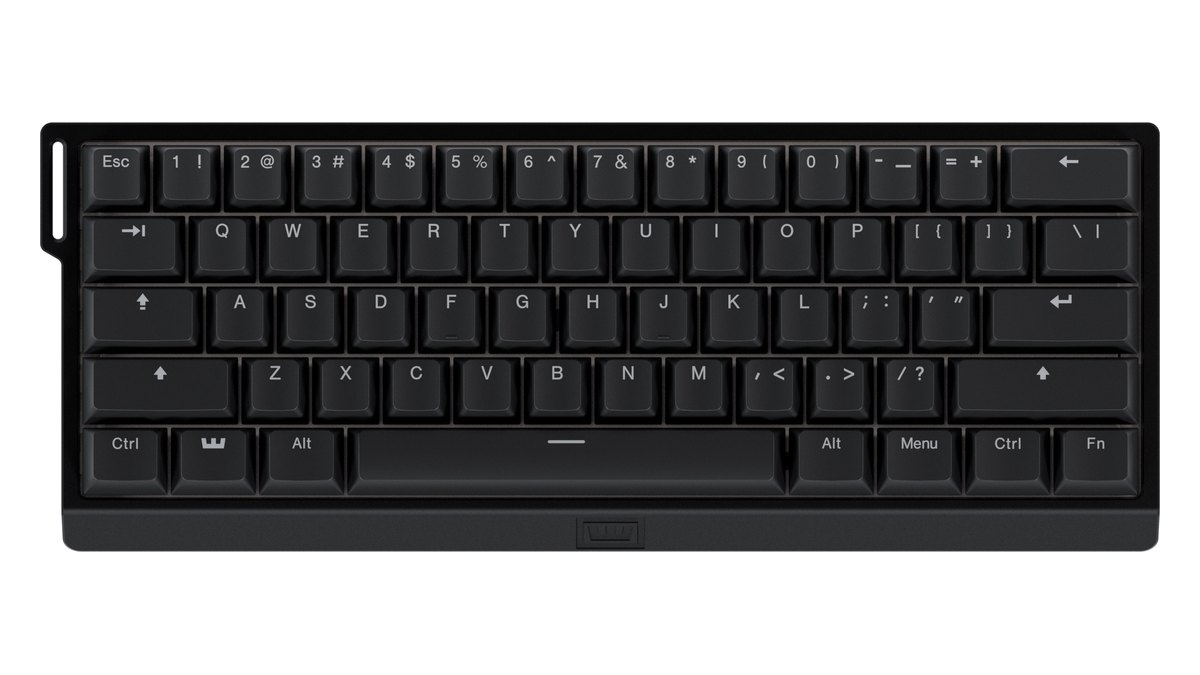
★★★★☆ 4.0 ถ้าบอร์ดเล็กใช้ได้สำหรับคุณ นี่คือ 60% ที่ขัดเกลามาดีที่สุดในคู่มือนี้ ราคา $179.99 ถึง $239.99 ที่ร้านทางการของ Wooting ในสหรัฐฯ ขึ้นกับสเปกที่เลือก ทั้ง RTINGS และ PC Gamer ยกให้เป็นบอร์ด 60% อันดับหนึ่ง และตาราง VALORANT ของ ProSettings ระบุว่าเป็นคีย์บอร์ดที่โปรใช้มากที่สุดร่วมอันดับหนึ่ง ประกัน 4 ปี (ไฟ LED 2 ปี) สวิตช์เป็นแบบ hot swap และมีตัวเลือก spacebar แยกสองชิ้น ก่อนปัดเศษได้คะแนน 4.2 ซึ่งสูงที่สุดในการให้คะแนนของเรา แต่เพราะเป็นบอร์ด 60% และราคาเกือบสองเท่าของ K70 PRO TKL สีขาว เราจึงไม่ได้เลือกให้เป็นรุ่นสำหรับทุกคน
ไม่มีปุ่มลูกศรแยกและแถว F และรีวิวชี้ว่าปุ่มใหญ่บางปุ่มโยกเล็กน้อยและสเตบิไลเซอร์มีเสียง ไม่เหมาะกับคนที่ใช้บอร์ดทำงานด้วยหรือพิมพ์เยอะ ดู หน้าทางการ และ วิดีโอของ Wooting ที่อธิบายสิ่งที่เปลี่ยนไปจาก 60HE+
คะแนนดาวและข้อดีข้อเสียของบอร์ดรุ่นอื่นอยู่ในบทความรวม คีย์บอร์ดเกมมิ่งที่ดีที่สุด ส่วนเหตุผลที่เราเลือกรุ่นเหล่านี้ และจุดที่สถานการณ์ของคุณแยกไปทางอื่น อธิบายไว้ใน 6 จุดเช็กด้านล่าง
ลำดับของ 6 จุดเช็ก
ลำดับมาจากคำถามสามข้อ คือแบ่งงบได้มากที่สุดไหม เปลี่ยนไม่ได้หลังซื้อหรือเปล่า และคนมักเสียใจทีหลังไหม นี่เป็นการตัดสินจากการอ่านข้อมูล ไม่ใช่อันดับจากผลสำรวจ
| จุดเช็ก | ทำไมอยู่ตรงนี้ | คำตอบสั้น ๆ |
|---|---|---|
| ประเภทสวิตช์ | ทำให้ราคาขยับมากกว่าอย่างอื่น | เล่น VALORANT, CS2 หรือเกมริทึมบ่อย: Hall Effect นอกนั้นใช้ Mechanical ก็พอ |
| เลย์เอาต์ | เปลี่ยนทีหลังไม่ได้ และความหงุดหงิดเล็ก ๆ สะสมทุกวัน | เล่นเกมอย่างเดียว: 60% หรือ 65% ใช้ทั้งสองอย่าง: 75% หรือ TKL ใช้แป้นตัวเลข: 96%, 98% หรือใหญ่กว่า |
| ซอฟต์แวร์ | เมื่อสเปกดูคล้ายกัน ความต่างจะเหลืออยู่ตรงนี้ | ดูแอปตั้งค่าและประวัติอัปเดตเฟิร์มแวร์ก่อน |
| ประกันและที่ซื้อ | การถกเถียงเรื่องบอร์ด HE ราคาประหยัดมาจบที่นี่ | ตัดสินใจว่าประกันหรือราคามาก่อน |
| เสียงและสัมผัส | มีผลต่อความพอใจในชีวิตประจำวันมากกว่าประสิทธิภาพในเกม | เริ่มจากข้อจำกัดเรื่องเสียงของที่ที่คุณอยู่ |
| การเชื่อมต่อ | คำตอบไม่ซับซ้อน | เกมแข่งขัน: มีสายหรือ 2.4GHz ส่วน Bluetooth ไว้ใช้กับอุปกรณ์ทำงาน |
จุดเช็กที่ 1 ประเภทสวิตช์: เริ่มจากเกมที่คุณเล่น
เรื่องนี้ทำให้ราคาขยับมากที่สุด จึงมาเป็นข้อแรก แบ่งกว้าง ๆ ได้ 4 แบบ บอร์ดเมมเบรนกดลงบนโดมยาง บอร์ด Mechanical มีสวิตช์แยกใต้ทุกปุ่ม บอร์ด Hall Effect อ่านตำแหน่งปุ่มด้วยแม่เหล็กและเซนเซอร์ และบอร์ด Electrocapacitive ตรวจจับการกดโดยไม่ต้องให้หน้าสัมผัสสองจุดแตะกัน รีวิวเวอร์บางคนจัด Hall Effect ไว้ในกลุ่ม Mechanical แต่วิธีเลือกต่างกัน คู่มือนี้จึงแยกออกมา คุณอาจเห็น Hall Effect ถูกย่อเป็น HE หรือเรียกว่าสวิตช์แม่เหล็ก (magnetic switch)
| ประเภท | จุดกดทำงาน (กดลึกแค่ไหนถึงรับคำสั่ง) | ตัวอย่างราคา | เหมาะกับ | ข้อเสีย |
|---|---|---|---|---|
| เมมเบรน | ตายตัว | Razer Ornata V3 X $39.99 และ Logitech G213 $59.99 | คนที่ไม่สนสัมผัสแบบ Mechanical และพอใจกับที่ใช้อยู่ | ปรับจุดกดทำงานไม่ได้ เราไม่พบข้อมูลวัดผลหรือความเห็นผู้ใช้ที่ยกมาอ้างได้ |
| Mechanical | ตายตัว ตัวอย่าง: สวิตช์ Logitech GL ที่ 1.3 mm | Corsair K70 CORE ฟูลไซซ์ $79.99, TKL $89.99 | คนที่ไม่ค่อยเล่นเกมที่ HE มีผล | ปรับจุดกดทำงานไม่ได้ |
| Hall Effect | ปรับได้ ปกติ 0.1 ถึง 4.0 mm | MonsGeek FUN60 Pro $29.99 ถึง $34.99 (พรีออร์เดอร์), Corsair K70 PRO TKL สีขาว $99.99, แบรนด์ใหญ่ $89.99 ถึง $359.99 | คนที่เล่น VALORANT, CS2 หรือเกมริทึมเป็นหลัก และใส่ใจการกดเคลื่อนที่ | พึ่งซอฟต์แวร์มาก และสวิตช์สำหรับเปลี่ยนส่วนใหญ่จำกัดอยู่ที่แบบ HE |
| Electrocapacitive | ขึ้นกับรุ่น (APC ของ REALFORCE) | REALFORCE R4 TKL $255.00 (ร้านตัวแทนในสหรัฐฯ) | คนที่ให้ความสำคัญกับความเงียบและการพิมพ์นาน ๆ มากกว่าเกม | อยู่ในกลุ่มราคาสูงของตลาด และเราไม่พบผลวัดค่าหน่วงในเกม |
Hall Effect กับ Rapid Trigger ไม่ใช่สิ่งเดียวกัน
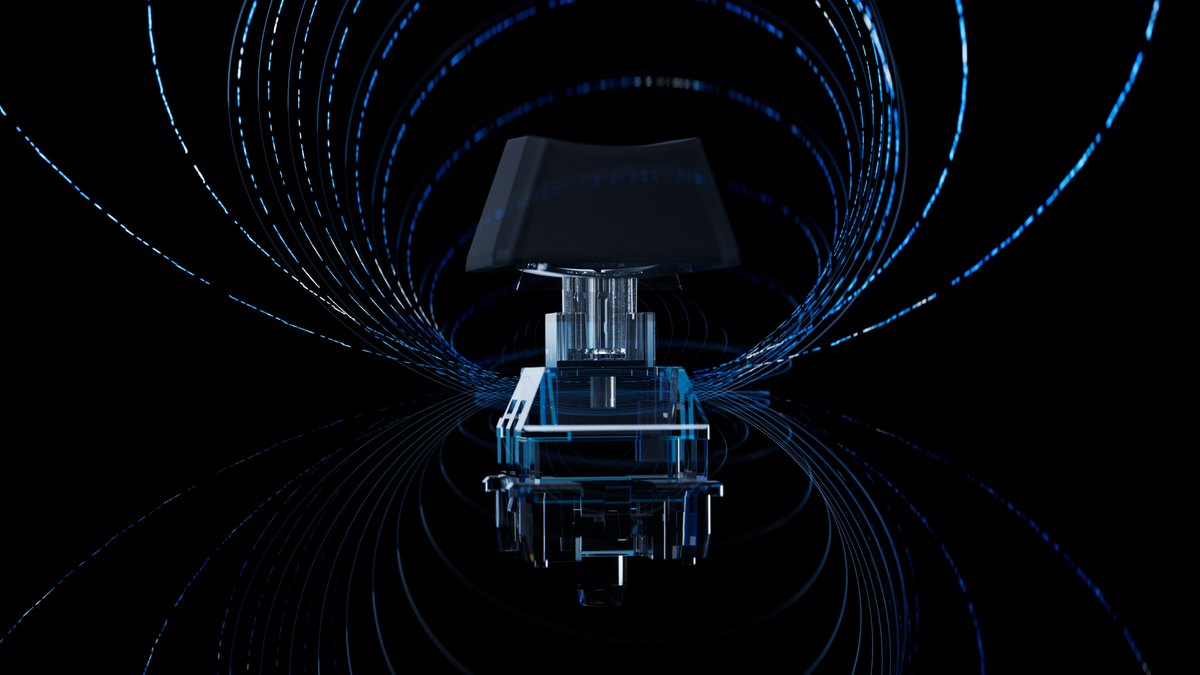
Hall Effect คือประเภทสวิตช์ ส่วน Rapid Trigger คือฟีเจอร์ที่ทำงานอยู่บนสวิตช์นั้น สวิตช์ HE ใช้แม่เหล็กและเซนเซอร์อ่านตำแหน่งปุ่มตลอดเวลา จึงปรับได้ว่าต้องกดลึกแค่ไหนถึงจะรับคำสั่ง Rapid Trigger จะเปิดและปิดคำสั่งตามระยะที่ปุ่มเคลื่อนที่ แทนที่จะใช้ความลึกจุดเดียวตายตัว ตามที่ Wooting อธิบายไว้ คำสั่งจะถูกปล่อยทันทีที่ปุ่มเริ่มเด้งกลับขึ้น
ดังนั้นอย่าคิดว่าบอร์ด HE ทุกตัวทำงานเหมือนกัน ช่วงการปรับต่างกัน เช่น Logitech G515 RAPID TKL ระบุไว้ที่ 0.1 ถึง 2.5 mm เงื่อนไขการใช้ Rapid Trigger ก็ต่างกัน Razer Huntsman V3 HE ใช้บนโปรไฟล์ค่าเริ่มต้นจากโรงงานไม่ได้ ต้องเปิดใน Razer Synapse หรือในโหมดปรับบนบอร์ด (Fn + Caps Lock) ส่วน Logitech G512 X 98 ใช้สวิตช์อนาล็อก TMR ผสมกับสวิตช์ Mechanical หน้าทางการพูดถึง Rapid Trigger ไว้ แต่บนบอร์ดแบบผสมก็ยังต้องเช็กว่าใช้กับปุ่มไหนได้บ้าง TMR (tunnel magnetoresistance) เป็นเซนเซอร์แม่เหล็กอีกแบบ และเราไม่พบผลวัดที่เทียบกับ HE
Rapid Trigger คุ้มจะจ่ายเพิ่มตรงไหน
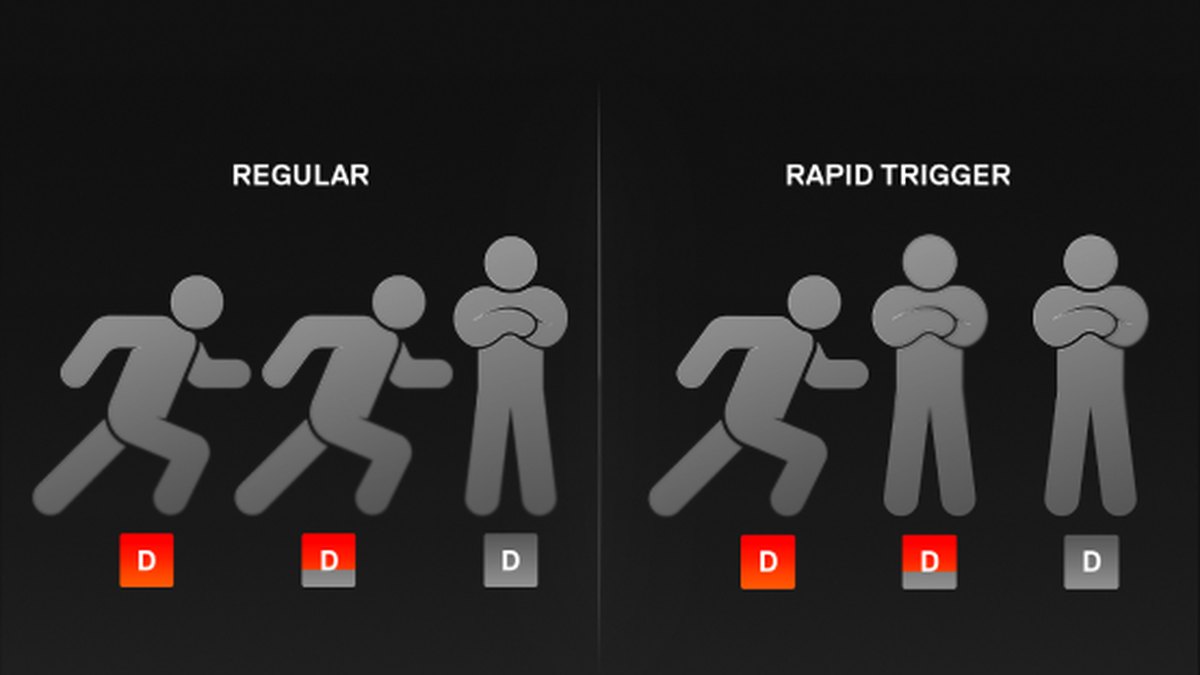
โพสต์ในคอมมูนิตี้เกาหลีพูดซ้ำกันว่าประโยชน์เห็นชัดในการเคลื่อนที่ของเกม FPS และเกมริทึม ส่วนกระทู้ใน VLR.gg ที่เราอ่านแตกเป็นสองฝั่งว่ารู้สึกได้มากแค่ไหน ตัวอย่างที่ยกกันบ่อยคือ counter-strafe เพื่อหยุดนิ่งทันที และการโผล่พีกมุมแล้วถอยกลับ เราไม่พบผลวัดของผลลัพธ์นี้ ให้ใช้รายการด้านล่างเป็นแนวทางตัดสินใจ ไม่ใช่ผลที่พิสูจน์แล้ว
- เล่น VALORANT หรือ CS2 บ่อยและใส่ใจการกดเคลื่อนที่: พิจารณา HE
- เล่นเกมริทึมบ่อย: พิจารณา HE มีกรณีที่ผู้เล่นปิดฟีเจอร์นี้เพราะโน้ตแบบกดค้างรู้สึกแปลก
- League of Legends และเกมอื่น: เหตุผลที่จะใช้ HE ยังอ่อน เพราะฟีเจอร์นี้มุ่งไปที่การกดเคลื่อนที่ซึ่งจังหวะการปล่อยปุ่มสำคัญ เราไม่พบความเห็นจากผู้เล่น LoL จึงไม่สรุปว่าไร้ประโยชน์
- พิมพ์เอกสารหรือโค้ดเยอะ: มีความเห็นในฟอรัมว่าบอร์ด HE 60% ที่ใช้สวิตช์ linear (ลื่น ไม่มีจังหวะสะดุด) ไม่ค่อยเหมาะ ให้ดูเลย์เอาต์ก่อน
- งบจำกัด: เริ่มจาก Mechanical ก็ได้ มีความเห็นในฟอรัมว่าไม่จำเป็นต้องรีบเปลี่ยนสวิตช์
เปลี่ยนสวิตช์อย่างเดียวไม่ได้ Rapid Trigger
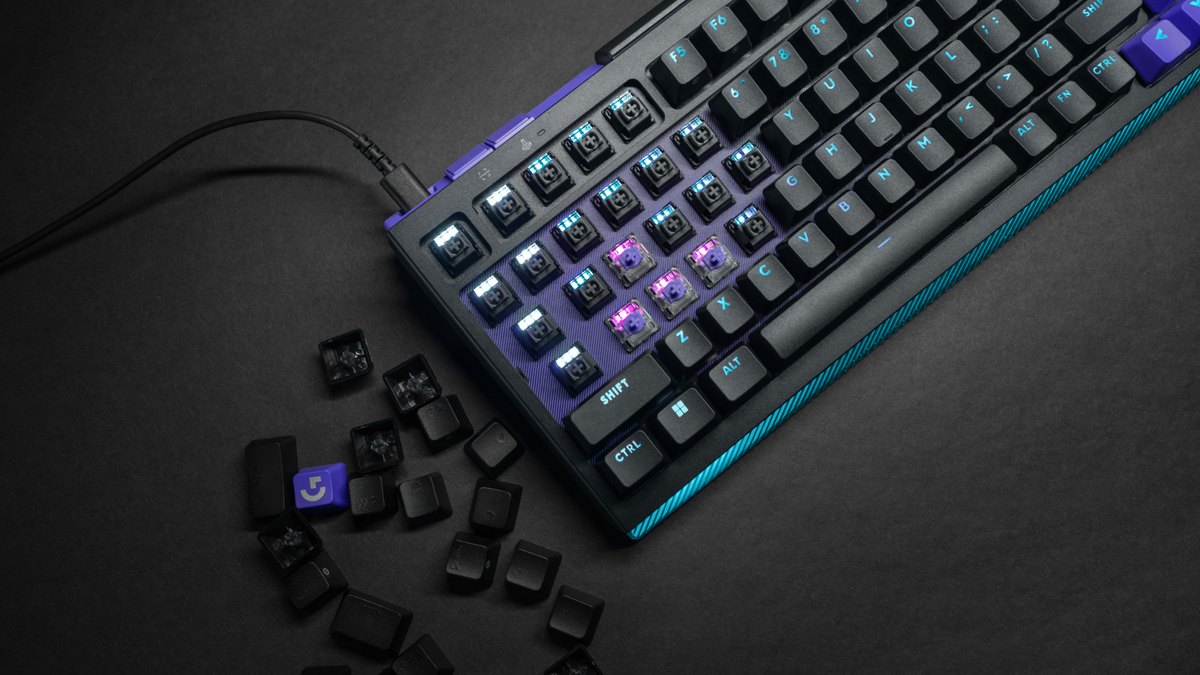
คำแนะนำจากร้านค้าระบุว่าโดยทั่วไปบอร์ด HE ใส่สวิตช์ Mechanical ไม่ได้ จึงอย่าหวังว่าจะย้ายสวิตช์แดงตัวเก่ามาใช้ได้ และการเปลี่ยนสวิตช์ในบอร์ด Mechanical ตัวเดิมก็ไม่ได้เพิ่มฟีเจอร์นี้ ข้อยกเว้นคือบอร์ดอย่าง G512 X 98 ที่กล่าวไปข้างต้น ซึ่งรับได้ทั้งสองแบบในบางซ็อกเก็ต (รุ่น 98 มี 39 ซ็อกเก็ต) และ Glorious GMMK 3 HE ที่ระบุว่ารองรับทั้งสวิตช์ HE และสวิตช์ Mechanical แบบ MX
บอร์ด HE เองก็ใช้สวิตช์แทนกันไม่ได้ทุกตัว ซึ่งเป็นคำถามที่โผล่ใน KeebTalk Corsair Vanguard Pro 96 รับเฉพาะสวิตช์ HE ที่เข้ากันได้ และแนะนำให้คาลิเบรตใหม่หลังเปลี่ยน Razer V3 HE ไม่ใช่แบบ hot swap (ถอดเปลี่ยนสวิตช์ไม่ได้ถ้าไม่บัดกรี) ขณะที่ Reclusa Mini 65% ของ Razer เองใช้สวิตช์ HE แบบ hot swap ถ้าวางแผนจะลองสวิตช์อื่น ให้เช็กว่ารองรับ hot swap และดูรายการสวิตช์ที่เข้ากันได้ก่อน
ข้อเสียของ Hall Effect
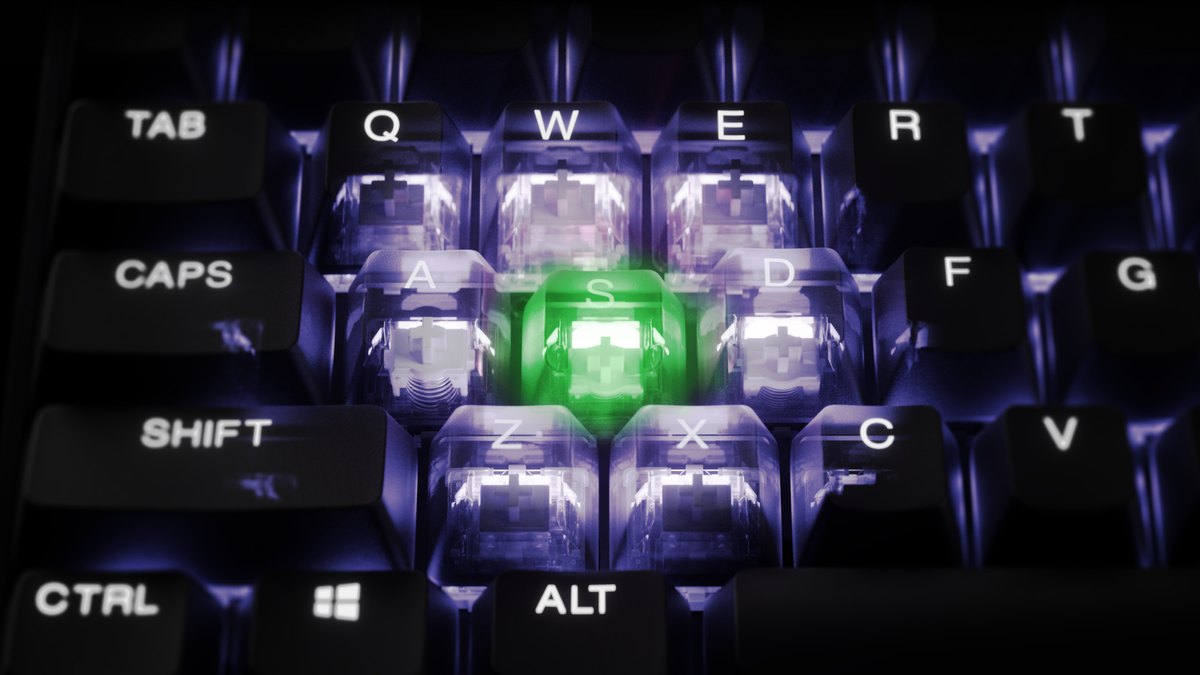
- ข้อเท็จจริง: พึ่งซอฟต์แวร์มาก จุดกดทำงานและ Rapid Trigger ส่วนใหญ่ตั้งค่าในแอปหรือบนเว็บ
- ข้อเท็จจริง: สวิตช์สำหรับเปลี่ยนส่วนใหญ่จำกัดอยู่ที่แบบ HE และบางบอร์ดไม่ใช่แบบ hot swap
- ข้อเท็จจริง: ค่าที่ต่ำมากเสี่ยงต่อการกดโดนโดยไม่ตั้งใจ ผู้ผลิตจึงใส่ระบบป้องกันอย่าง Protection Mode บน SteelSeries Apex Pro TKL Gen 3
- ข้อติจากผู้ใช้: มีกรณีหนึ่งที่รายงานว่าตั้งค่าต่ำสุดแล้วรู้สึกแย่ลง คำแนะนำที่ตามมาคือให้ปรับตามความรู้สึกของตัวเอง ไม่ใช่ตามตัวเลขที่ต่ำที่สุด
SOCD (Snap Tap) เป็นคนละฟีเจอร์กับ Rapid Trigger
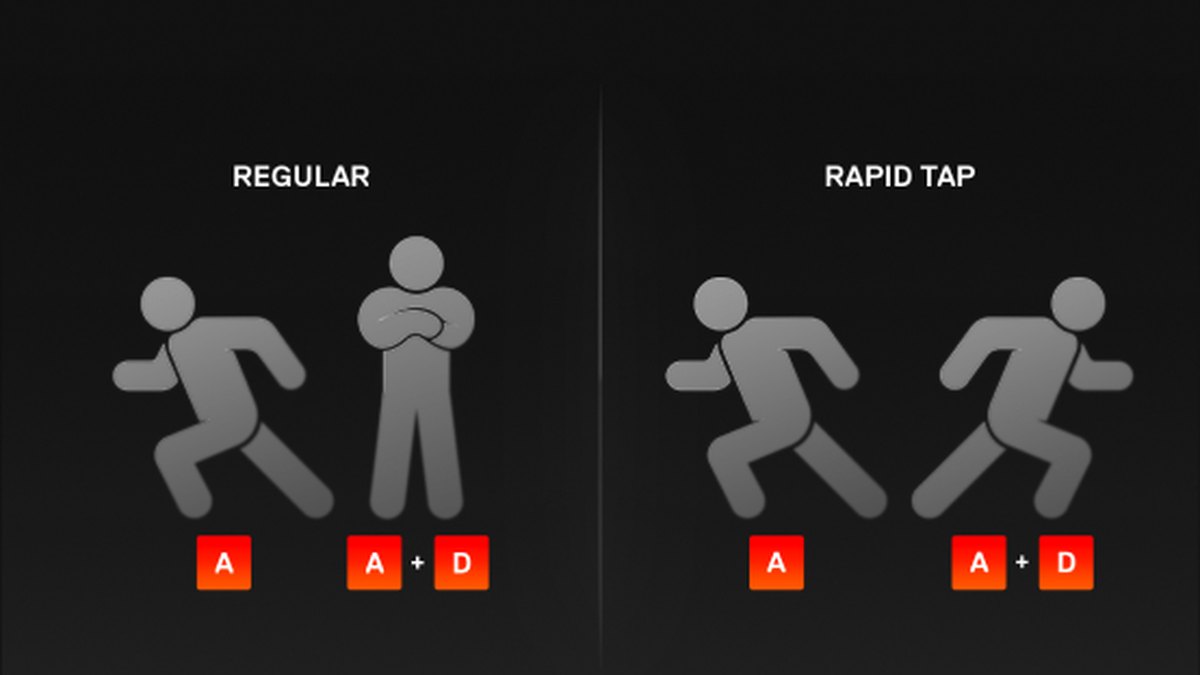
SOCD (simultaneous opposing cardinal directions) คือกฎว่าจะเกิดอะไรขึ้นเมื่อกดปุ่มทิศตรงข้ามอย่าง A กับ D พร้อมกัน แต่ละผู้ผลิตตั้งชื่อเอง Razer เรียก Snap Tap, SteelSeries เรียก Rapid Tap, Corsair เรียก FlashTap, Logitech เรียก KEY PRIORITY และ MonsGeek เรียก Snap Key ส่วน Wooting ระบุ SOCD ไว้ในฟีเจอร์ของ Wootility ชื่ออาจฟังคล้ายกัน แต่ Rapid Trigger จัดการกับจังหวะที่ปล่อยปุ่ม และเป็นคนละฟีเจอร์
| ที่ไหน | สิ่งที่เรายืนยันได้ (4 พฤศจิกายน 2026) | ควรทำอย่างไร |
|---|---|---|
| เซิร์ฟเวอร์ทางการของ CS2: ฟีเจอร์แบบ Snap Tap | ในประกาศเดือนสิงหาคม 2024 Valve ระบุว่าจะไม่อนุญาตการทำงานอัตโนมัติอีกต่อไป ไม่ว่าจะด้วยสคริปต์หรือฮาร์ดแวร์ ที่ช่วยข้ามทักษะพื้นฐาน เริ่มจากเซิร์ฟเวอร์ทางการของ Valve ผู้เล่นที่ถูกสงสัยว่าใช้การกดครั้งเดียวสั่งหลายแอ็กชันอัตโนมัติอาจโดนเตะออกจากแมตช์ เราไม่พบการผ่อนปรนหรือยกเลิกในฟีดประกาศตั้งแต่พฤษภาคม 2024 ถึงพฤศจิกายน 2026 | ปิดฟีเจอร์อย่าง Snap Tap Mode ก่อนเข้าแมตช์ |
| เซิร์ฟเวอร์ทางการของ CS2: Rapid Trigger | ประกาศและ release note ของ Valve ไม่ได้เอ่ยถึง Rapid Trigger หมายความว่าไม่ได้อยู่ในรายการที่ห้าม ไม่ได้แปลว่า Valve อนุมัติอย่างเป็นทางการ | แวะเช็กเป็นระยะว่าประกาศเปลี่ยนไปหรือไม่ |
| VALORANT | เราไม่พบประกาศแบนอย่างเป็นทางการ ทัวร์นาเมนต์อาจมีกฎของตัวเอง | ถ้าลงแข่ง ให้อ่านกฎของทัวร์นาเมนต์นั้น |
| ทัวร์นาเมนต์และลีก | แต่ละรายการตั้งกฎเองได้ และเราไม่สามารถยืนยันกฎของแต่ละรายการสำหรับคู่มือนี้ | เช็กกฎของรายการนั้นเองก่อนซื้อ |
ฟีเจอร์ที่ไม่ได้เปิดก็ไม่ทำงาน Snap Tap บน Razer Huntsman V3 Pro TKL 8KHz และ FlashTap บน Corsair K70 PRO TKL Hall Effect ปิดไว้เป็นค่าเริ่มต้น
ถ้า Mechanical ก็พอ: Corsair K70 CORE RGB
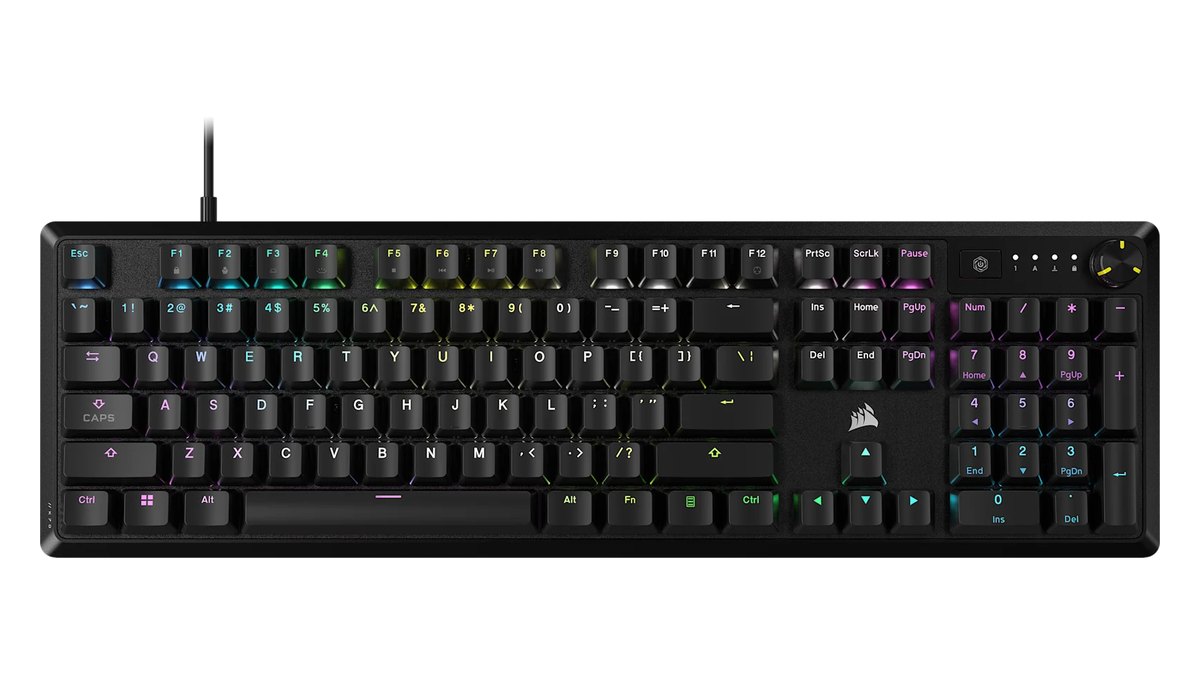
★★★★☆ 4.0 ตัวเลือกที่ง่ายที่สุดเมื่อไม่ต้องการ Rapid Trigger และอยากได้บอร์ด Mechanical แบบมีสายพร้อมประกันจากแบรนด์ใหญ่ในราคาไม่ถึง $100 ราคา $79.99 สำหรับฟูลไซซ์และ $89.99 สำหรับ TKL ที่ร้านทางการของ Corsair ในสหรัฐฯ ประกัน 2 ปีและคืนสินค้าได้ใน 60 วัน RTINGS ยกให้เป็นตัวเลือกเกมมิ่งงบประหยัดอันดับหนึ่ง และให้คะแนนค่าหน่วงทั้งการกดปุ่มเดียวและหลายปุ่มในระดับยอดเยี่ยม จุดกดทำงานตายตัว สวิตช์บัดกรีติดจึงเปลี่ยนเองไม่ได้ และใช้ได้แบบมีสายเท่านั้น รีวิวบอกว่าพลาสติกและปุ่ม ABS ให้ความรู้สึกถูกไปหน่อย ไม่เหมาะกับคนที่ต้องการฟีเจอร์ Hall Effect หรือไร้สาย ภาพเป็นฟูลไซซ์สีดำ ส่วนหน้าที่ลิงก์ไว้เป็นรุ่นสี Steel Grey ดู หน้าทางการ และ วิดีโอแนะนำทางการของรุ่น TKL
ถ้าอยากได้ปุ่ม PBT บนบอร์ด Hall Effect: Razer Huntsman V3 HE
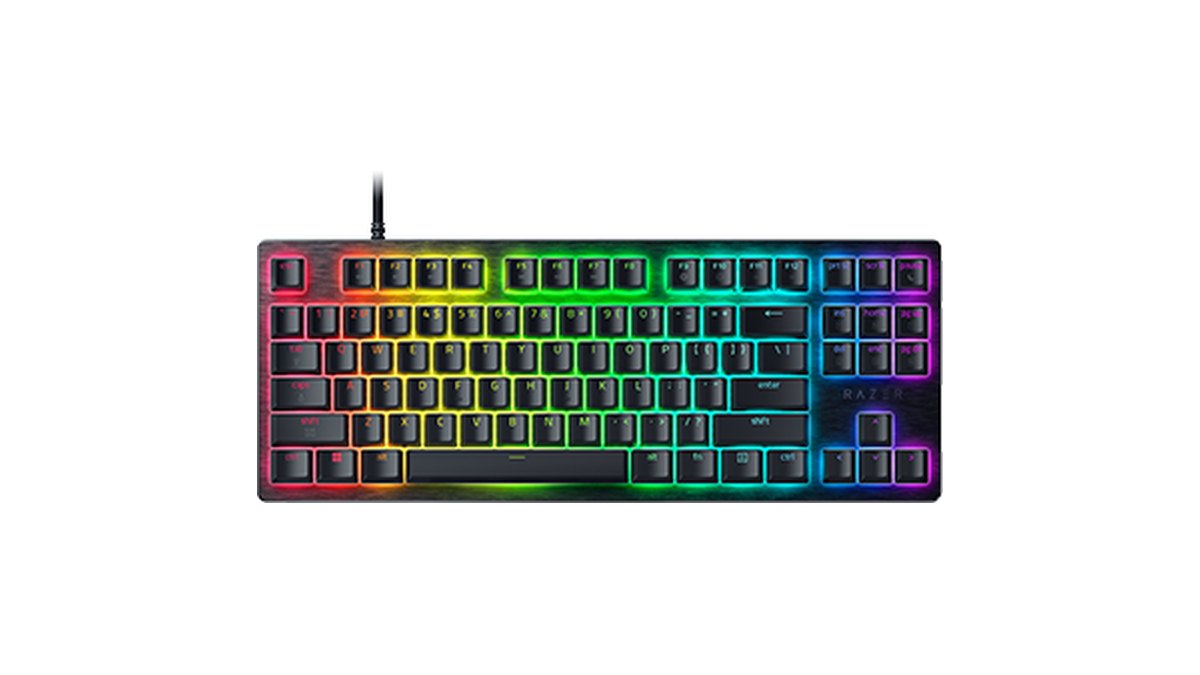
★★★½☆ 3.5 จับคู่ปุ่ม PBT กับฟีเจอร์หลักของ Hall Effect ในราคาที่ถูกกว่ารุ่น Pro $80 ราคา $139.99 สำหรับ TKL และ $119.99 สำหรับ 65% ที่ร้านทางการของ Razer ในสหรัฐฯ เทียบกับ $219.99 ของ Huntsman V3 Pro TKL 8KHz จุดกดทำงานปรับได้ 0.1 ถึง 4.0 mm และมี 8000Hz, Rapid Trigger และ Snap Tap เราไม่พบผลวัดค่าหน่วงจากแหล่งอิสระ จึงให้คะแนนจากสเปกทางการ ใช้ได้แบบมีสายเท่านั้น และสวิตช์ไม่ใช่แบบ hot swap รีวิวพูดถึงเสียงที่กลวงเล็กน้อย และปุ่มที่สูงจนพิมพ์ไม่สบายถ้าไม่มีที่พักข้อมือ ในสหรัฐฯ K70 PRO TKL สีขาวถูกกว่า $40 ดังนั้น V3 HE จะคุ้มที่สุดถ้าปุ่ม PBT หรือเลย์เอาต์ 65% สำคัญกับคุณ ไม่เหมาะกับคนที่ต้องการไร้สาย อยากเปลี่ยนสวิตช์เอง หรืออยากเห็นหลักฐานจากการวัดผลก่อน ดู หน้าทางการ และ วิดีโอแนะนำทางการ
จุดเช็กที่ 2 เลย์เอาต์: สิ่งเดียวที่เปลี่ยนทีหลังไม่ได้
สวิตช์และปุ่มเปลี่ยนได้ในบางบอร์ด แต่เลย์เอาต์เปลี่ยนไม่ได้ และยังเป็นสิ่งที่กวนใจคุณทุกวัน จึงมาต่อจากประเภทสวิตช์ทันที
| เลย์เอาต์ | คืออะไร พร้อมตัวอย่างขนาด | เหมาะกับ | ข้อเสีย |
|---|---|---|---|
| 60% และ 65% | บอร์ดกะทัดรัดที่ตัดแถว F และอื่น ๆ ออก ตัวอย่าง 60%: FUN60 Pro ขนาด 293 x 102.5 x 28.5 mm (ราว 11.5 x 4 x 1.1 นิ้ว) หนัก 477.5 g ไม่รวมสาย (ตัวเลขจากรีวิว) | เล่นเกมอย่างเดียว เมื่อพื้นที่วางเมาส์แคบ | ผู้ใช้บางคนรู้สึกว่าใช้ทำงานไม่สะดวก |
| 75% | เก็บแถว F และปุ่มลูกศรไว้ โดยจัดระยะให้ชิดขึ้น | ใช้ทั้งเล่นเกมและทำงาน | ตำแหน่ง Delete และ Shift ขวาย้ายไปมาตามรุ่น จึงมีเสียงบ่น |
| TKL | Tenkeyless: เลย์เอาต์มาตรฐานที่ตัดแป้นตัวเลขออก ตัวอย่าง: Logitech G515 RAPID TKL สูง 22 mm ตามสเปก | ใช้ทั้งเล่นเกมและทำงาน | ไม่มีแป้นตัวเลข |
| 96% และ 98% | บอร์ดฟูลไซซ์แบบกะทัดรัดที่เก็บแป้นตัวเลขไว้ในความกว้างที่น้อยลง ตัวอย่าง: Corsair Vanguard Pro 96 | คนที่กรอกตัวเลขบ่อยแต่อยากได้บอร์ดที่แคบลง | พื้นที่วางเมาส์น้อยกว่า TKL |
| ฟูลไซซ์ | เลย์เอาต์มาตรฐานพร้อมแป้นตัวเลข ตัวอย่าง: Corsair K70 CORE | คนที่กรอกตัวเลขตลอดเวลา | กินพื้นที่วางเมาส์มากที่สุด |
จดไว้หนึ่งสัปดาห์ แล้วคำตอบจะออกมาเอง
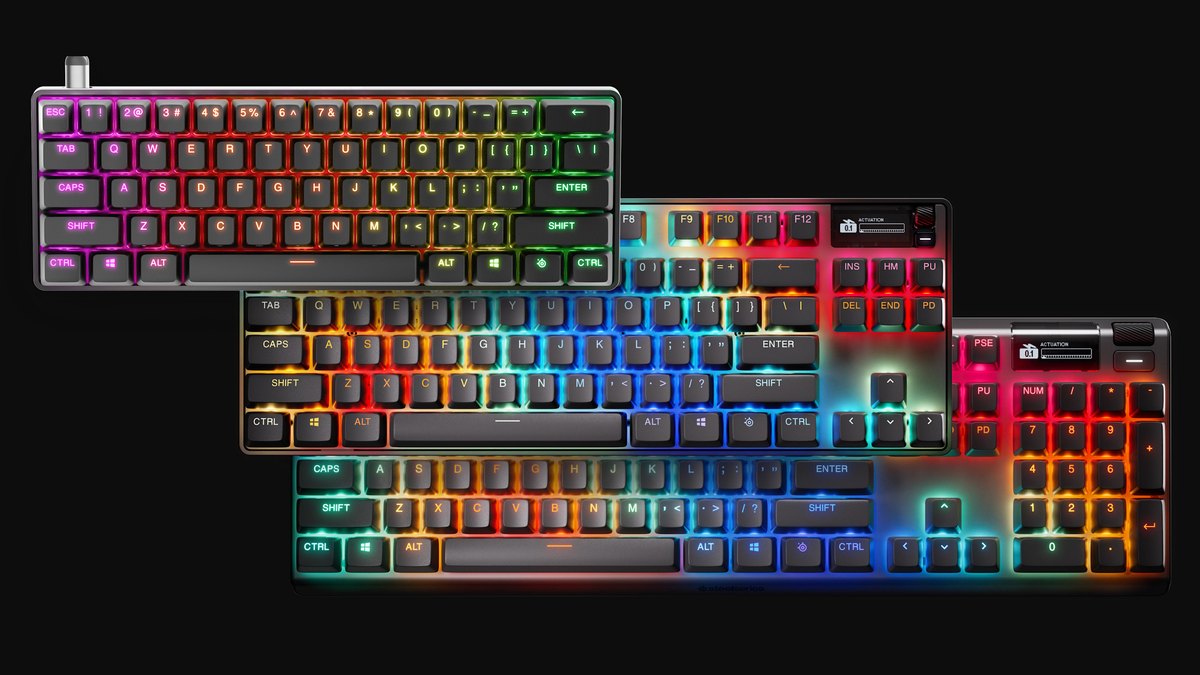
- 1จดปุ่มที่ใช้หนึ่งสัปดาห์ ให้ขีดเครื่องหมายทุกครั้งที่ใช้แป้นตัวเลข Delete แถว F หรือปุ่มลูกศร กลุ่มไหนที่แทบไม่มีเครื่องหมาย ก็คือกลุ่มที่ไม่มีก็อยู่ได้
- 2วัดพื้นที่วางเมาส์วัดระยะจากขอบขวาของคีย์บอร์ดตัวปัจจุบันถึงเมาส์ แล้วเช็กว่าตอนเล่นเกมพื้นที่ไม่พอหรือเปล่า ถ้าลากเมาส์กว้าง ๆ ก็ควรอ่าน คู่มือเลือกแผ่นรองเมาส์ ด้วย
- 3ชั่งน้ำหนักการใช้ทำงานลองคิดว่าพิมพ์เอกสารหรือโค้ดมากแค่ไหน ถ้าเยอะ ตัด 60% ทิ้งแล้วเริ่มที่ 75% หรือ TKL
- 4เช็กเลย์เอาต์จากรูปดูรูปการจัดปุ่มของรุ่นที่จะซื้อจริง เช็กว่าเป็น ANSI หรือ ISO และ Delete กับ Shift ขวาอยู่ตรงไหน บอร์ดในสหรัฐฯ ปกติเป็น ANSI ถ้าสั่งจากต่างประเทศให้ดูซ้ำอีกรอบ
อย่าเชื่อแค่ชื่อเลย์เอาต์
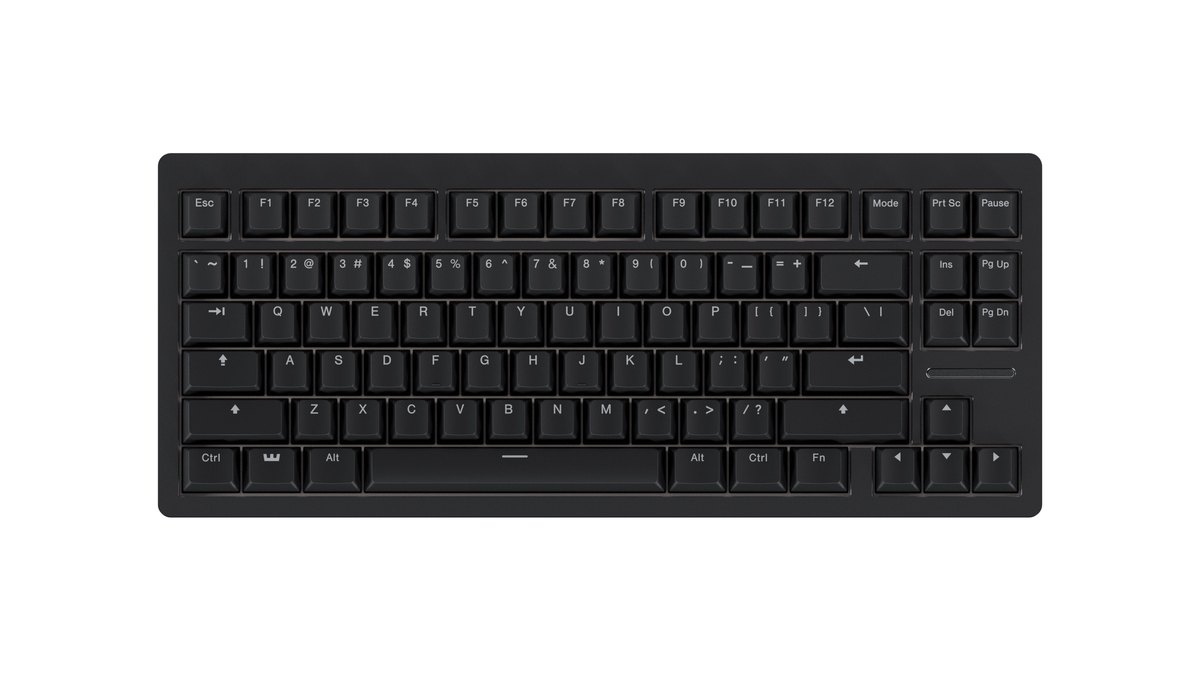
Wooting 80HE ขายในชื่อ 80% แต่รีวิวหนึ่งบอกว่าใกล้เคียง 75% มากกว่า ตอนนี้หน้าของ Wooting เองชี้ไปที่รุ่นต่อยอดอย่าง 80HE+ จึงควรเช็กว่ากำลังสั่งรุ่นไหนอยู่จริง ๆ
75% เป็นทางสายกลางที่ได้รับความนิยม และก็มีเสียงบ่นพอ ๆ กัน การรู้สึกว่า 75% ใช้ไม่สะดวกหรือกลับไปใช้บอร์ดฟูลไซซ์เป็นความเห็นที่พบบ่อยในโพสต์ผู้ใช้จากเกาหลีและเวียดนามที่เราอ่าน ผู้ใช้คนหนึ่งเล่าว่า Delete อยู่ติดกับ Backspace จนพิมพ์ผิด และ Shift ขวาเล็ก จากนั้นก็รีแมปปุ่มแล้วใช้ต่อ แม้ยังชอบ TKL สำหรับทำงานมากกว่า ถ้าพิมพ์นาน ๆ เป็นประจำ ให้ตัดสินใจตั้งแต่แรกว่ายอมรีแมปปุ่มหรือไม่
ถ้าต้องการแป้นตัวเลขและ Hall Effect: Corsair Vanguard Pro 96
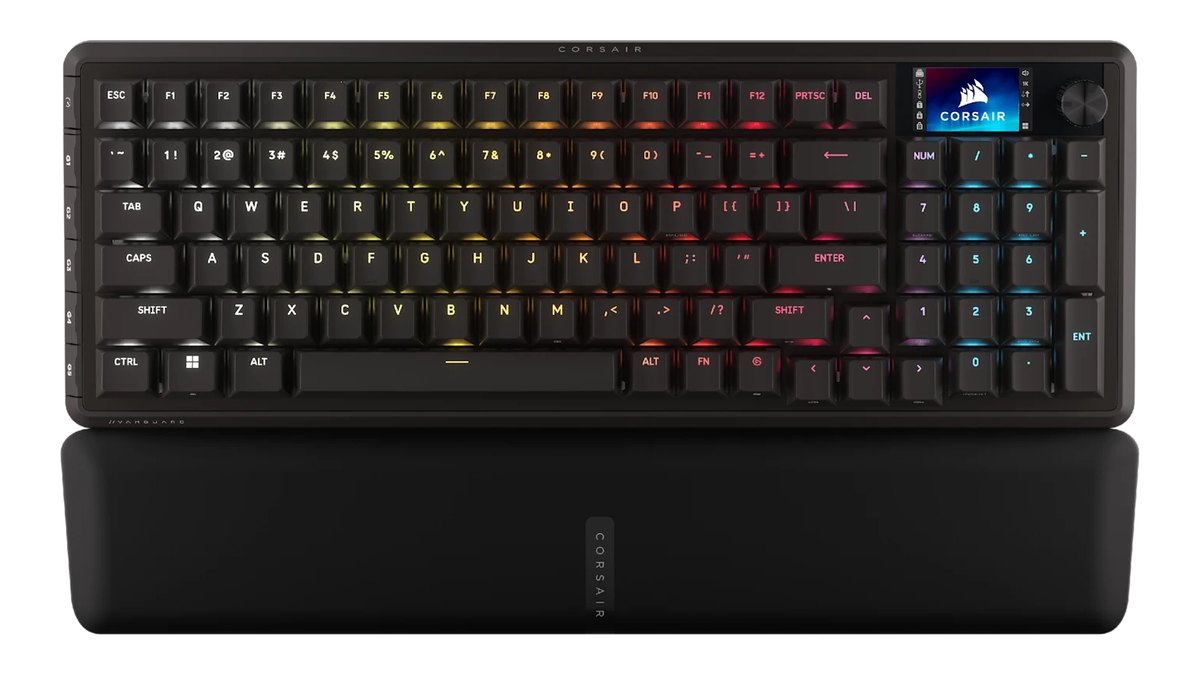
★★★★☆ 4.0 บอร์ด 96% ที่ควรดูเป็นตัวแรกถ้าอยากได้แป้นตัวเลขและ Hall Effect ในบอร์ดเดียว ราคา $179.99 ที่ร้านทางการของ Corsair ในสหรัฐฯ ลดจากราคาตั้ง $229.99 มี 8000Hz, Rapid Trigger, FlashTap, hot swap สำหรับสวิตช์ HE ที่เข้ากันได้ จอ LCD 1.9 นิ้ว ลูกบิด และปุ่มมาโคร และ GamesRadar ยกให้เป็นคีย์บอร์ดเกมมิ่งที่ดีที่สุด ใช้ได้แบบมีสายเท่านั้น และรีวิวบอกว่าซอฟต์แวร์ยังต้องขัดเกลา เครื่องทดสอบของ RTINGS มีอาการปุ่มเบิ้ล (key chatter) และหลุดการเชื่อมต่อ ซึ่งส่วนใหญ่หายไปหลังเปลี่ยนสายที่แถมมา แต่นั่นเป็นบันทึกจากเครื่องเดียว ไม่เหมาะกับคนที่พื้นที่วางเมาส์น้อย หรือไม่อยากเจอปัญหาจากแอป ดู หน้าทางการ และ วิดีโอแนะนำซีรีส์ VANGUARD ทางการ
จุดเช็กที่ 3 ซอฟต์แวร์: จุดที่สเปกคล้ายกันเริ่มไม่เหมือนกัน
เมื่อสเปกชีตดูคล้ายกัน ซอฟต์แวร์คือที่ที่ความต่างจริงยังเหลืออยู่ การดูความเสถียรของซอฟต์แวร์และเฟิร์มแวร์มากกว่าสเปกชีตเป็นความเห็นที่พบบ่อยในฟอรัม รวมถึงกระทู้ใน VLR.gg และ KeebTalk ที่เราอ่าน และนี่ก็เป็นแกนของการถกเถียงเรื่องตัวเลือกแทน Wooting เพราะบนบอร์ด HE การตั้งค่าก็คือตัวฟีเจอร์
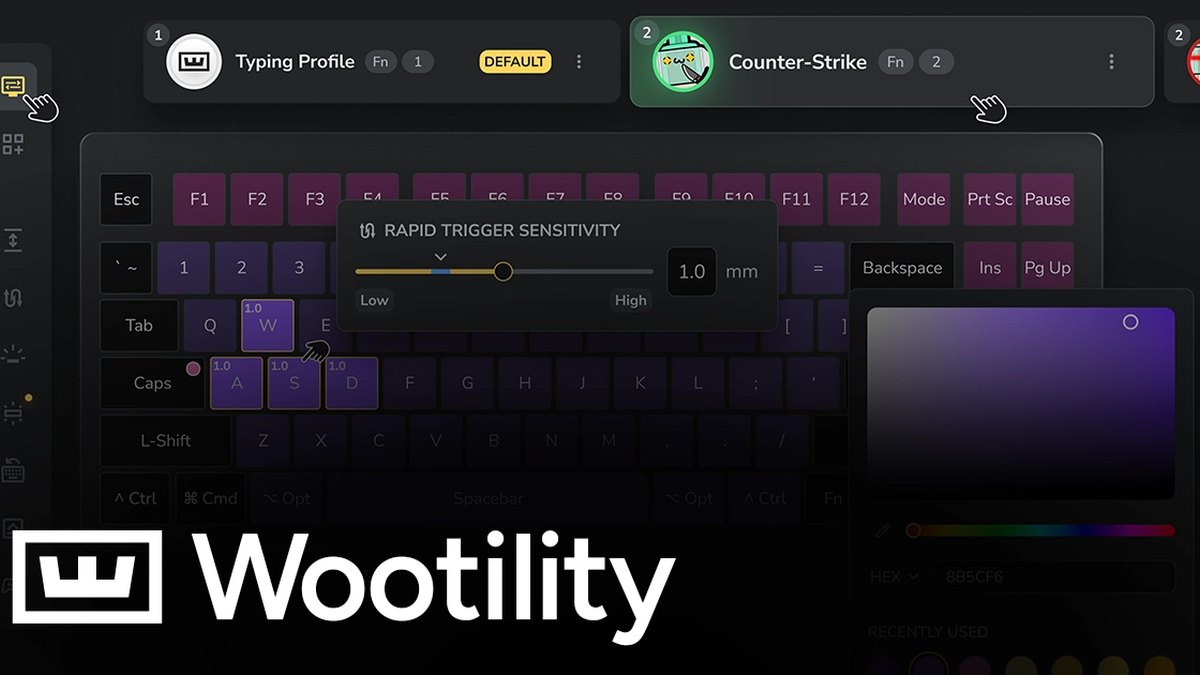
- ตั้งค่าอย่างไร: เช็กว่าเป็นแอปหรือเว็บ Razer ใช้ Synapse, Logitech ใช้ G HUB และ Corsair ใช้ iCUE ส่วน Wootility ของ Wooting มีทั้งแอปและเวอร์ชันเว็บ และเวอร์ชันเว็บต้องใช้เบราว์เซอร์ที่สร้างบน Chromium
- หน่วยความจำบนบอร์ด: ถ้าการตั้งค่าบันทึกลงคีย์บอร์ด ค่าจะติดไปด้วยเมื่อย้ายไปใช้ PC เครื่องอื่น Razer V3 HE ระบุ 6 โปรไฟล์ (ตั้งไว้แล้ว 2 กำหนดเอง 4) และ Wooting 60HE v2 ระบุได้สูงสุด 4 การมีหน่วยความจำบนบอร์ดสำคัญกว่าจำนวน
- PC ที่ติดตั้งโปรแกรมไม่ได้: ถ้าใช้ PC ที่ทำงานร่วมกับคนอื่นหรือไม่ชอบติดตั้งซอฟต์แวร์ ให้เลือกบอร์ดที่ตั้งค่าผ่านเว็บได้หรือมีหน่วยความจำบนบอร์ด
- ฟีเจอร์ขึ้นกับอะไร: Rapid Trigger บน Razer V3 HE ใช้บนโปรไฟล์ค่าเริ่มต้นจากโรงงานไม่ได้ และ Corsair FlashTap ต้องใช้เฟิร์มแวร์ล่าสุด
- เฟิร์มแวร์บนบอร์ดราคาประหยัด: ก่อนซื้อ ให้หาข้อมูลว่าถ้าอัปเดตพลาด บอร์ดกู้คืนได้หรือไม่
ข้อเสียส่วนใหญ่อยู่ฝั่งเสียงบ่นของผู้ใช้ ตัวตั้งค่าผ่านเว็บแบ่งความเห็นเป็นสองฝั่ง ความเห็นจากเจ้าของบอร์ดเกาหลีรุ่นหนึ่งในปี 2024 มีทั้งกลุ่มที่ชอบการตั้งค่าโดยไม่ต้องติดตั้ง และอีกกลุ่มที่รายงานว่าการเชื่อมต่อหลุดและการตั้งค่าถูกรีเซ็ต ความเห็นนั้นเก่าแล้วและไม่ได้บอกอะไรเกี่ยวกับปัจจุบัน การที่บอร์ดเสีย (brick) ระหว่างอัปเดตเฟิร์มแวร์ถูกยกมาเตือนบ่อย ทั้งใน VLR.gg และในเกาหลี แต่เราไม่พบประสบการณ์ตรงว่าเกิดขึ้นจริง ให้มองเป็นเหตุผลในการเช็กขั้นตอนกู้คืนไว้ล่วงหน้า
ถ้าแอปมาก่อน: Wooting 80HE+
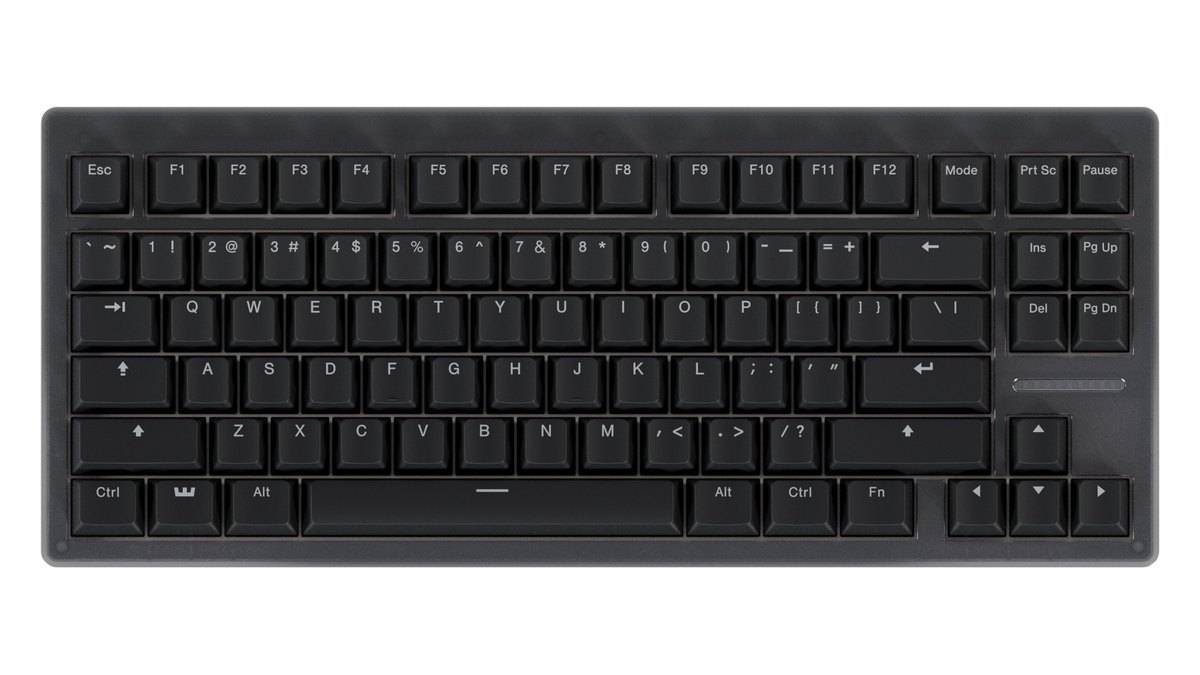
★★★★☆ 4.0 รุ่นต่อยอดของ 80HE ที่เคยครองอันดับต้นในรีวิวเชิงวัดผล และเป็นตัวเลือกถ้าอยากได้ Wooting ระดับท็อปที่มีปุ่มลูกศรและแถว F ราคา $199.99 ถึง $289.99 ที่ร้านทางการของ Wooting ในสหรัฐฯ และประกัน 4 ปี (ไฟ LED 2 ปี) ยาวที่สุดในคู่มือนี้เท่ากับ 60HE v2 Wootility แอปตั้งค่าที่ใช้ได้ทั้งบนเว็บและบน PC ได้รับคำชมดี เราไม่พบรีวิวเชิงวัดผลหรือความเห็นเจ้าของสำหรับ 80HE+ โดยตรง จึงตัดชื่อเสียงจากผู้ใช้ออก แล้วคำนวณดาวจากเกณฑ์อื่น อ้างอิงจาก 80HE รุ่นก่อน ใช้ได้แบบมีสายเท่านั้น และรุ่นประกอบสำเร็จบอดีซิงก์คาดว่าจะส่งกลางเดือนธันวาคม ความเห็นว่าเงินเท่านี้ซื้อบอร์ดที่ดีกว่าได้มีมาตั้งแต่รุ่นก่อน ไม่เหมาะกับคนที่ไม่อยากสั่งตรงจาก Wooting หรืออยากจ่ายไม่เกิน $150 ดู หน้าทางการ และ วิดีโอของ Wooting ที่ตอบคำถามผู้ซื้อ
จุดเช็กที่ 4 ประกันและที่ซื้อ: ตัดสินใจว่าอะไรมาก่อน
คำถามว่าบอร์ด HE ราคาประหยัดซื้อได้อย่างปลอดภัยไหม มาจบที่ตรงนี้ เรื่องนี้ไม่ได้อยู่ที่ว่าสินค้าไหนดีกว่า แต่อยู่ที่ว่าคุณจะทำอย่างไรเมื่อของเสีย สำหรับผู้ซื้อในสหรัฐฯ ทางเลือกแบ่งเป็นฝั่งหนึ่งคือร้านตัวแทนที่ได้รับอนุญาตหรือร้านทางการของแบรนด์ และอีกฝั่งคือการสั่งจาก AliExpress หรือผู้ขายต่างประเทศอื่น ๆ
| แบรนด์ | ประกันที่ระบุ | การคืนสินค้าที่ระบุ |
|---|---|---|
| Wooting | 4 ปี (LED 2 ปี) | 30 วัน |
| Razer | สูงสุด 2 ปี | 14 วันเมื่อซื้อตรง |
| Corsair | 2 ปี | 60 วัน |
| Logitech | 2 ปี (ประกันฮาร์ดแวร์แบบจำกัด) | 30 วัน |
| MonsGeek | 1 ปี (ประกันพื้นฐานทางการ เงื่อนไขต่างกันตามที่ซื้อ) | สอบถามผู้ขาย |
| แบรนด์ราคาประหยัดอย่าง AULA | สอบถามผู้ขาย | สอบถามผู้ขาย |
- ต้องการให้ซ่อมเร็วเมื่อเสีย: ซื้อจากร้านตัวแทนที่ได้รับอนุญาตในสหรัฐฯ และเลือกแบรนด์ใหญ่ไว้ก่อน
- มองว่าถ้าเสียก็แค่ซื้อตัวใหม่ได้: บอร์ด HE ราคาประหยัดที่สั่งจากต่างประเทศเป็นทางเลือกหนึ่ง โพสต์แนะนำจากเกาหลีในปี 2026 ก็ตั้งเงื่อนไขเดียวกันนี้กับรุ่นที่แนะนำ
- ส่วนต่างราคาดูเยอะ: โพสต์ในฟอรัมหนึ่งบอกว่าราคาบน AliExpress ขึ้นลงตลอด ให้เทียบยอดรวมที่ต้องจ่ายจริง แล้วตัดสินว่าส่วนต่างนั้นคุ้มกับการไม่มีประกันไหม
- ถ้าจะสั่งจากต่างประเทศอยู่ดี: กดทุกปุ่มในวันที่ของมาถึง และเก็บหลักฐานการซื้อไว้
ทั้งสองทางมีข้อเสีย Wooting เป็นกรณีเฉพาะ คู่มือจากเว็บภายนอกแห่งหนึ่งซึ่งเป็นเว็บ affiliate อธิบายว่าการขายตรงเป็นแบบล็อต ต้องรอตั้งแต่สองถึงแปดสัปดาห์ จึงควรเช็กระยะเวลารอบนเว็บของ Wooting ก่อนวางแผน ฝั่งราคาประหยัด มีเสียงบ่นจากผู้ใช้ว่าแบรนด์มาแล้วก็หายไป ซึ่งทำให้คาดเดาการซัพพอร์ตเฟิร์มแวร์ระยะยาวได้ยาก ราคาสูงก็ไม่ได้รับประกันอะไรเช่นกัน รีวิวผู้ใช้ของบอร์ดพรีเมียมรุ่นหนึ่งมีทั้งไฟ LED เสีย และการเปลี่ยนเครื่องเพราะปุ่มเบิ้ล (กดครั้งเดียวขึ้นสองครั้ง) ตัวอย่างน้อยเกินกว่าจะตัดสินสินค้าใด แต่ต่อให้เป็นบอร์ดราคาแพงก็ควรเช็กตอนของมาถึง สำหรับบอร์ดราคาประหยัด ให้อ่านเงื่อนไขประกันด้วย ของ MonsGeek ไม่ครอบคลุมการอัปเกรดเฟิร์มแวร์ที่ล้มเหลวจากสาเหตุอย่างปัญหาไฟฟ้า เราไม่พบประสบการณ์ตรงเรื่องการเคลมช่วงหลังที่เชื่อถือได้ คู่มือนี้จึงไม่จัดอันดับแบรนด์ตามบริการหลังการขาย
ถ้าประกันจากแบรนด์ใหญ่ในราคาไม่ถึง $100 มาก่อน: Corsair K70 PRO TKL
★★★★☆ 4.0 คะแนนด้านความทนทานและบริการ 4.0 สูงเท่ากับบอร์ดที่ดีที่สุดในคู่มือนี้ มีประกัน 2 ปีและคืนสินค้าได้ใน 60 วันที่ร้านทางการของ Corsair ในสหรัฐฯ และ RTINGS ระบุว่าสวิตช์เป็นแบบ hot swap สีขาวราคา $99.99 (ราคาตั้ง $169.99) ทำให้ได้ทั้งประกันจากแบรนด์ใหญ่และรีวิวเชิงวัดผลในราคาไม่ถึง $100 ส่วนสีดำราคา $139.99 ใช้ได้แบบมีสายเท่านั้น และ 23 ปุ่มที่ไม่ใช่สวิตช์แม่เหล็กให้สัมผัสต่างจากปุ่มอื่น ถ้าอยากประหยัดลงราว $70 และรับประกัน 1 ปีได้ FUN60 Pro คือทางเลือก ไม่ว่าซื้อตัวไหน ให้กดทุกปุ่มในวันที่ของมาถึง ไม่เหมาะกับคนที่ต้องการไร้สายหรือปุ่ม PBT ดู หน้าทางการสหรัฐฯ และ วิดีโอแนะนำทางการ
จุดเช็กที่ 5 เสียงและสัมผัส: เรื่องความพอใจทุกวัน ไม่ใช่ประสิทธิภาพในเกม
เราไม่พบหลักฐานว่าเสียงและสัมผัสส่งผลต่อประสิทธิภาพในเกม แต่ยังสำคัญมากต่อความพอใจ เพราะมือคุณสัมผัสบอร์ดทุกวัน และคนรอบตัวก็ได้ยินเสียงมัน
เช็กสวิตช์และ spacebar ไปพร้อมกัน
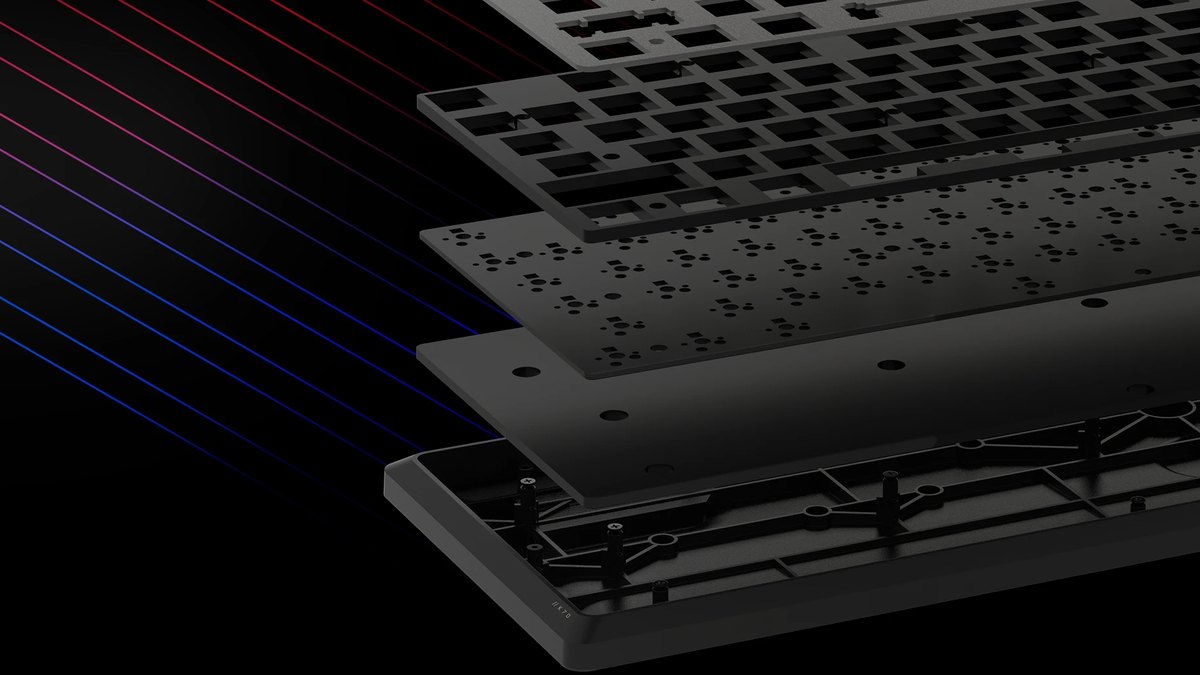
โครงสร้างก็สำคัญพอ ๆ กับสวิตช์ Corsair ระบุโฟมซับเสียงสองชั้นใน K70 CORE และ Wooting ระบุชั้น Poron ใน 60HE v2 ผู้ซื้อบอร์ด HE ก็ถามเรื่องเดียวกันใน KeebTalk โดยมีกระทู้หนึ่งถามว่าสวิตช์ HE แบบเงียบมีอยู่จริงไหม เราไม่พบคำตอบที่สรุปได้ จึงควรเช็กรายการสวิตช์ของแต่ละรุ่น กระทู้ขอคำแนะนำการซื้อในฟอรัม Voz ของเวียดนามก็ถามเรื่องเสียง spacebar แยกไว้เสมอ จึงควรฟังส่วนนั้นด้วย ชื่อสวิตช์ก็ควรรู้ไว้ โดยทั่วไป สวิตช์ linear (แดง) กดลื่น สวิตช์ tactile (น้ำตาล) มีจังหวะสะดุดเล็กน้อย และสวิตช์ clicky (ฟ้า) เพิ่มเสียงคลิกดังมากับจังหวะสะดุด สวิตช์ clicky คือแบบที่ควรเลี่ยงถ้าใช้พื้นที่ร่วมกับคนอื่น ถ้าทำได้ให้ลองกดที่ร้าน มีคำถามหนึ่งในฟอรัมเกาหลีว่ายากแค่ไหนที่จะตัดสินบอร์ดจากคลิปทดสอบเสียงพิมพ์บน YouTube
เลือกแรงกดให้เข้ากับวิธีพิมพ์
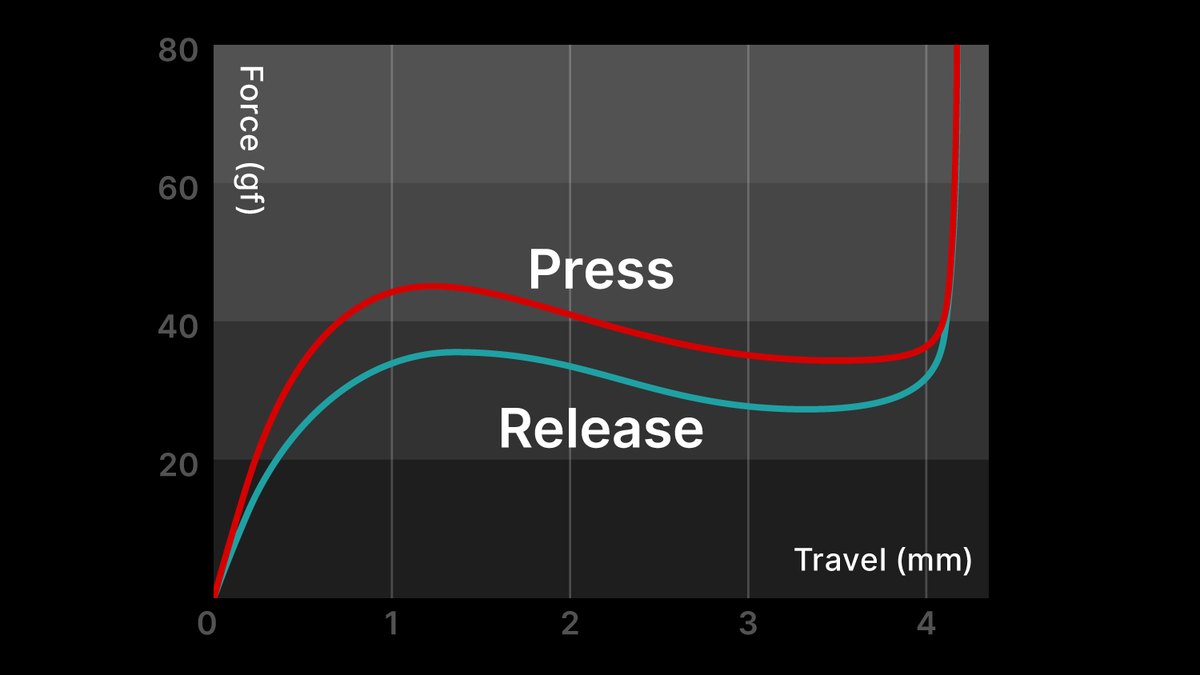
แรงกด (actuation force) คือต้องออกแรงกดมากแค่ไหน ตัวเลขยิ่งต่ำปุ่มยิ่งเบา ไม่มีตัวเลขที่ถูกต้องตายตัว ค่าที่ระบุไว้มีตั้งแต่ 35 g บน Logitech PRO X TKL RAPID และ 40 g บน Razer V3 HE (ที่ค่าเริ่มต้น 2.0 mm) รีวิวผู้ใช้รายหนึ่งบอกว่าสวิตช์ Electrocapacitive 35 g ทำให้นิ้วเจ็บเมื่อกดแรง ดังนั้นถ้ากดหนักมือ ปุ่มที่เบากว่าก็ไม่ได้สบายกว่าเสมอไป
Gasket mount เปลี่ยนเสียง ไม่ได้เปลี่ยนประสิทธิภาพ
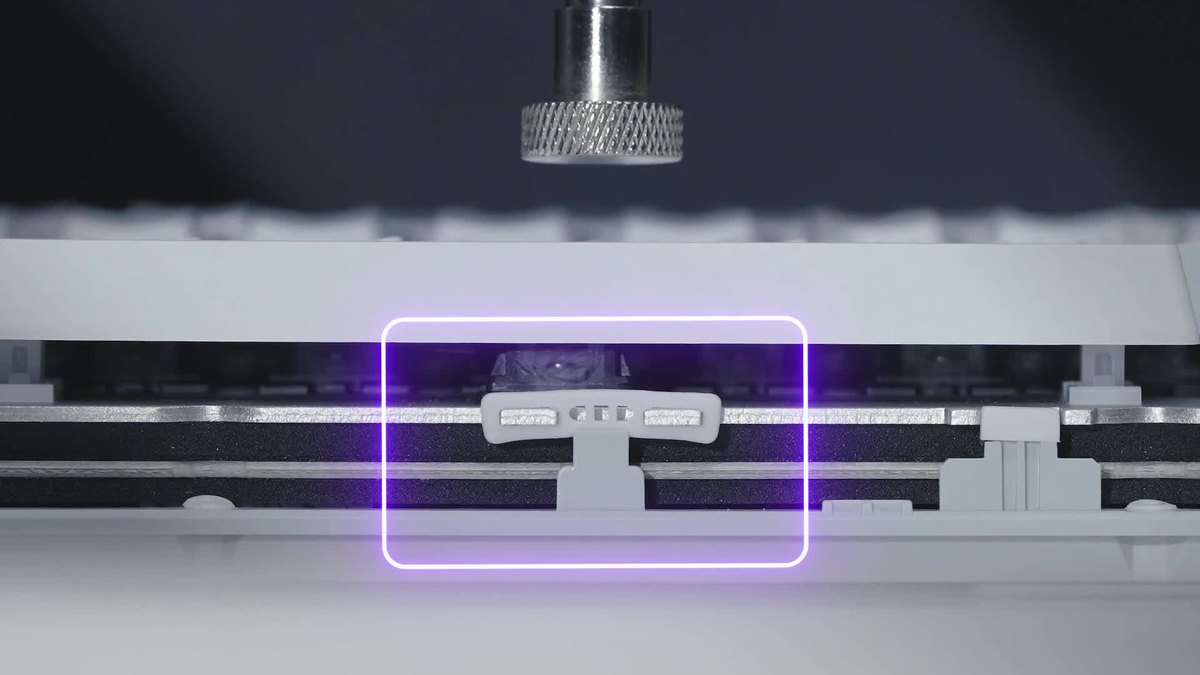
Gasket mount คือการให้เพลตลอยอยู่บนยางหรือวัสดุคล้ายกัน และเราไม่พบผลวัดที่แสดงว่ามีผลต่อเกม ตามรีวิว Wooting 80HE ใช้ gasket mount คู่กับเพลตโพลีคาร์บอเนต ส่วน FUN60 Pro ใช้ tray mount และ Wooting ระบุเพลต FR4 บนรุ่นต่อยอดอย่าง 80HE+ โพสต์ผู้ใช้แบ่งเป็นสองฝั่ง ฝั่งหนึ่งว่าเสียงก้องน้อยลงและเสียงสม่ำเสมอขึ้น อีกฝั่งว่าได้สัมผัสหนักแน่นยากขึ้นและเสียงมีเอกลักษณ์น้อยลง เป็นเรื่องของรสนิยม
สิ่งที่เปลี่ยนทีหลังได้
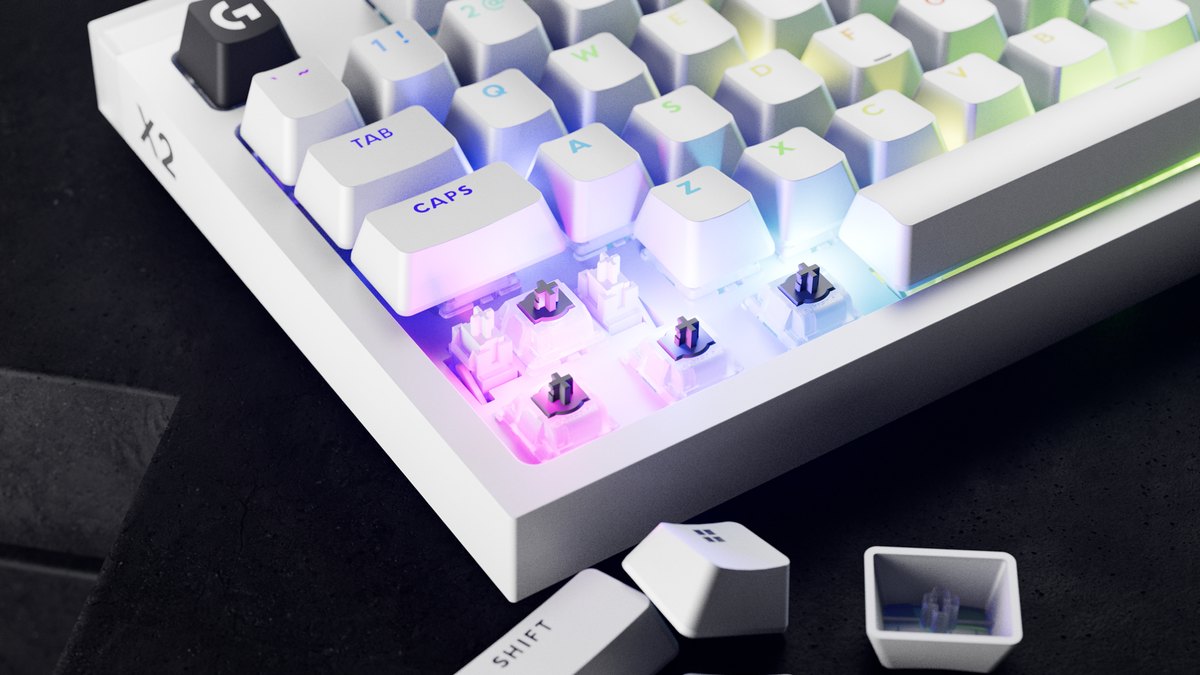
การซื้อบอร์ดราคาถูกแล้วอัปเกรดสวิตช์หรือปุ่มเป็นความเห็นที่พบบ่อยในคอมมูนิตี้คีย์บอร์ดเกาหลี ส่วนใหญ่เป็นโพสต์ที่เก่ากว่าหนึ่งปี ถึงอย่างนั้น เสียงบ่นเรื่องรูปทรงปุ่มที่ติดมากับบอร์ดก็ซ้ำในรีวิวของบอร์ดรุ่นหนึ่ง จึงควรเช็กปุ่มจากรูป ยังมีรายงานเรื่องเสียงก้องแบบโลหะจากเคสอะลูมิเนียมราคาถูก และบนบอร์ดแบบผสมที่บางปุ่มใช้ TMR มีโพสต์ใน VLR.gg ที่กังวลว่าแต่ละปุ่มอาจให้สัมผัสต่างกัน
ถ้าเป็นมือใหม่ที่กังวลเรื่องเสียง: AULA F87 Pro
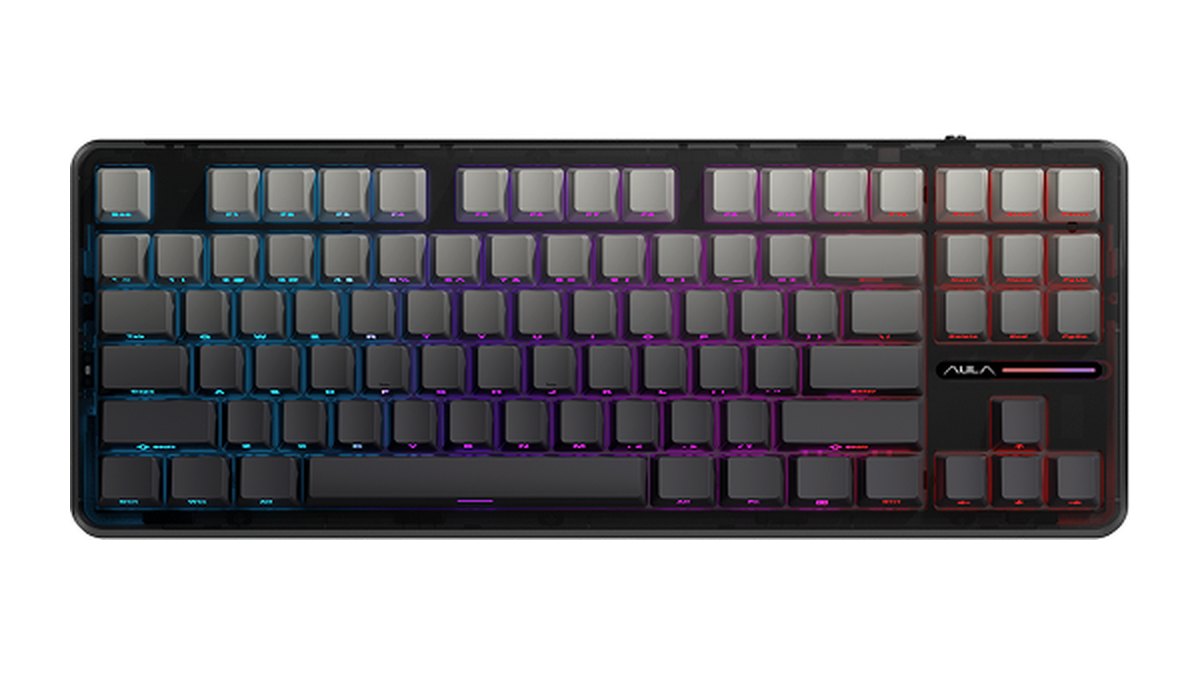
★★★★☆ 4.0 บอร์ด TKL Mechanical ระดับเริ่มต้นจากแบรนด์ราคาประหยัด ครองอันดับ 1 ในหมวดคีย์บอร์ดเกมมิ่งของ Danawa เว็บเปรียบเทียบราคาของเกาหลี และซีรีส์ F ของ AULA นำรายการขายดีของ Amazon สหรัฐฯ แม้ว่าตัว F87 Pro เองจะไม่อยู่ในส่วนของรายการที่เราเห็น เราไม่ได้ยืนยันราคาในสหรัฐฯ จึงควรเช็กกับผู้ขาย ถ้ากังวลเรื่องเสียง ให้เลือกรุ่นสวิตช์เงียบถ้าผู้ขายมีให้ รายการสินค้าในเกาหลีระบุปุ่ม PBT แบบ doubleshot และสวิตช์ที่เปลี่ยนได้ จุดกดทำงานตายตัวและไม่มี Rapid Trigger และเราไม่พบผลวัดของรุ่นนี้ จึงให้คะแนนจากสเปกของร้านค้า รุ่นมีสายใช้แบบไร้สายไม่ได้ และมีหลายรุ่นที่ใช้ชื่อเดียวกัน จึงควรเช็กว่ากำลังซื้อรุ่นไหน บนเว็บทางการของ AULA เราเจอแค่หน้าของรุ่นสูงกว่าอย่าง F87 Pro V2 ไม่เหมาะกับคนที่ต้องการ Rapid Trigger ดู วิดีโอแนะนำทางการ
ถ้าชอบคีย์บอร์ดเตี้ย: Logitech G515 RAPID TKL
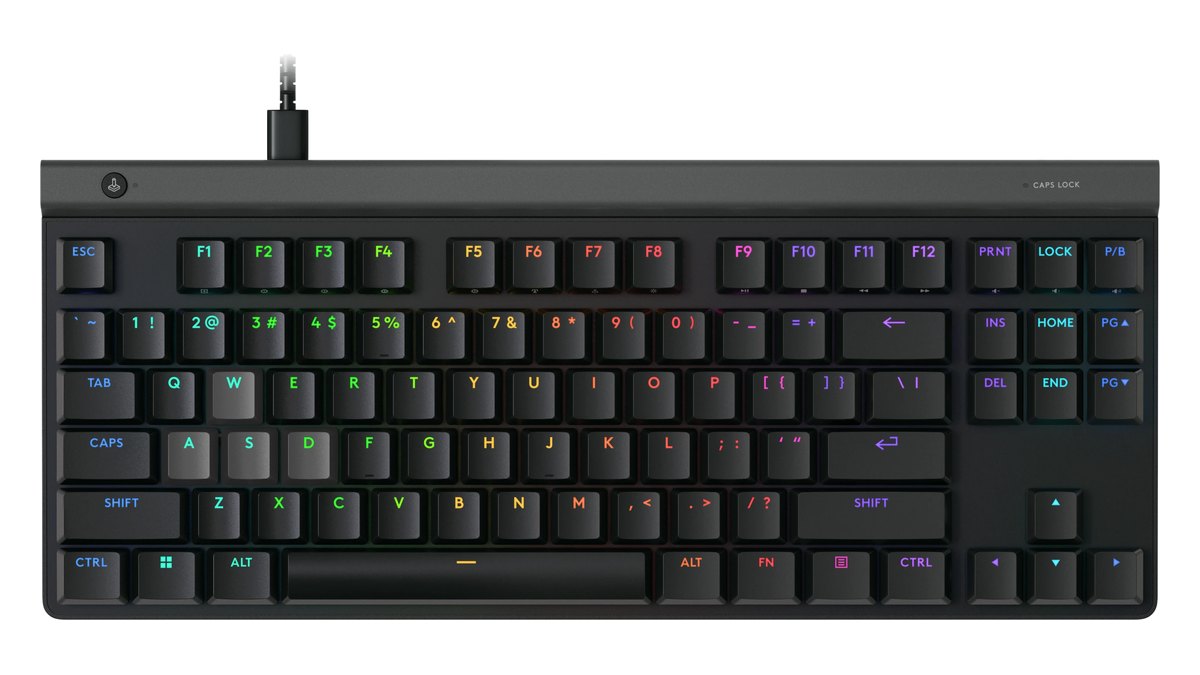
★★★★☆ 4.0 บอร์ด Hall Effect สูง 22 mm จากแบรนด์ใหญ่ในราคาราว $150 ราคา $149.99 ที่ร้านทางการของ Logitech ในสหรัฐฯ (ราคาตั้ง $169.99) และใช้สบายโดยไม่ต้องมีที่พักข้อมือ RTINGS ให้คะแนนค่าหน่วงดีและบอกว่าใช้ในเกมแข่งขันได้สบาย จุดกดทำงานปรับได้ 0.1 ถึง 2.5 mm ซึ่งแคบกว่าบอร์ด Hall Effect อื่น ใช้ได้แบบมีสายเท่านั้น และ polling อยู่ที่ 1000Hz ตามคำตอบของ RTINGS และรายการสินค้าของร้านค้า รีวิวบอกว่าซอฟต์แวร์ตั้งค่าหนักเครื่องและระยะกดสั้น ไม่เหมาะกับคนที่ชอบระยะกดลึกหรือพิมพ์เยอะ ดู หน้าทางการ และ วิดีโอเจาะภายในทางการ
จุดเช็กที่ 6 การเชื่อมต่อ: เกมแข่งขันใช้มีสายหรือ 2.4GHz
คำตอบไม่ซับซ้อน จึงไว้ท้ายสุด อย่างไรก็ตาม เราไม่พบผลวัดที่เทียบค่าหน่วงระหว่างมีสายกับ 2.4GHz และไม่พบรีวิวจากเกมเมอร์ที่เทียบความรู้สึก ให้มองคำโฆษณาว่าไม่หน่วงของผู้ผลิตเป็นแค่คำกล่าวอ้างของผู้ผลิต
| การเชื่อมต่อ | เหมาะกับ | ตัวอย่างรุ่น | ข้อเสีย |
|---|---|---|---|
| มีสาย | โต๊ะประจำและเล่นเกมแข่งขันเป็นหลัก | บอร์ด HE หลายรุ่นมีแบบมีสายอย่างเดียว: K70 PRO TKL Hall Effect, G515 RAPID TKL, Logitech PRO X2 RAPID, Wooting 80HE | ต้องจัดการสาย |
| 2.4GHz | คนที่ไม่ชอบสาย | Mechanical: Logitech G515 LIGHTSPEED TKL Hall Effect: Apex Pro TKL Wireless Gen 3, Razer Reclusa Mini 65%, ROG Azoth 96 HE | ต้องชาร์จและคอยดูแลตัวรับสัญญาณ |
| Bluetooth | คนที่สลับใช้กับแท็บเล็ตและอุปกรณ์ทำงาน | รุ่น 2.4GHz ข้างต้นรองรับ Bluetooth ด้วย | สรุปรีวิวของสินค้ารุ่นหนึ่งแสดงช่วงเวลาการส่งข้อมูลที่ยาวกว่า 2.4GHz มาก |
ถ้าจะใช้ไร้สาย ให้เช็กวัสดุเคสด้วย ผู้ผลิตรายหนึ่งระบุว่าตัวเครื่องอะลูมิเนียมทั้งหมดทำให้สัญญาณออกไปได้ยากขึ้น
ถ้าไม่ชอบสาย: Logitech G515 LIGHTSPEED TKL
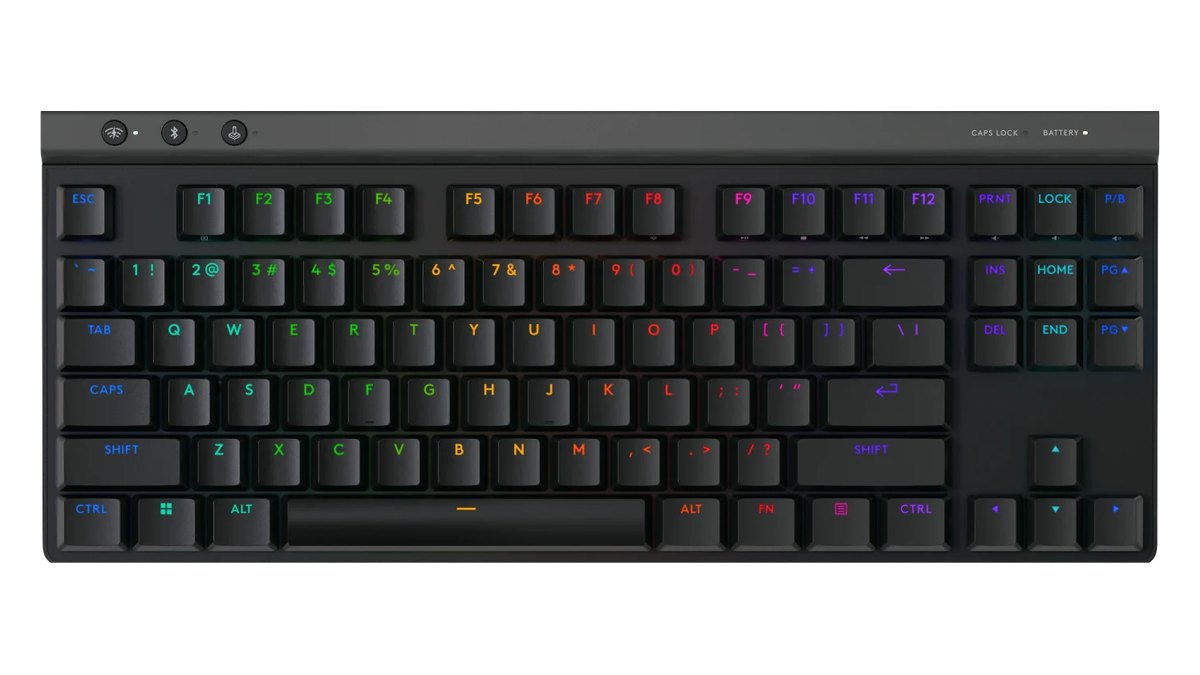
★★★½☆ 3.5 บอร์ด Mechanical ไร้สายทรงบาง สำหรับคนที่เล่นเกมผ่าน 2.4GHz และใช้อุปกรณ์อื่นผ่าน Bluetooth ราคา $109.99 ที่ร้านทางการของ Logitech ในสหรัฐฯ (ราคาตั้ง $159.99) เชื่อมต่อได้ทั้ง 2.4GHz, Bluetooth และสาย สูง 22 mm จึงใช้สบายโดยไม่ต้องมีที่พักข้อมือ และ RTINGS ระบุว่าได้ 1000Hz เต็มทั้งแบบมีสายและ 2.4GHz ซึ่งใช้กับเกมแข่งขันได้ บน Danawa เว็บเปรียบเทียบราคาของเกาหลี ได้คะแนนเฉลี่ย 4.9 จาก 43 รีวิว จุดกดทำงานตายตัวที่ 1.3 mm ไม่มี Rapid Trigger และสวิตช์ไม่ใช่แบบ hot swap เจ้าของบ่นว่า G HUB แอปตั้งค่า หนักเครื่องหรือยังไม่ดีพอ ไม่เหมาะกับคนที่ต้องการ Rapid Trigger หรือชอบระยะกดลึก ดู หน้าทางการ และ วิดีโอทางการ
ตัวเลขที่ส่วนใหญ่มองข้ามได้
ตัวเลขที่ใหญ่ที่สุดในหน้าสินค้า บางทีก็เป็นตัวที่คุณจะรู้สึกได้น้อยที่สุด ไม่ได้แปลว่าเป็นสเปกที่แย่ แต่หมายความว่าเหตุผลที่จะยกมาเป็นอันดับแรกนั้นอ่อน Polling rate คือจำนวนครั้งต่อวินาทีที่คีย์บอร์ดส่งข้อมูลไปยัง PC ส่วน scan rate คือจำนวนครั้งต่อวินาทีที่มันอ่านสวิตช์ของตัวเอง
| ตัวเลข | ทำไมไม่จำเป็นต้องใช้ตัดสินใจซื้อ | ข้อควรรู้ |
|---|---|---|
| Polling rate 8000Hz | เมื่อเทียบกับ 1000Hz ช่วยลดได้มากสุด 0.875 ms เฉลี่ยราว 0.44 ms เทียบกับค่าหน่วงทั้งระบบ 50 ถึง 100 ms ที่ NVIDIA ยกไว้ในบทความปี 2020 ต่อให้เป็นค่าสูงสุดก็คิดเป็นราว 1 ถึง 2% | สรุปรีวิวเชิงวัดผลระบุว่าในเกมรู้สึกได้ยาก แต่ค่าหน่วงรวมและความสม่ำเสมอดีขึ้น ผลจึงไม่ใช่ศูนย์ |
| Scan rate 32000Hz | เราไม่พบข้อมูลว่ารู้สึกได้หรือไม่ | ก็ไม่มีหลักฐานว่าไม่ดีเช่นกัน แค่เหตุผลที่จะไล่ตามตัวเลขนี้อ่อน |
| Rapid Trigger 0.01 mm | Corsair ระบุ 0.3 ถึง 3.6 mm เป็นช่วงความแม่นยำที่ดีที่สุดของจุดกดทำงาน และบอกว่านอกช่วงนี้ความสม่ำเสมออาจได้รับผลกระทบ แม้จะไม่ได้พูดถึงค่า Rapid Trigger โดยตรง แต่ก็เตือนให้รู้ว่าค่าที่เลือกได้ไม่ได้แปลว่าแม่นยำเสมอไป | เราไม่พบผลวัดว่า 0.01 mm ทำอะไรได้จริง อย่างมากก็อาจเกินความจำเป็น |
| อายุการใช้งาน 100 ล้านครั้ง | เป็นตัวเลขของ Razer และเราไม่พบการยืนยันจากแหล่งอิสระ | การไม่มีชิ้นส่วนหน้าสัมผัสเป็นคุณสมบัติด้านการออกแบบจริง แต่ยังเป็นหลักฐานที่อ่อนว่าบอร์ดจะอยู่กับคุณได้นานแค่ไหน |
| สัดส่วนการใช้งานของโปร | มีความเห็นว่าสิ่งที่โปรใช้ไม่ใช่มาตรฐานสำหรับการจัดชุดของคุณเอง | คู่มือนี้ใช้ตัวเลขการใช้งานของโปรจากตารางของ ProSettings เท่านั้น และใช้แค่กับคะแนนความนิยม เราไม่ใช้เปอร์เซ็นต์ที่ลอยไปมาโดยไม่มีที่มา |
ตัวเลขค่าหน่วง ต้องดูว่าวัดอะไร
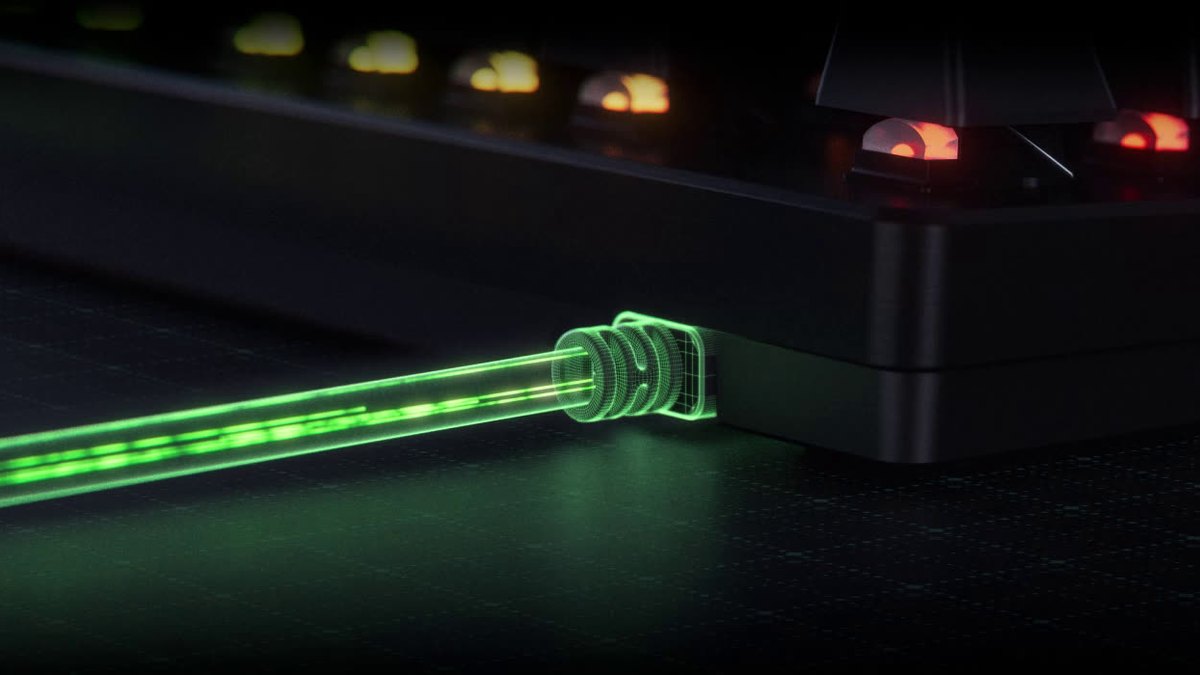
Razer ระบุ 0.60 ms สำหรับสวิตช์ HE และ 0.48 ms สำหรับสวิตช์ optical ซึ่งเป็นช่วงตั้งแต่สวิตช์ทำงานจนถึงพอร์ต USB ของ PC จากการวัด 20 ครั้งที่ 0.1 mm และ 8000Hz เป็นคำกล่าวอ้างของผู้ผลิต ไม่ใช่การทดสอบอิสระ การวัดที่เริ่มตั้งแต่นิ้วเริ่มขยับครอบคลุมช่วงที่ต่างกัน การเอาตัวเลขนี้ไปเทียบตรง ๆ กับของแบรนด์อื่นหรือของรีวิวเวอร์จึงได้คำตอบที่ผิด
สิ่งที่คุณจะสังเกตได้จริง
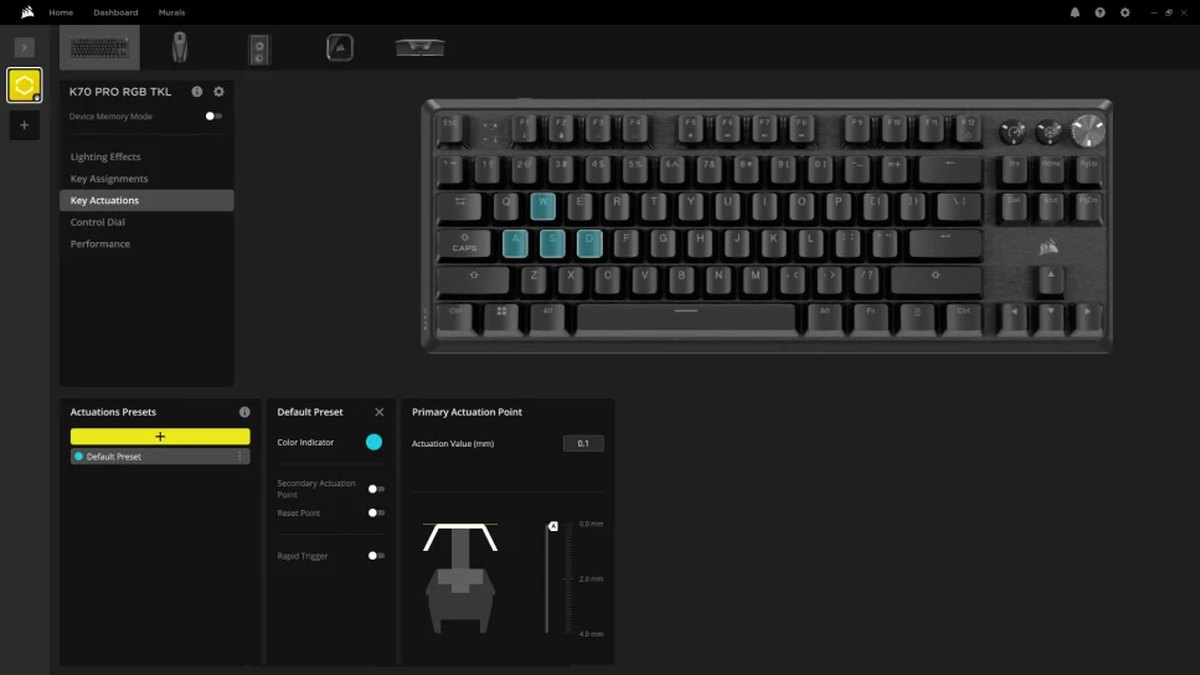
คุณรู้สึกถึงเลย์เอาต์ทุกวัน ปัญหาซอฟต์แวร์จะโผล่มาในรูปแบบอย่างการตั้งค่าถูกรีเซ็ต และเสียงก็ไปถึงทุกคนรอบตัว ตามการประเมินของเรา การปรับจุดกดทำงานน่าจะเป็นการเปลี่ยนแปลงที่ใหญ่กว่าความต่างของ polling rate การเปลี่ยนจาก 2.0 mm เป็น 0.1 mm ลดระยะกดลง 1.9 mm เราไม่มีข้อมูลที่จะแปลงตัวเลขนั้นเป็นมิลลิวินาที จึงไม่แปลง
คะแนนประสิทธิภาพและความนิยม: เราให้ดาวอย่างไร
คะแนนดาวแต่ละรายการคือค่าเฉลี่ยถ่วงน้ำหนักของ 5 เกณฑ์ด้านล่าง ปัดไปยัง 0.5 ที่ใกล้ที่สุด เกณฑ์ไหนไม่มีหลักฐาน เราจะเว้นว่างแล้วถ่วงน้ำหนักเกณฑ์ที่เหลือใหม่ ในกลุ่มที่ได้ดาวเท่ากัน เราดูค่าก่อนปัดเศษ หลักฐานด้านประสิทธิภาพและความนิยมอยู่ในตารางถัดไป
| เกณฑ์ | น้ำหนัก | สิ่งที่เราดู | อะไรเป็นตัวตัดสินคะแนน |
|---|---|---|---|
| ประสิทธิภาพ | 35% | สเปกทางการและรีวิวเชิงวัดผล สำหรับ RTINGS เราใช้เฉพาะข้อสรุปและรายการแนะนำที่เผยแพร่ | 5.0 หมายถึงรีวิวเชิงวัดผลของบอร์ดรุ่นนั้นโดยตรงจัดค่าหน่วงไว้ระดับสูงสุด และมีการปรับจุดกดทำงาน Rapid Trigger และ SOCD บอร์ดที่เราหาผลวัดไม่เจอให้คะแนนจากสเปกทางการอย่างเดียว ต่ำลงหนึ่งขั้น |
| ความคุ้มค่า | 25% | ราคาในเกาหลี ณ วันอ้างอิง เทียบกับคู่แข่งในระดับเดียวกัน | 5.0 หมายถึงราคาใกล้ต่ำสุดในระดับเดียวกันโดยมีหลักฐานจากการวัดผลรองรับ |
| ชื่อเสียงจากผู้ใช้ | 20% | คำชมและเสียงบ่นในคอมมูนิตี้ รีวิวบน Danawa (เว็บเปรียบเทียบราคาของเกาหลี) และข้อติในรีวิวจากสื่อ | บอร์ดที่มีรีวิวผู้ใช้น้อยกว่า 10 รายการหยุดที่ 3.5 ความเห็นเดียวไม่ทำให้คะแนนขยับ |
| ความนิยม | 10% | อันดับความนิยมของ Danawa สถิติการใช้งานของโปรจาก ProSettings, Kakaku.com, Amazon ป้ายขายดีของร้านทางการ และรายการแนะนำ | 5.0 หมายถึงโปรใช้ 5% ขึ้นไป หรือติดท็อป 5 รวมบน Danawa การถูกสื่อพูดถึงอย่างเดียวไม่ทำให้คะแนนขึ้น |
| ความทนทานและบริการ | 10% | ระยะประกัน ช่องทางจัดจำหน่ายและบริการในเกาหลี การรองรับ hot swap และรายงานอาการเสียที่เกิดซ้ำ | 4.0 หมายถึงประกัน 2 ปีขึ้นไป มีตัวแทนจำหน่ายหรือขั้นตอนทางการที่ยืนยันได้ และสวิตช์เป็นแบบ hot swap เราไม่ได้จัดอันดับแบรนด์ตามบริการ |
| คีย์บอร์ด | รวม | ประสิทธิภาพ | ความคุ้มค่า | ความนิยม | ชื่อเสียงจากผู้ใช้ | ความทนทานและบริการ |
|---|---|---|---|---|---|---|
| Corsair K70 PRO TKL (ดีที่สุดโดยรวม) | ★★★★☆ 4.0 | 4.5 | 4.0 | 3.0 | 4.0 | 4.0 |
| MonsGeek FUN60 Pro (คุ้มค่าที่สุด) | ★★★★☆ 4.0 | 4.5 | 5.0 | 2.5 | 3.5 | 3.0 |
| Wooting 60HE v2 (พรีเมียมที่สุด) | ★★★★☆ 4.0 | 5.0 | 3.0 | 5.0 | 4.0 | 4.0 |
| Wooting 80HE+ (ถ้าแอปมาก่อน) | ★★★★☆ 4.0 | 4.5 | 3.0 | 4.5 | ไม่ได้ให้คะแนน | 4.0 |
| Razer Huntsman V3 Pro TKL 8KHz (ไลน์ท็อปของ Razer) | ★★★★☆ 4.0 | 5.0 | 2.5 | 4.0 | 3.5 | 3.5 |
| Razer Huntsman V3 HE (ปุ่ม PBT กับ Hall Effect) | ★★★½☆ 3.5 | 4.0 | 3.5 | 4.0 | 3.5 | 3.5 |
| Corsair Vanguard Pro 96 (แป้นตัวเลขกับ Hall Effect) | ★★★★☆ 4.0 | 4.5 | 3.5 | 4.0 | 3.5 | 4.0 |
| Corsair K70 CORE RGB (ถ้า Mechanical ก็พอ) | ★★★★☆ 4.0 | 4.0 | 4.0 | 3.5 | 4.0 | 3.5 |
ประสิทธิภาพ: บอร์ดที่มีรีวิวเชิงวัดผลมาก่อน
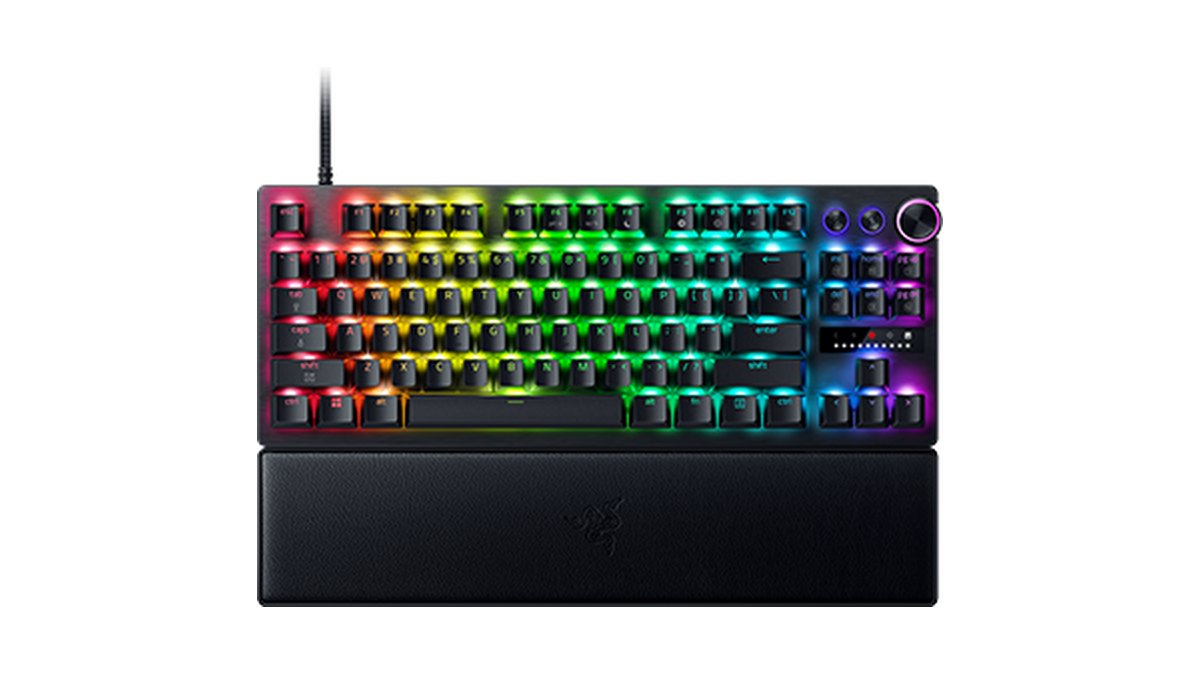
Razer Huntsman V3 Pro TKL 8KHz ได้ ★★★★☆ 4.0 โดยรวม เป็นไลน์ระดับท็อปของ Razer ที่โปรหลายคนใช้ และเป็นตัวเลือกถ้าอยากได้ที่พักข้อมือและปุ่มมีเดียด้วย ราคา $219.99 ถึง $229.99 ที่ร้านทางการของ Razer ในสหรัฐฯ แพงกว่า V3 HE TKL $80 สวิตช์ไม่ใช่แบบ hot swap และใช้ Rapid Trigger บนโปรไฟล์ค่าเริ่มต้นจากโรงงานไม่ได้ ProSettings ระบุว่าถ้าไม่ต้องการที่พักข้อมือ จอ และปุ่มมีเดีย V3 HE คุ้มกว่า ดู หน้าทางการ และ วิดีโอแกะกล่องทางการ
| คีย์บอร์ด | ประสิทธิภาพ | ทำไมได้คะแนนนี้ |
|---|---|---|
| Corsair K70 PRO TKL | 4.5 | RTINGS ระบุว่าค่าหน่วงดีมากและได้ 8000Hz ใช้งานจริง แต่มี 23 ปุ่มที่ใช้สวิตช์ Mechanical ธรรมดา และช่วงที่ Corsair แนะนำคือ 0.3 ถึง 3.6 mm จึงไม่ได้ 5.0 |
| MonsGeek FUN60 Pro | 4.5 | RTINGS ระบุว่าค่าหน่วงต่ำมากและสม่ำเสมอ ข้อสรุปโดยรวมคือยอดเยี่ยม และจุดกดทำงานสูงสุดอยู่ที่ 3.30 mm (ตัวเลขจากรีวิว) สั้นกว่า 4.0 mm ของบอร์ด Hall Effect อื่น |
| Wooting 60HE v2 | 5.0 | RTINGS ระบุว่าค่าหน่วงต่ำมากและสม่ำเสมอ และได้ 8000Hz จริง มีจุดกดทำงาน 0.1 ถึง 4.0 mm, Rapid Trigger, SOCD และ DKS |
| Wooting 80HE+ | 4.5 | เราไม่พบผลวัดอิสระของรุ่นนี้ 80HE รุ่นก่อนเป็นตัวเลือกเกมมิ่งอันดับหนึ่งของ RTINGS แต่ 80HE+ เปลี่ยนสวิตช์และเพลต เราจึงลดลงหนึ่งขั้น สเปกทางการคือ 8kHz และ 0.1 ถึง 4.0 mm |
| Razer Huntsman V3 Pro TKL 8KHz | 5.0 | RTINGS ระบุว่าค่าหน่วงต่ำมากและสม่ำเสมอ และการตั้งค่าจุดกดทำงานแม่นยำมาก ใช้สวิตช์ analog optical พร้อม 8000Hz, Rapid Trigger และ Snap Tap |
| Razer Huntsman V3 HE | 4.0 | ให้คะแนนจากสเปกทางการ มีจุดกดทำงาน 0.1 ถึง 4.0 mm, 8000Hz, Rapid Trigger และ Snap Tap แต่เราไม่พบผลวัดอิสระ จึงอยู่ต่ำกว่าบอร์ดที่มีผลวัดหนึ่งขั้น |
| Corsair Vanguard Pro 96 | 4.5 | RTINGS ให้คะแนนค่าหน่วงทั้งการกดปุ่มเดียวและหลายปุ่มสูงมาก ข้อสรุปโดยรวมคือโดดเด่น แต่เครื่องทดสอบมีปัญหา จึงไม่ได้ 5.0 |
| Corsair K70 CORE RGB | 4.0 | จุดกดทำงานตายตัว แต่ RTINGS ยกให้เป็นตัวเลือกเกมมิ่งงบประหยัดอันดับหนึ่ง และให้คะแนนค่าหน่วงทั้งการกดปุ่มเดียวและหลายปุ่มในระดับยอดเยี่ยม ไม่มี Rapid Trigger |
ความนิยม: อันดับยอดขายกับการใช้งานของโปรชี้ไปคนละบอร์ด
ในรายการขายดีของ Amazon สหรัฐฯ หมวดคีย์บอร์ดเกมมิ่ง PC (5 พฤศจิกายน อันดับ 1 ถึง 30 และ 51 ถึง 72) AULA F75 Pro อยู่อันดับ 1, AULA S99 อันดับ 2, AULA WIN68 HE อันดับ 6 และ AULA F99 อันดับ 7 ส่วน F87 Pro ไม่อยู่ในช่วงที่เราเห็น และ Razer Huntsman V3 Pro TKL อยู่อันดับ 53 คะแนนความนิยมของเราเริ่มจาก Danawa ในเกาหลี ซึ่ง F108 PRO ของ AULA ครองอันดับหนึ่งของหมวดคีย์บอร์ด ฝั่งโปรชี้ไปทางอื่น ในตารางของ ProSettings (ผู้เล่น 2,448 คน) Wooting 80HE+ นำที่ 16.09% และ Razer Huntsman V3 Pro TKL ตามมาเป็นอันดับสองที่ 14.50% ตาราง CS2 (ผู้เล่น 951 คน) ก็เรียงเหมือนกันที่ 29.34% และ 18.51% K70 PRO TKL ซึ่งเป็นตัวเลือกดีที่สุดโดยรวมได้ 3.0 ด้านความนิยม เพราะเป็นรุ่นปี 2024 และไม่ได้อยู่ใกล้อันดับต้นของยอดขายหรือการใช้งานของโปร แต่ผลวัด ประกัน และราคาทำให้มันขึ้นมาอันดับแรก
Corsair K70 CORE RGB ได้ ★★★★☆ 4.0 โดยรวม และ 3.5 ด้านความนิยม บอร์ด AULA ที่อยู่บนสุดของรายการ Amazon ไม่ได้อยู่ในกลุ่มที่เราให้คะแนน และเราไม่ได้ยืนยันราคาในสหรัฐฯ ของรุ่น AULA ที่ให้คะแนน ดังนั้นถ้าอยากได้บอร์ดราคาถูกที่มีแป้นตัวเลขในสหรัฐฯ เราชี้ไปที่ K70 CORE เป็นตัวเลือกเกมมิ่งงบประหยัดอันดับหนึ่งของ RTINGS อยู่ในรายการรีวิวยอดนิยมของ RTINGS และร้านทางการของ Corsair ในสหรัฐฯ ติดป้ายขายดีไว้ ราคา $79.99 สำหรับฟูลไซซ์ที่ร้านทางการของ Corsair ในสหรัฐฯ พร้อมประกัน 2 ปี จุดกดทำงานตายตัวและไม่มี Rapid Trigger ใช้ได้แบบมีสายเท่านั้น และฟูลไซซ์กินพื้นที่วางเมาส์มากที่สุด ดู หน้าทางการ และ วิดีโอแนะนำทางการของรุ่น TKL
| คีย์บอร์ด | ความนิยม | ทำไมได้คะแนนนี้ |
|---|---|---|
| Corsair K70 PRO TKL | 3.0 | เป็นรุ่นปี 2024 จึงไม่มีกระแสจากการเปิดตัวใหม่ ร้านทางการของ Corsair ในสหรัฐฯ และญี่ปุ่นติดป้ายขายดี และ ProSettings ระบุโปร 10 คน (0.41%) ที่ใช้รุ่นสีดำ |
| MonsGeek FUN60 Pro | 2.5 | เราไม่พบในท็อป 30 ของ Danawa หรือในตารางของ ProSettings สิ่งที่เจอมีแค่รีวิวใหม่ของ RTINGS และการถูกพูดถึงในฐานะบอร์ดเริ่มต้น |
| Wooting 60HE v2 | 5.0 | ProSettings ระบุผู้เล่น 173 คน (7.07%) อันดับสี่โดยรวม และ 122 จาก 705 คน (17.30%) ในตาราง VALORANT ร่วมอันดับหนึ่ง ตัวเลขนี้ใช้ร่วมกับ 60HE+ ซึ่งอาจเป็นการพิมพ์ผิด |
| Wooting 80HE+ | 4.5 | ProSettings ระบุผู้เล่น 394 คน (16.09%) อันดับหนึ่งโดยรวม และ 279 คน (29.34%) ใน CS2 ก็อันดับหนึ่งเช่นกัน ไม่มีแถวของ 80HE รุ่นก่อน เจ้าของรุ่นนั้นจึงน่าจะถูกนับรวมไว้ตรงนี้ เราจึงลดจาก 5.0 |
| Razer Huntsman V3 Pro TKL 8KHz | 4.0 | แถว Huntsman V3 Pro TKL ของ ProSettings มีผู้เล่น 355 คน (14.50%) อันดับสองโดยรวม แต่ไม่ได้แยกรุ่น 8KHz ออกมาและไม่มีแถวของ 8KHz นี่เป็นหลักฐานของทั้งไลน์ เราจึงไม่ให้ 5.0 |
| Razer Huntsman V3 HE | 4.0 | วางขายในเกาหลีปลายเดือนกรกฎาคม 2026 และขึ้นถึงอันดับ 14 โดยรวมบน Danawa (รายการ TKL สหรัฐฯ) วันนั้นยังโผล่ในช่องโฆษณาด้วย และ ProSettings ระบุโปร 11 คน (0.45%) ที่ใช้ TKL |
| Corsair Vanguard Pro 96 | 4.0 | อันดับ 18 โดยรวมและอันดับ 2 ในหมวดเกมมิ่งบน Danawa และ GamesRadar ยกให้เป็นคีย์บอร์ดเกมมิ่งที่ดีที่สุด ProSettings ระบุโปร 5 คน (0.20%) |
| Corsair K70 CORE RGB | 3.5 | ไม่ได้อยู่ใกล้อันดับต้นบน Danawa แต่อยู่ในรายการรีวิวยอดนิยมของ RTINGS และเป็นตัวเลือกเกมมิ่งงบประหยัดอันดับหนึ่งของที่นั่น และร้านทางการของ Corsair ในสหรัฐฯ และญี่ปุ่นติดป้ายขายดี |
ผู้ใช้พูดว่าอะไร: เรื่องที่เห็นตรงกัน ที่ถกเถียง และที่เสียใจ
บทนี้รวบรวมความเห็นของผู้ใช้ ไม่ใช่ข้อเท็จจริง ในภาษาอังกฤษเราอ่านได้แค่ไม่กี่กระทู้จาก VLR.gg และ KeebTalk ควบคู่กับโพสต์จากคอมมูนิตี้เกาหลีและเวียดนาม และยังมีคอมมูนิตี้ใหญ่อีกมากที่เราไม่ได้อ่าน เราจึงบอกไม่ได้ว่าผู้เล่นส่วนใหญ่คิดอย่างไร 'ความเห็นที่พบบ่อย' ในที่นี้หมายถึงพบมากกว่าหนึ่งที่ และสิ่งที่เห็นแค่ที่เดียวจะรายงานเป็นกรณีเดียว
คำแนะนำที่ส่วนใหญ่ชี้ไปทางเดียวกัน
- อุปกรณ์ไม่ได้แทนฝีมือ: ความเห็นที่พบบ่อยทั้งในกระทู้ภาษาอังกฤษและภาษาเกาหลี
- ดูความเสถียรของซอฟต์แวร์และเฟิร์มแวร์มากกว่าสเปกชีต: ก็เป็นความเห็นที่พบบ่อยเช่นกัน
- Rapid Trigger ช่วยในการเคลื่อนที่ของเกม FPS และเกมริทึม และช่วยได้น้อยในเกมอื่น: คอมมูนิตี้เกาหลีพูดซ้ำเรื่องนี้ ส่วนข้อมูลภาษาอังกฤษในประเด็นนี้โดยตรงมีน้อย
- ตัดสินใจว่าประกันหรือราคามาก่อน: คำแนะนำนี้พูดซ้ำในเกาหลี
- ซื้อบอร์ดราคาถูกแล้วเปลี่ยนสวิตช์หรือปุ่ม: คำแนะนำที่พบบ่อย ส่วนใหญ่ในโพสต์ภาษาเกาหลีที่เก่ากว่าหนึ่งปี
ประเด็นถกเถียงที่ 1 รู้สึกถึง Rapid Trigger ได้จริงไหม
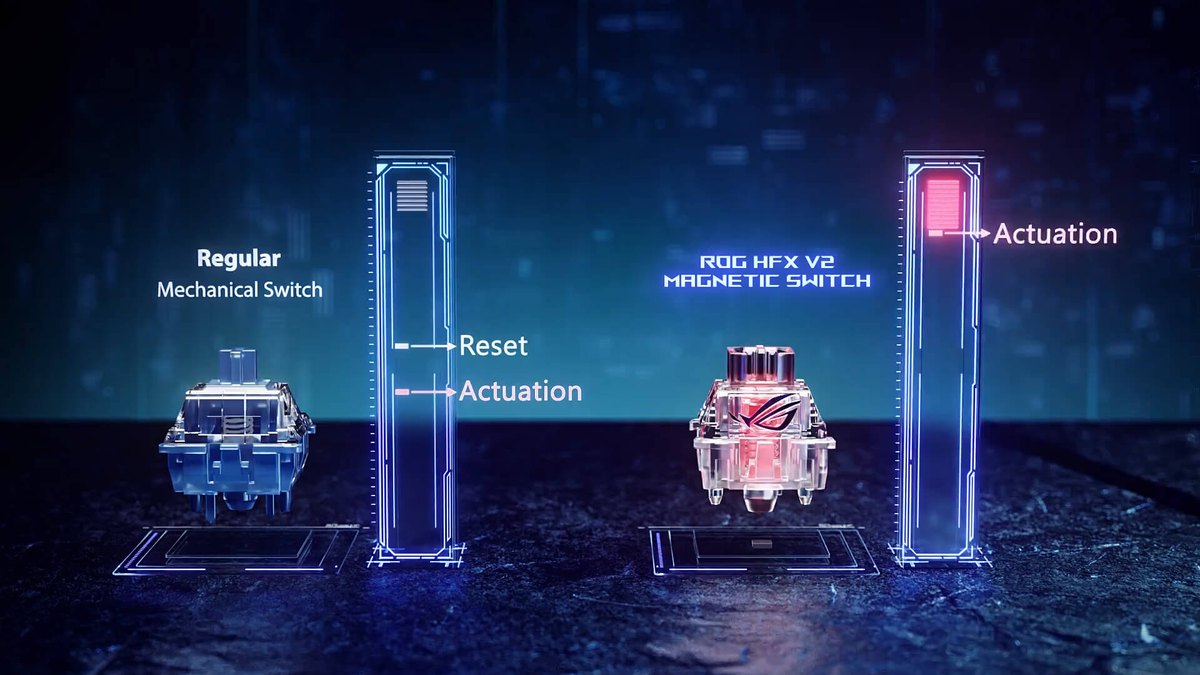
คนที่รู้สึกได้บอกว่าท่าที่ต้องตัดแล้วกดคำสั่งใหม่ อย่าง counter-strafe และการพีก ทำได้ง่ายขึ้น ช่วงเร็ว ๆ ในเกมริทึมหลุดคำสั่งน้อยลง และความต่างชัดขึ้นในแรงก์สูง คนที่รู้สึกไม่ได้บอกว่าใกล้เคียงคีย์บอร์ดธรรมดา และฝีมือกับ ping สำคัญกว่า ฝั่งที่เห็นด้วยมักพูดถึงความสบายในการกด ส่วนฝั่งที่ไม่เห็นด้วยพูดถึงฝีมือและผลลัพธ์ สองฝั่งจึงไม่จำเป็นต้องขัดกัน เราไม่พบผลวัดเรื่องความรู้สึกนี้ และไม่เลือกข้าง
ประเด็นถกเถียงที่ 2 บอร์ด HE ราคาประหยัดซื้อได้อย่างปลอดภัยไหม
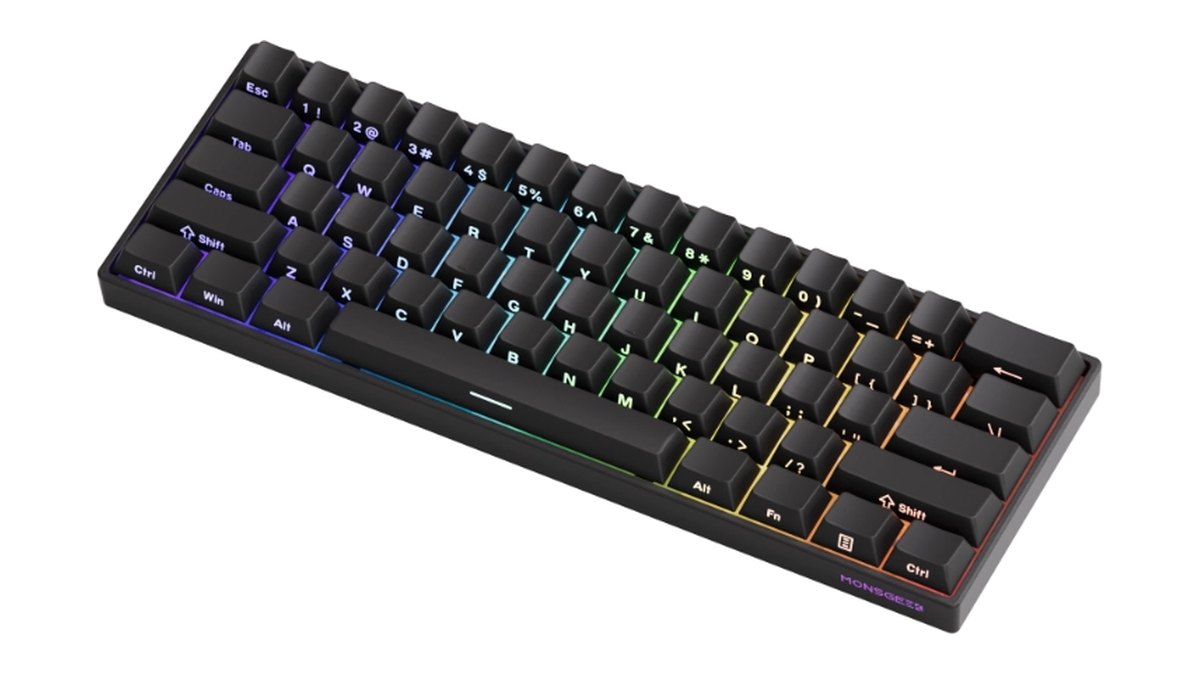
ฝั่งที่ระวังกังวลเรื่องการอ่านค่าไม่สม่ำเสมอและปุ่มเบิ้ลในกลุ่มราคาถูกที่สุด และบอกให้จ่ายเพิ่ม ความกังวลเรื่องบอร์ดเสียระหว่างอัปเดตก็ผูกอยู่กับประเด็นนี้ ฝั่งที่สบายใจบอกว่ากลุ่มราคาต่ำใช้เริ่มต้นได้ โดยมีเงื่อนไขว่าต้องยอมรับการเสียการรับประกันไป ผู้โพสต์คนหนึ่งใน VLR.gg รายงานว่าใช้ Mchose Ace 60 มาสองปีไม่เคยเสีย มีแค่บั๊กซอฟต์แวร์บ้าง และอีกคนบอกว่าพอใจกับบอร์ด HE ของ Aula โพสต์หลักของสองฝั่งที่เราอ่านห่างกันเกือบสองปี สินค้าอาจพัฒนาขึ้นแล้ว และอย่างน้อย FUN60 Pro ก็ได้ข้อสรุปจาก RTINGS ในเดือนตุลาคม 2026 ว่าค่าหน่วงต่ำมากและสม่ำเสมอ แต่ไม่มีหลักฐานให้สรุปว่าบอร์ดราคาประหยัดอื่นจะเทียบได้ คู่มือนี้จึงแบ่งคำถามเป็นสองข้อ คือบอร์ดมีรีวิวเชิงวัดผลหรือไม่ และคุณรับเงื่อนไขประกันได้หรือไม่
ประเด็นถกเถียงที่ 3 Wooting คุ้มไหม
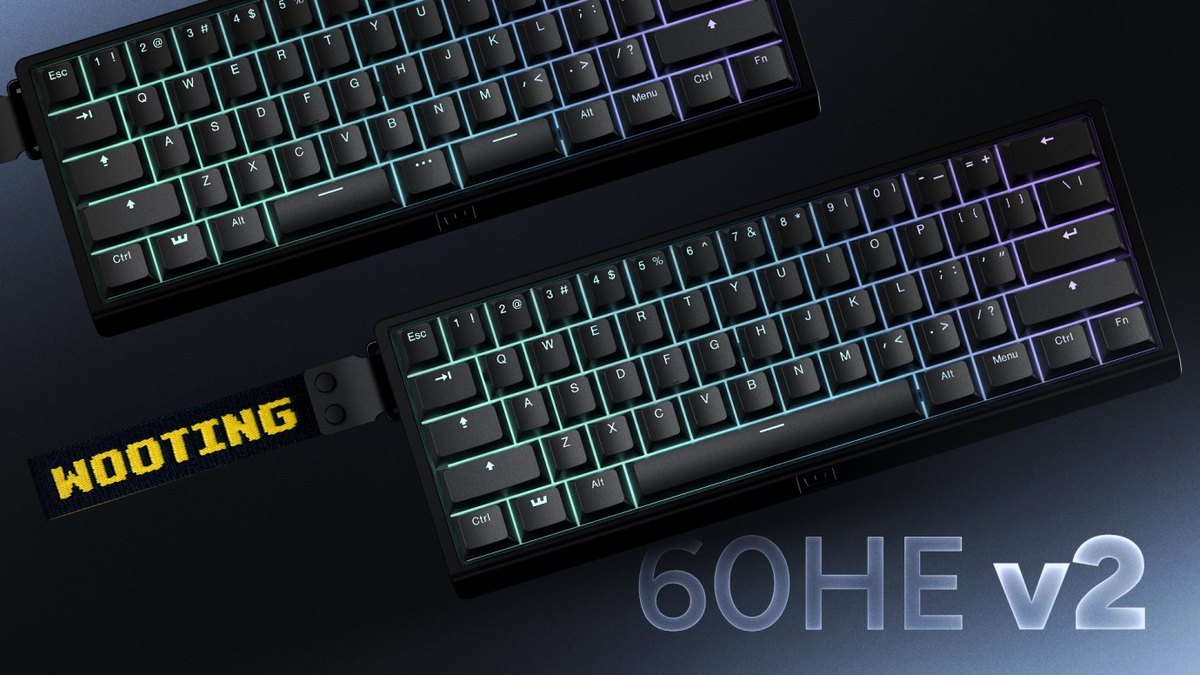
นี่คือคำถามที่กระทู้ภาษาอังกฤษที่เราอ่านวนกลับมาบ่อยที่สุด ฝั่งที่เห็นว่าคุ้มยกให้ Wooting เป็นมาตรฐานด้านซอฟต์แวร์ การอัปเดต และความน่าเชื่อถือ ฝั่งที่เห็นว่าไม่คุ้มบอกว่าเงินเท่ากันซื้อบอร์ด HE ตัวอื่นที่ชอบกว่าได้ และรีวิว 80HE ของ Digital Trends ในปี 2024 ก็ตั้งข้อสงสัยเรื่องความคุ้มค่าเมื่อเทียบกับราคา ชื่อที่ถูกยกมาเป็นทางเลือกในกระทู้เหล่านั้นมีบอร์ด HE ของ Aula, Mchose Ace 60, Ajazz AK680, บอร์ด TMR ของ Womier และ Nuphy ยังมีความเห็นว่าช่องว่างด้านประสิทธิภาพในเกมเล็ก และความต่างอยู่ที่ซอฟต์แวร์ งานประกอบ และความน่าเชื่อถือ แต่หลักฐานไม่ได้แข็งแรง รีวิว 60HE v2 ของ RTINGS ก็พูดคล้ายกันว่าทางเลือกที่ถูกกว่ามีค่าหน่วงใกล้เคียงกัน และความต่างอยู่ที่ประกัน บริการ และซอฟต์แวร์ ตอนอ่านให้แยกรุ่นออกจากกัน ความเห็นที่เราพบมีมาก่อน 80HE+ ทั้งหมด และคำตัดสินของรุ่นเก่าก็ไม่ได้ส่งต่อมาถึงรุ่นใหม่โดยอัตโนมัติ
ประเด็นถกเถียงที่ 4 ใช้สวิตช์ Electrocapacitive เล่นเกมได้ไหม
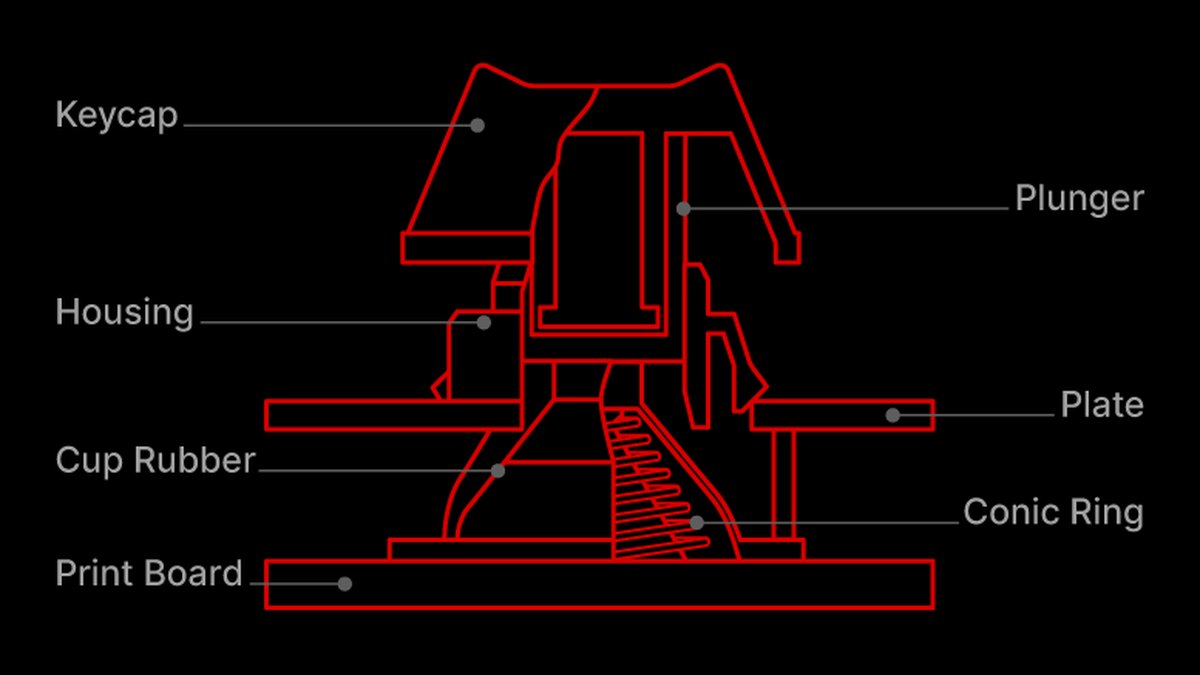
ผู้ใช้บางคนก็ใช้เล่นเกมจริง และการประเมินหนึ่งเตือนว่าบางรุ่นรับคำสั่งตอนกดเกือบสุดเท่านั้น จึงต้องเลือกให้ดี ความเห็นแบ่งเป็นฝั่งที่มองว่าราคาแพงเกินจะหาเหตุผลมารองรับ และฝั่งที่ชมความเงียบและความทนทาน เราไม่พบโพสต์ล่าสุดที่เทียบสวิตช์ Mechanical กับ Electrocapacitive ในเกมโดยตรง
ความเสียใจที่เราเห็น และวิธีเลี่ยง
| ความเสียใจ | วิธีป้องกัน |
|---|---|
| ซื้อบอร์ด Rapid Trigger แต่ไม่ได้เล่นเกมแนวนั้น | จดเกมที่เล่นบ่อยที่สุด แล้วเทียบกับกฎในจุดเช็กที่ 1 |
| หวังว่าจะเล่นเก่งขึ้น | แยกความสบายในการกดออกจากฝีมือ ถ้าอยากรู้ว่ามีอะไรเปลี่ยนไหม ให้เทียบไฟล์อัดก่อนและหลัง |
| 75% ใช้แล้วหงุดหงิด | จดการใช้ปุ่มหนึ่งสัปดาห์ และเช็กรูปการจัดปุ่มก่อน |
| ไม่ชอบรูปทรงปุ่ม | เช็กรูปทรงปุ่มจากรูปสินค้า |
| ตั้งค่าต่ำเกินไป | อย่าเริ่มที่ค่าต่ำสุด ค่อย ๆ ลดลงให้เข้ากับความรู้สึก |
| คิดว่าแพงแล้วจะไม่มีปัญหา | ไม่ว่าราคาเท่าไร เช็กทุกปุ่มและไฟ LED ในวันที่ของมาถึง |
แนะนำตามสถานการณ์: ตัวเลือกแรกสำหรับคุณ
หาสถานการณ์ของคุณด้านล่าง แล้วจะได้ประเภทสวิตช์ เลย์เอาต์ และการเชื่อมต่อในคราวเดียว บอร์ดในแต่ละแถวคือตัวเลือกแรกสำหรับสถานการณ์นั้น บอร์ดที่ได้ดาวเท่ากันเหมาะกับความต้องการต่างกัน จึงควรดูสถานการณ์ก่อนดูดาว
| สถานการณ์ | ตัวเลือกแรก | คะแนน | สเปก | ราคาในสหรัฐฯ |
|---|---|---|---|---|
| เล่น VALORANT หรือ CS2 เยอะ และอยากได้ประกันด้วย | รุ่น Corsair K70 PRO TKL | ★★★★☆ 4.0 | Hall Effect (23 ปุ่มเป็น Mechanical), TKL, มีสาย | สีขาว $99.99 (ราคาตั้ง $169.99), สีดำ $139.99 |
| อยากลอง Rapid Trigger ในราคาถูกที่สุด | รุ่น MonsGeek FUN60 Pro | ★★★★☆ 4.0 | Hall Effect, 60%, มีสายหรือรุ่นไร้สาย | $29.99 ถึง $34.99 (พรีออร์เดอร์) เช็กประกันกับผู้ขาย |
| เล่นเกมอย่างเดียว พื้นที่วางเมาส์แคบ และอยากได้บอร์ดระดับท็อป | รุ่น Wooting 60HE v2 | ★★★★☆ 4.0 | Hall Effect, 60% | $179.99 ถึง $239.99 |
| อยากได้ Wooting ระดับท็อปที่มีปุ่มลูกศรและแถว F | รุ่น Wooting 80HE+ | ★★★★☆ 4.0 | Hall Effect, เลย์เอาต์ที่มีแถว F และลูกศร, มีสาย (อ้างอิง 80HE รุ่นก่อน) | $199.99 ถึง $289.99 |
| อยากได้ปุ่ม PBT บนบอร์ด Hall Effect ในงบไม่เกินราว $140 | รุ่น Razer Huntsman V3 HE | ★★★½☆ 3.5 | Hall Effect, TKL หรือ 65%, มีสาย | TKL $139.99, 65% $119.99 |
| อยากได้ Hall Effect ไม่ถึง $100 พร้อมประกันจากแบรนด์ใหญ่ | รุ่น Corsair K70 PRO TKL | ★★★★☆ 4.0 | Hall Effect, TKL, มีสาย, ประกัน 2 ปี | $99.99 (รุ่นสีขาว) |
| ต้องการทั้ง Hall Effect และแป้นตัวเลข | รุ่น Corsair Vanguard Pro 96 | ★★★★☆ 4.0 | Hall Effect, 96%, มีสาย | $179.99 (ราคาตั้ง $229.99) |
| ชอบคีย์บอร์ดเตี้ย และอยากได้ Hall Effect จากแบรนด์ใหญ่ | รุ่น Logitech G515 RAPID TKL | ★★★★☆ 4.0 | Hall Effect, TKL โปรไฟล์เตี้ย, มีสาย | $149.99 (ราคาตั้ง $169.99) |
| ไม่ชอบสาย แต่ยังอยากได้ Hall Effect | Razer Reclusa Mini 65% หรือ Apex Pro TKL Wireless Gen 3 | ไม่อยู่ในการให้คะแนนของเรา | Hall Effect, 65% หรือ TKL, 2.4GHz | Reclusa Mini 65% เริ่มต้น $129.99, Apex Pro TKL Wireless Gen 3 $299.99 |
| เล่นเกมและทำงาน ไม่ต้องการ Rapid Trigger | Logitech G515 LIGHTSPEED TKL หรือ Corsair K70 CORE RGB | ★★★½☆ 3.5, ★★★★☆ 4.0 | Mechanical, TKL หรือฟูลไซซ์, G515 ไร้สาย หรือ K70 CORE มีสาย | G515 $109.99 (ราคาตั้ง $159.99), K70 CORE ฟูลไซซ์ $79.99 |
| ราคามาก่อน และเล่นหลายเกมปนกัน | AULA F87 Pro | ★★★★☆ 4.0 | Mechanical, TKL, มีสาย (รุ่นไร้สายขายแยก) | เช็กกับผู้ขาย ซีรีส์ F ของ AULA นำรายการขายดีของ Amazon สหรัฐฯ |
| อยากได้แป้นตัวเลขในราคาไม่ถึง $100 | รุ่น Corsair K70 CORE RGB | ★★★★☆ 4.0 | Mechanical, ฟูลไซซ์, มีสาย | $79.99 |
| ความเงียบมาก่อนการเล่นเกม | REALFORCE R4 TKL รุ่นเงียบ ถ้าอยากเริ่มแบบประหยัด AULA F87 Pro สวิตช์เงียบ | ไม่อยู่ในการให้คะแนนของเรา, ★★★★☆ 4.0 | Electrocapacitive หรือสวิตช์เงียบ, TKL, มีสายหรือ Bluetooth | REALFORCE R4 TKL $255.00 ที่ร้านตัวแทนในสหรัฐฯ ที่ระบุบนเว็บของ REALFORCE ควรเช็กว่าเป็นรุ่นเงียบ ส่วน AULA เช็กกับผู้ขาย |
ยังตัดสินใจไม่ได้?
ถ้าไล่เช็กแล้วยังสรุปไม่ได้ ให้ซื้อ Corsair K70 PRO TKL คะแนนของแต่ละบอร์ดและรุ่นอื่นที่น่าดูอยู่ในบทความรวม คีย์บอร์ดเกมมิ่งที่ดีที่สุด ถ้าจะเปลี่ยนเมาส์ด้วย อ่าน คู่มือเลือกเมาส์เกมมิ่ง และถ้าปัญหาอยู่ที่วอยซ์แชตหรือเสียงฝีเท้า ดู คู่มือเลือกหูฟังเกมมิ่ง
ใช้ไฟล์อัดเช็กว่าคีย์บอร์ดใหม่ช่วยได้จริงไหม
ความรู้สึกต่อคีย์บอร์ดใหม่มักปนกับความคาดหวังได้ง่าย วิธีที่ง่ายที่สุดในการดูว่ามีอะไรเปลี่ยนไหม คือเก็บการเล่นก่อนและหลังเปลี่ยน ในเกมและโหมดเดียวกัน แล้วเอามาเทียบ DOR เป็นแอปอัดเกมฟรีบน Windows เมื่อเปิดเกมที่รองรับ แอปจะตรวจพบและอัดทั้งแมตช์ และไฟล์อัดจะรวมอยู่ใน My Clips ในแอป ใน VALORANT คิลจะถูกเก็บเป็นคลิปอัตโนมัติพร้อมแท็ก ace และ clutch ใน CS2 เก็บคิล เดธ และแอสซิสต์ และใน League of Legends เก็บคิล มัลติคิล และ objective ตัดช่วงที่อยากเทียบในแอป แล้วต่อคลิปก่อนและหลังใน DOR Studio เพื่อดูต่อกัน ขั้นตอนอยู่ใน วิธีเช็กผลการอัปเกรดอุปกรณ์ด้วยไฟล์อัดก่อนและหลัง การแสดงปุ่มที่กดบนจออธิบายไว้ใน คู่มือแสดงปุ่มที่กดบนจอ และสิ่งที่ควรดูในแมตช์ของตัวเองอยู่ใน วิธีรีวิว VOD ของตัวเอง