
คำตอบสั้น ๆ: 95°C คือเพดานของ 9800X3D และ 9850X3D ส่วน 7800X3D คือ 89°C และถ้าเล่นเกมแล้วค้างที่ 90 กว่าองศา ให้เช็กระบบระบายความร้อน
95°C คืออุณหภูมิใช้งานสูงสุด (Tjmax) ที่ AMD ระบุไว้สำหรับ Ryzen 7 9800X3D และ 9850X3D เมื่อซีพียูแตะค่านี้ จะลดสัญญาณนาฬิกาลงเพื่อป้องกันตัวเอง ดังนั้นอุณหภูมิ 80 กว่าองศาตอนโหลดทุกคอร์อย่างเรนเดอร์หรือเบนช์มาร์ก และแตะ 90 กว่าองศาเป็นพัก ๆ จึงเป็นพฤติกรรมปกติ แต่ตอนเล่นเกมเป็นอีกเรื่อง ในรีวิวที่วัดผล 9800X3D ใต้ฮีตซิงก์ลมระดับสูงอยู่ราว 60 กว่าองศาระหว่างเล่นเกม ถ้าเกมทำให้ชิปอยู่เหนือ 90°C นานหลายนาที อย่าปัดตกว่า “ไม่เป็นไร ยังไม่ถึง 95” หลักของเราคือเช็กการติดตั้งฮีตซิงก์ ปั๊มของชุดน้ำ AIO และการไหลเวียนอากาศในเคสก่อน ส่วน 7800X3D ต่างออกไปอีก เพดานของมันคือ 89°C กฎ 95°C จึงใช้กับมันไม่ได้
- จุดอ้างอิง: Tjmax ในใบสเปกของซีพียูคุณ (95°C สำหรับ 9800X3D และ 9850X3D, 89°C สำหรับ 7800X3D)
- เล่นเกม: ค่าเฉลี่ยราว 60 ถึง 70 กว่าองศาในฉากเดิม 10 นาทีขึ้นไปถือว่าอยู่ฝั่งปกติ ถ้าค้าง 90 กว่าองศาให้เช็กระบบระบายความร้อน
- เรนเดอร์และเบนช์มาร์ก: 80 กว่าองศาเป็นเรื่องปกติ และสัญญาณนาฬิกาลดลงเมื่อแตะเพดานคือพฤติกรรมที่ออกแบบไว้
- ลำดับการแก้: การติดตั้งฮีตซิงก์ ปั๊ม และฝุ่น ต่อด้วยค่าเริ่มต้นของ BIOS และกราฟพัดลม แล้วค่อยลดลิมิตพลังงาน PBO และ Curve Optimizer อยู่นอกประกัน จึงอยู่ลำดับสุดท้าย
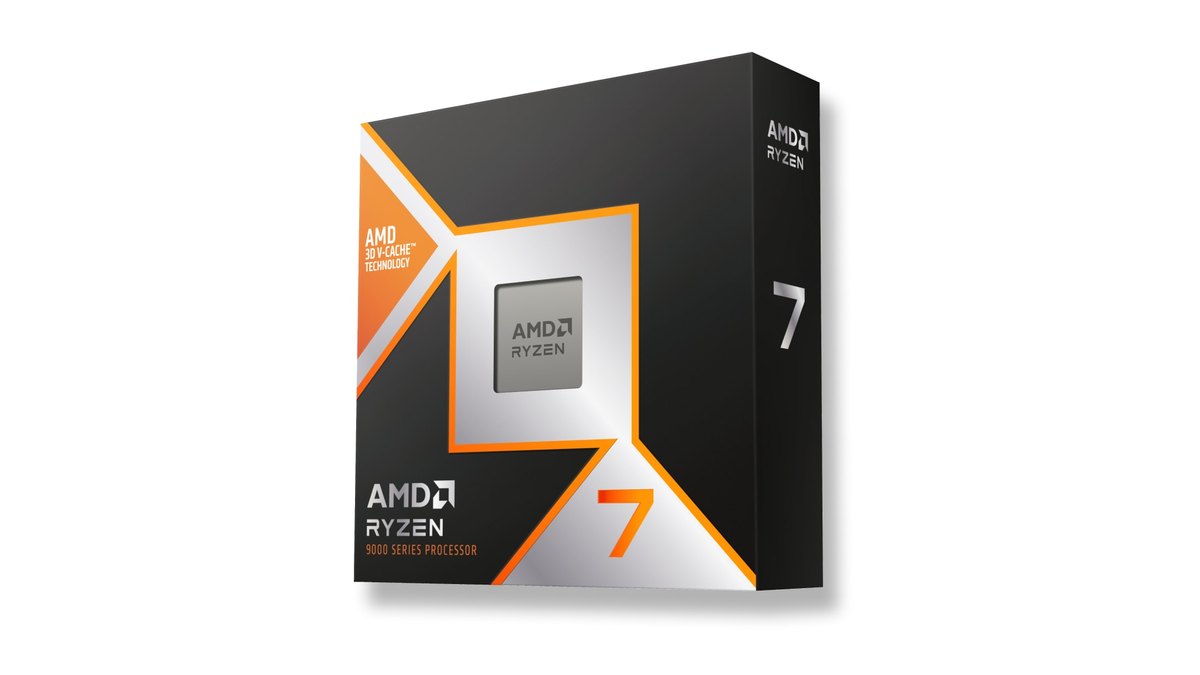
95°C หมายถึงอะไรจริง ๆ: Tjmax และวิธีการบูสต์
AMD ระบุบรรทัด “Max. Operating Temperature (Tjmax)” ไว้ในหน้าสินค้า ค่าของ 9800X3D และ 9850X3D คือ 95°C ส่วน 7800X3D คือ 89°C ตามรีวิวที่วัดผล ชิป Ryzen สาย Zen 4 และ Zen 5 มองตัวเลขนี้เป็นเป้าหมาย และบูสต์ให้สูงที่สุดเท่าที่ทำได้โดยไม่เกินมัน และบน AM5 ยกลิมิตนี้ขึ้นไม่ได้ เพราะชิปยอมสละความเร็วนิดหน่อยเพื่ออยู่ใต้เพดาน การเห็น 95°C สักครั้งจึงไม่ใช่สัญญาณว่าเสีย แต่นั่นก็ไม่ได้ทำให้ 95°C เป็นอุณหภูมิปกติตอนเล่นเกม AMD เองระบุว่าบูสต์สูงสุดขึ้นกับซิลิโคน ระบบระบายความร้อน การออกแบบเมนบอร์ดและ BIOS ไดรเวอร์ชิปเซ็ต และอัปเดตระบบปฏิบัติการ ถ้าระบายความร้อนอ่อน ชิปจะชนเพดานบ่อยขึ้นและบูสต์ได้น้อยลง
| สเปก | Ryzen 7 9800X3D | Ryzen 7 9850X3D | Ryzen 7 7800X3D |
|---|---|---|---|
| Max. Operating Temperature (Tjmax) | 95°C | 95°C | 89°C |
| สถาปัตยกรรม | Zen 5 | Zen 5 | Zen 4 |
| คอร์ / เธรด | 8/16 | 8/16 | 8/16 |
| เบส / บูสต์สูงสุด | 4.7 / สูงสุด 5.2GHz | 4.7 / สูงสุด 5.6GHz | 4.2 / สูงสุด 5.0GHz |
| แคช L3 | 96MB | 96MB | 96MB |
| TDP เริ่มต้น | 120W | 120W | 120W |
| ฮีตซิงก์ในกล่อง | ไม่มี | ไม่มี | ไม่มี |
| หมายเหตุเรื่องฮีตซิงก์ | แนะนำชุดน้ำเพื่อประสิทธิภาพสูงสุด | แนะนำชุดน้ำเพื่อประสิทธิภาพสูงสุด | แนะนำชุดน้ำเพื่อประสิทธิภาพสูงสุด |
| วันวางขาย | 7 พฤศจิกายน 2024 | 29 มกราคม 2026 | 6 เมษายน 2023 |
AMD บอกว่า 3D V-Cache รุ่นที่สองซึ่งเริ่มที่ 9800X3D ย้ายแคชเสริมไปไว้ใต้คอร์ ทำให้คอร์แนบชิดกับฮีตซิงก์โดยตรง และชิปที่เย็นกว่าก็วิ่งได้เร็วกว่า มีจุดหนึ่งที่สำคัญสำหรับคนอัปเกรด รีวิวที่วัดผลรายงานว่า AMD ย้ายตำแหน่งเซนเซอร์อุณหภูมิใน Zen 5 ค่าที่ 9800X3D กับ 7800X3D รายงานในซอฟต์แวร์จึงเทียบกันตรง ๆ ไม่ได้ ในการทดสอบหนึ่งด้วยฮีตซิงก์ลมตัวเดียวกัน 9800X3D แสดงอุณหภูมิตอนเล่นเกมต่ำกว่า ทั้งที่กินไฟในเกมมากกว่า ถ้าตัวเลขลดลงหลังเปลี่ยนจาก 7800X3D เป็น 9800X3D อย่าถือเป็นหลักฐานว่าระบายความร้อนดีขึ้น ให้เทียบก่อนและหลังบนซีพียูตัวเดียวกัน
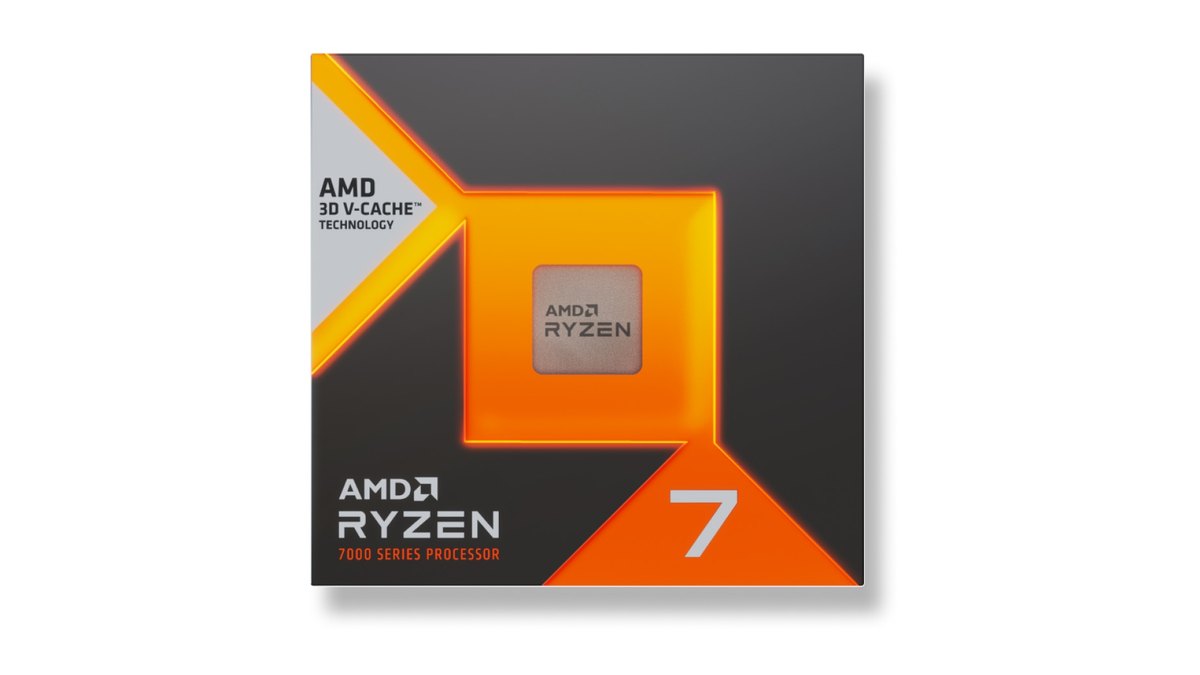
อุณหภูมิของฉันปกติไหม: ตารางแยกตามสถานการณ์
ไม่มีตัวเลข “ปกติ” ค่าเดียว ซีพียูกินไฟต่างกันมากตอนอยู่หน้าเดสก์ท็อป ตอนเล่นเกม และตอนเรนเดอร์ และชิปตัวเดียวกันก็อ่านค่าได้ต่างกันมากตามอุณหภูมิห้อง เคส และฮีตซิงก์ ตารางด้านล่างใส่ตัวเลขเฉพาะที่มีรีวิววัดผลไว้ แถวอื่นบอกว่าควรดูอะไรและตัดสินอย่างไร เกมเดียวที่มีการวัดอุณหภูมิคือ Cyberpunk 2077 เกมอื่นจึงให้ใช้ค่าอ้างอิงเดียวกัน
| สถานการณ์ | ควรดูอะไร | ตัดสินอย่างไร |
|---|---|---|
| อยู่เฉย ๆ หน้าเดสก์ท็อป | อุณหภูมิปัจจุบันหลังเปิดเครื่องสักสองสามนาที | รายงานจากผู้ใช้บางส่วนระบุตอนว่างราว 40 ถึง 50 กว่าองศา ถ้าฮีตซิงก์ปกติแต่สูงเฉพาะตอนว่าง รายงานจากผู้ใช้ชี้ว่าแรงดัน SoC ที่ EXPO ดันขึ้น หรือเวอร์ชัน BIOS อาจเป็นสาเหตุ |
| เกมยิงแข่งขัน (VALORANT, CS2, PUBG) | ค่าเฉลี่ยและค่าสูงสุดในหนึ่งแมตช์ | ใกล้ค่าอ้างอิงตอนเล่นเกมที่วัดได้ราว 60 ถึง 70 กว่าองศา ถือว่าอยู่ฝั่งปกติ ถ้าค้าง 90 กว่าองศาให้เช็กระบบระบายความร้อน |
| เกมโอเพนเวิลด์ใหญ่ (Cyberpunk 2077) | ค่าเฉลี่ยในเส้นทางที่เล่นซ้ำ | ค่าจากรีวิวที่วัดผลด้วยฮีตซิงก์ลมระดับสูง: 9800X3D 60.8°C, 7800X3D 69.2°C |
| หลังโหลดฉากหรือเตรียมเชเดอร์ | ค่าสูงสุดชั่วขณะ | การพุ่งขึ้นช่วงโหลดหนักสั้น ๆ ควรอ่านแยกจากค่าเฉลี่ย |
| เรนเดอร์และเบนช์มาร์ก (ทุกคอร์) | อุณหภูมิที่ค้างอยู่ 10 นาทีขึ้นไป | รีวิวที่วัดผลพบ 80 กว่าองศาบ่อย เมื่อแตะเพดาน (89°C บน 7800X3D) สัญญาณนาฬิกาจะลดลง |
| หลังปิดเกม | กลับสู่ค่าตอนว่างภายในไม่กี่นาที | ถ้าไม่ลดลง ให้เช็กแอปเบื้องหลัง ความเร็วพัดลม และปั๊มของชุดน้ำ AIO |
วิธีเช็ก: จดค่าเฉลี่ยและค่าสูงสุดใน Ryzen Master
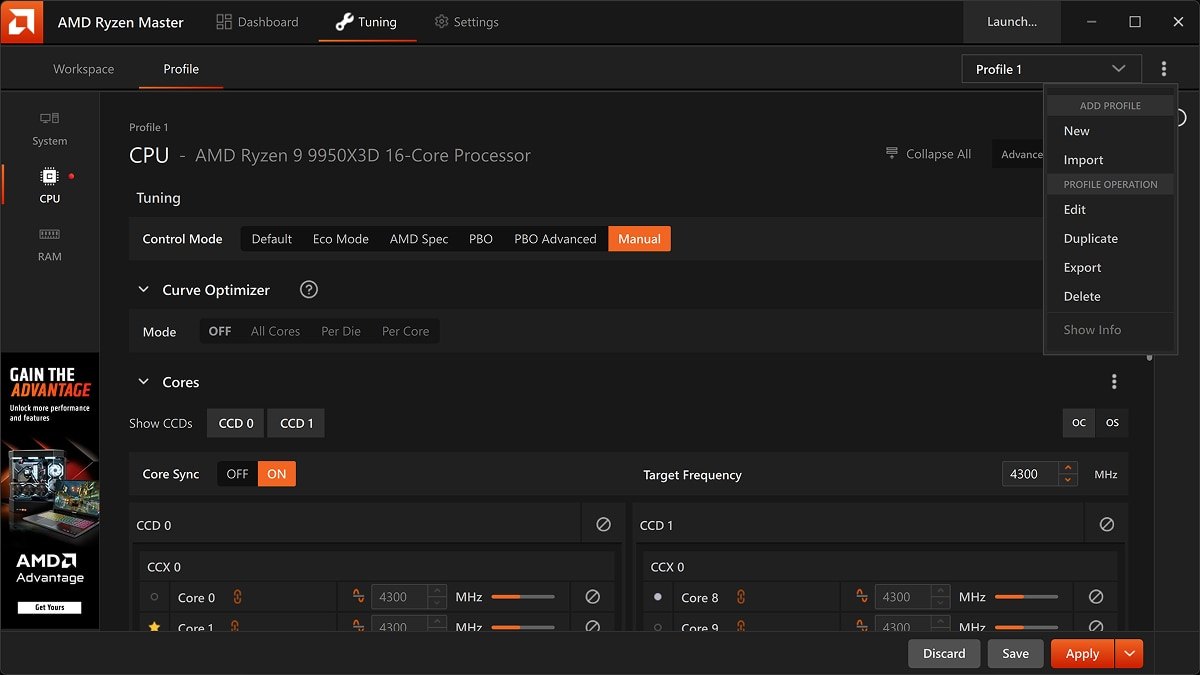
เริ่มจากยืนยันรุ่นซีพียูให้แน่นอน ถ้าไม่แน่ใจ ดู วิธีเช็กสเปกคอมใน Windows 11 ดูอุณหภูมิซีพียูได้ใน AMD Ryzen Master ยูทิลิตีของผู้ผลิตเมนบอร์ด หรือ hardware monitor ใน BIOS รายงานจากผู้ใช้บางส่วนแนะนำ HWiNFO ด้วย เพื่อดูเซนเซอร์ CCD และแพ็กเกจ (Tdie) แยกกัน การดูอุณหภูมิการ์ดจอไปพร้อมกันช่วยให้รู้ว่าความร้อนในเคสมาจากไหน เราอธิบายไว้ใน วิธีเช็กอุณหภูมิการ์ดจอ
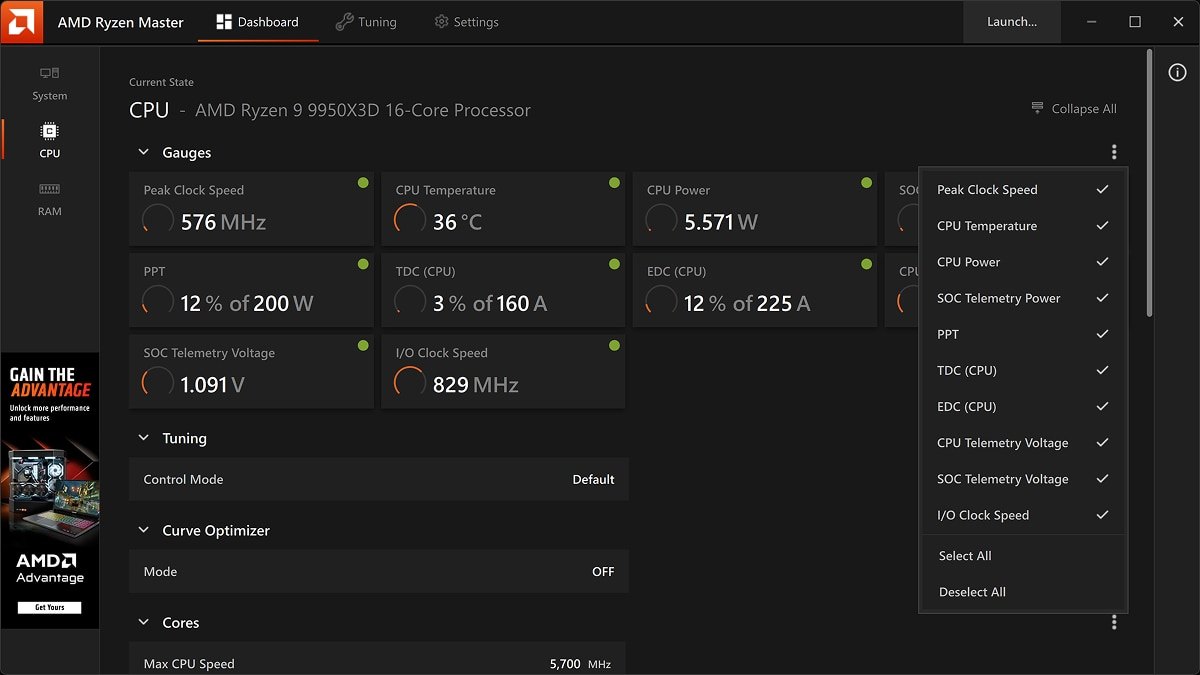
- 1ดูเพดานของตัวเองเปิดหน้าสินค้าของ AMD แล้วหาบรรทัด Max. Operating Temperature (Tjmax) โดย 9800X3D และ 9850X3D คือ 95°C ส่วน 7800X3D คือ 89°C
- 2เปิดเครื่องมือมอนิเตอร์เปิดเกจ CPU Temperature ในแดชบอร์ด Ryzen Master ซึ่งแสดงสัญญาณนาฬิกา อุณหภูมิ และแรงดันไฟรายคอร์แบบเรียลไทม์ พร้อมค่าเฉลี่ยและค่าสูงสุด ใช้ยูทิลิตีของเมนบอร์ดแทนก็ได้
- 3เล่นฉากเดิม 10 นาทีขึ้นไปเลือกแมปหรือเส้นทางที่เล่นบ่อย แล้วเล่นอย่างน้อย 10 นาที รีวิวที่วัดผลก็ใช้ค่าตอนทำงานคงที่หลัง 10 นาทีขึ้นไปเช่นกัน
- 4จดค่าเฉลี่ยและค่าสูงสุดจดทั้งสองค่าตอนเล่นจบ อย่าตัดสินจากค่าสูงสุดครั้งเดียว จดอุณหภูมิห้องไว้ด้วยเพื่อเทียบข้ามฤดูกาลได้
- 5เทียบกับตารางเทียบตัวเลขของคุณกับตารางแยกตามสถานการณ์ด้านบน ถ้าค่าเฉลี่ยตอนเล่นเกมอยู่ที่ 90 กว่าองศา ให้ไปต่อที่เช็กลิสต์ในหัวข้อถัดไป
- 6ทดสอบซ้ำในเงื่อนไขเดิมทุกครั้งที่เปลี่ยนฮีตซิงก์หรือการตั้งค่าหนึ่งอย่าง ให้ทดสอบใหม่ด้วยเกม ฉาก และระยะเวลาเดิม ถ้าเปลี่ยนหลายอย่างพร้อมกัน จะไม่รู้ว่าอะไรช่วย
ซีพียูร้อน: เช็กฮีตซิงก์ก่อน แล้วค่อยปรับการตั้งค่า
ถ้าเกมทำให้ชิปค้างที่ 90 กว่าองศา ให้ดูฮาร์ดแวร์ก่อนการตั้งค่า วิธีแก้ที่ซ้ำกันในรายงานจากผู้ใช้ส่วนใหญ่วนอยู่ที่ฮีตซิงก์ ไล่ตามลิสต์นี้จากบนลงล่าง
- การติดตั้งฮีตซิงก์: ลอกฟิล์มกันรอยที่หน้าสัมผัสหรือฐานฮีตซิงก์ออกแล้ว ขันสี่มุมแน่นเท่ากัน และซิลิโคนกระจายทั่ว
- ปั๊มชุดน้ำ AIO: เสียบสายปั๊มที่หัว pump ของเมนบอร์ด และเห็นรอบปั๊มใน BIOS
- ฝุ่น: ฝุ่นสะสมระหว่างครีบฮีตซิงก์หรือหม้อน้ำ และที่ฟิลเตอร์ช่องดูดลม
- การไหลเวียนอากาศในเคส: ด้านหน้าดูดลมเข้า ด้านหลังและด้านบนเป่าลมออก และลมร้อนจากการ์ดจอไม่เป่าใส่ฮีตซิงก์ซีพียูโดยตรง
- BIOS: เช็กเวอร์ชันและการตั้งค่า BIOS และดูว่าอุณหภูมิเปลี่ยนไหมหลังโหลดค่าเริ่มต้น
- พลังงาน: ถ้าปรับกราฟพัดลมแล้วยังร้อน ให้พิจารณาลดลิมิตพลังงาน
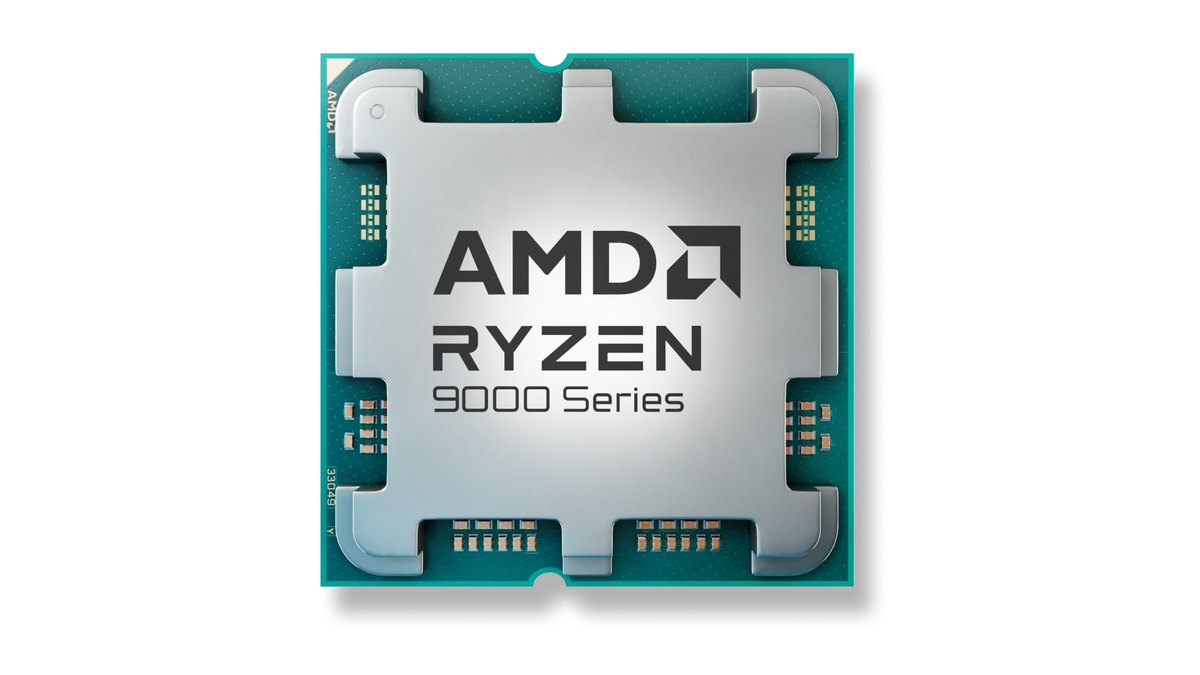
ถ้าใช้ชุดน้ำ AIO ให้สงสัยปั๊มก่อน
เคสที่เจอซ้ำ ๆ มักเป็นแบบนี้: เมื่อวานยังปกติ วันนี้เล่นเกมเบา ๆ ก็ขึ้นใกล้ 90°C หรือตอนว่างไม่ยอมลงต่ำกว่า 50°C ในรายงานจากผู้ใช้ ปั๊มที่ใกล้เสียหรือชุดน้ำ AIO ที่เสื่อมตามอายุมักเป็นตัวการของทั้งสองอาการ และมีหลายรายงานว่าหลังเปลี่ยนฮีตซิงก์ อุณหภูมิตอนเล่นเกมกลับมาราว 70°C และตอนว่างกลับมาอยู่ 40 กว่าองศา ถ้าอุณหภูมิเริ่มพุ่งขึ้นกะทันหัน ให้เช็กรอบปั๊ม และฟังเสียงดังหรือเสียงน้ำไหลกลั้วที่หม้อน้ำก่อน AMD แยกเงื่อนไขประกันระหว่างซีพียูแบบกล่องกับแบบ tray หรือแพ็กรวม การแยกให้ได้ก่อนว่าปัญหาอยู่ที่ฮีตซิงก์หรือซีพียูจะทำให้เคลมง่ายขึ้น
ค่าเริ่มต้นของ BIOS และกราฟพัดลม
ผู้ใช้บางคนรายงานว่าอุณหภูมิตอนว่างและตอนเล่นเกมสูงขึ้นไม่กี่องศาหลังอัปเดต BIOS และลดลงอีกครั้งหลังย้อนเวอร์ชัน คำแนะนำของ AMD คือใช้ BIOS ล่าสุดจากผู้ผลิตบอร์ดพร้อมค่าเริ่มต้น ถ้าเปลี่ยนเวอร์ชัน BIOS ให้จดอุณหภูมิพร้อมวันที่ แล้วใช้หาต้นเหตุ ผู้ใช้บางคนยังชี้ว่าการเปิด EXPO ให้แรมจะดันแรงดัน SoC ขึ้น ซึ่งมีผลกับอุณหภูมิตอนว่าง ส่วนกราฟพัดลม ให้เช็กกราฟของพัดลมซีพียูและปั๊มใน BIOS กราฟที่ตอบสนองช้าจะปล่อยให้อุณหภูมิพุ่งช่วงต้นของการเล่น ค่าที่เหมาะขึ้นกับฮีตซิงก์และเคส เราจึงไม่แนะนำตัวเลขเฉพาะไว้ที่นี่
ลิมิตพลังงานและ PBO เป็นทางเลือกสุดท้าย
ถ้าฮีตซิงก์และ BIOS ไม่มีปัญหาแต่ยังร้อน ให้ดูเรื่องลดพลังงาน หน้าจอจูนของ Ryzen Master มีตัวเลือกอย่าง Default, Eco Mode, PBO และ Curve Optimizer และรายการ Eco Mode ในบอร์ดหรือใน Ryzen Master คือวิธีหนึ่งในการลดเพดานพลังงาน ในรีวิวที่วัดผลรายหนึ่งที่รัน 9850X3D ใน Eco Mode เฟรมเรตในเกมเปลี่ยนอยู่ในช่วงคลาดเคลื่อน ขณะที่อุณหภูมิสูงสุดลดลงมาก PBO และ Curve Optimizer เป็นอีกเรื่อง AMD ระบุว่า PBO ทำงานนอกสเปก ทำให้ประกันสินค้า AMD สิ้นสุด และอาจทำให้ประกันของผู้ผลิตเครื่องหรือร้านค้าสิ้นสุดด้วย ค่า Curve Optimizer ที่แชร์กันในเน็ตต่างกันไปตามชิปแต่ละตัว จึงไม่ควรลอกมาใช้
9850X3D ร้อนกว่า 9800X3D ไม่กี่องศาเป็นเรื่องปกติ
9850X3D บูสต์ได้สูงสุด 5.6GHz สูงกว่า 9800X3D 400MHz รีวิวที่วัดผลแสดงว่าต้องแลกด้วยพลังงาน: การกินไฟเฉลี่ยของซีพียูใน 14 เกมคือ 58W สำหรับ 7800X3D, 80W สำหรับ 9800X3D และ 102W สำหรับ 9850X3D และเมื่อโหลดทุกคอร์ด้วยชุดน้ำ AIO 360mm ตัวเดียวกัน 9850X3D ร้อนกว่า 9800X3D 7 ถึง 9°C ดังนั้นถ้า 9850X3D ของคุณร้อนกว่าตัวเลข 9800X3D ที่เห็นในเน็ต นั่นไม่ใช่ความผิดปกติ ทั้งคู่มีเพดาน 95°C เท่ากัน และรีวิวที่วัดผลสรุปว่าฮีตซิงก์ลมที่ดีพอก็คุมทั้งสองตัวให้อยู่ใต้เพดานได้ ถ้ากำลังเลือกระหว่างสองตัวนี้ ดู เปรียบเทียบ 9850X3D กับ 9800X3D
6 ข้อผิดพลาดที่เจอบ่อย
- ใช้กฎ 95°C กับ 7800X3D เพดานในใบสเปกของมันคือ 89°C
- เทียบค่าของ 9800X3D กับ 7800X3D แบบตัวต่อตัว เซนเซอร์ย้ายตำแหน่ง จึงเทียบตรง ๆ ไม่ได้
- เข้าใจผิดว่าอุณหภูมิตอนเรนเดอร์หรือเบนช์มาร์กคืออุณหภูมิตอนเล่นเกม ในรีวิว 9800X3D ที่วัดผล สองค่านี้ห่างกันเกิน 20°C
- สรุปว่าเสียจากค่าสูงสุดชั่วขณะครั้งเดียว ให้ดูค่าเฉลี่ยกับค่าสูงสุดไปพร้อมกัน
- ไปจับ PBO และ Curve Optimizer ก่อนเช็กฮีตซิงก์ มันอยู่นอกประกันและทำให้หาต้นเหตุจริงช้าลง
- หาอุณหภูมิซีพียูใน Task Manager ไม่เจอแล้วติดอยู่ตรงนั้น ให้ใช้ Ryzen Master ยูทิลิตีของบอร์ด หรือ BIOS แทน
รายงานจากผู้ใช้ว่าอย่างไร
มีสามประเด็นที่วนซ้ำในรายงานจากผู้ใช้ ข้อแรก อุณหภูมิสูงกะทันหันมักมีต้นเหตุจากปั๊ม AIO ที่ใกล้เสีย ฮีตซิงก์ที่เสื่อม หรือการติดตั้งไม่ดี และหลายรายงานเล่าว่าแก้ได้ด้วยการเปลี่ยนหรือติดตั้งฮีตซิงก์ใหม่ ข้อสอง ความเห็นแตกกันเรื่องอุณหภูมิตอนว่าง 50 กว่าองศา ฝั่งหนึ่งบอกว่าเป็นความต่างระหว่างชิปแต่ละตัวถ้าใช้งานจริงไม่มีปัญหา อีกฝั่งบอกว่าถ้าฮีตซิงก์ตัวเดียวกันแต่ตอนว่างต่างกัน 10°C ควรย้อนไปดูการตั้งค่า ข้อสาม ผู้ใช้บางคนลดอุณหภูมิสูงสุดได้ด้วย Curve Optimizer หรือลดลิมิตพลังงาน แต่ในกระทู้เดียวกันก็ชี้ว่าชิปแต่ละตัวต้องใช้ค่าต่างกัน และไม่มีตัวเลขที่ถูกตัวเดียว เราแนะนำให้เริ่มจากสิ่งที่เช็กได้โดยไม่กระทบประกัน
เลือกหรือเปลี่ยนฮีตซิงก์
ซีพียูทั้งสามตัวนี้ไม่มีฮีตซิงก์แถมมา และใบสเปกของ AMD ระบุว่าแนะนำชุดน้ำเพื่อประสิทธิภาพสูงสุด ขณะเดียวกัน รีวิวที่วัดผลพบว่าฮีตซิงก์ลมที่ดีพอคุมทั้ง 9800X3D และ 9850X3D ให้อยู่ใต้ 95°C ได้แม้โหลดทุกคอร์เต็มที่ ในมุมของเรา คอมที่เน้นเล่นเกมใช้ได้ทั้งฮีตซิงก์ลมแบบทาวเวอร์คู่หรือชุดน้ำ AIO ขอแค่ติดตั้งถูกต้อง รายงานจากผู้ใช้แบ่งเป็น “AIO 240mm ก็พอ” กับ “ถ้าเคสใส่ได้ ไป 360mm” ภาพรวมของชิ้นส่วนทั้งหมดดูได้ที่ คู่มือเลือกซื้อคอมเล่นเกม และการตั้งค่าแรมที่เกี่ยวกับอุณหภูมิตอนว่าง ดู วิธีตั้งค่า XMP และ EXPO
ราคา ณ 10 พฤศจิกายน 2026
| สินค้า | ราคาเปิดตัว (MSRP) | ช่วงราคาขายจริง |
|---|---|---|
| Ryzen 7 9850X3D | $499 | ราว $454 ถึง $548 |
| Ryzen 7 9800X3D | $479 | แบบกล่องราว $449 ถึง $462, แบบ tray เริ่มราว $396 |
| Ryzen 7 7800X3D | $449 | แบบกล่องราว $348 ถึง $364, แบบ tray เริ่มราว $273 |
ราคาเปิดตัวคือราคาแนะนำในสหรัฐฯ ของ AMD ราคาขายจริงคือราคาที่ร้านค้าปลีกรายใหญ่ในสหรัฐฯ ลงไว้ ณ 10 พฤศจิกายน 2026 ไม่รวมคูปอง ซีพียูทั้งหมดนี้ไม่มีฮีตซิงก์แถม จึงต้องเผื่องบซื้อแยก ราคาขยับตามสต็อกและโปรโมชัน ควรเช็กกับร้านก่อนซื้อ
ใช้ DOR เทียบการเล่นก่อนและหลัง
ถ้าเปลี่ยนกราฟพัดลม ลิมิตพลังงาน หรือฮีตซิงก์เพื่อลดอุณหภูมิ ก็ควรเช็กด้วยว่าเกมยังลื่นเหมือนเดิมไหม DOR เป็นโปรแกรมอัดเกมฟรีบน Windows ที่ตรวจจับเกมที่รองรับตอนเปิดเกม อัดทั้งแมตช์ และรวมทุกอย่างไว้ใน My Clips อัดฉากเดิมก่อนและหลังเปลี่ยน แล้วเทียบอาการกระตุกหรือความสม่ำเสมอของเฟรมแบบวางคู่กัน พร้อมจดอุณหภูมิแยกด้วยเครื่องมืออย่าง Ryzen Master ในช่วงเวลาเดียวกัน บนการ์ดจอ NVIDIA ที่รองรับอย่างซีรีส์ RTX DOR อัดด้วยการเข้ารหัสฮาร์ดแวร์ NVENC ถ้าสงสัยเรื่องการใช้ซีพียูระหว่างอัด ดู ทำไมซีพียูพุ่งตอนอัดเกม

