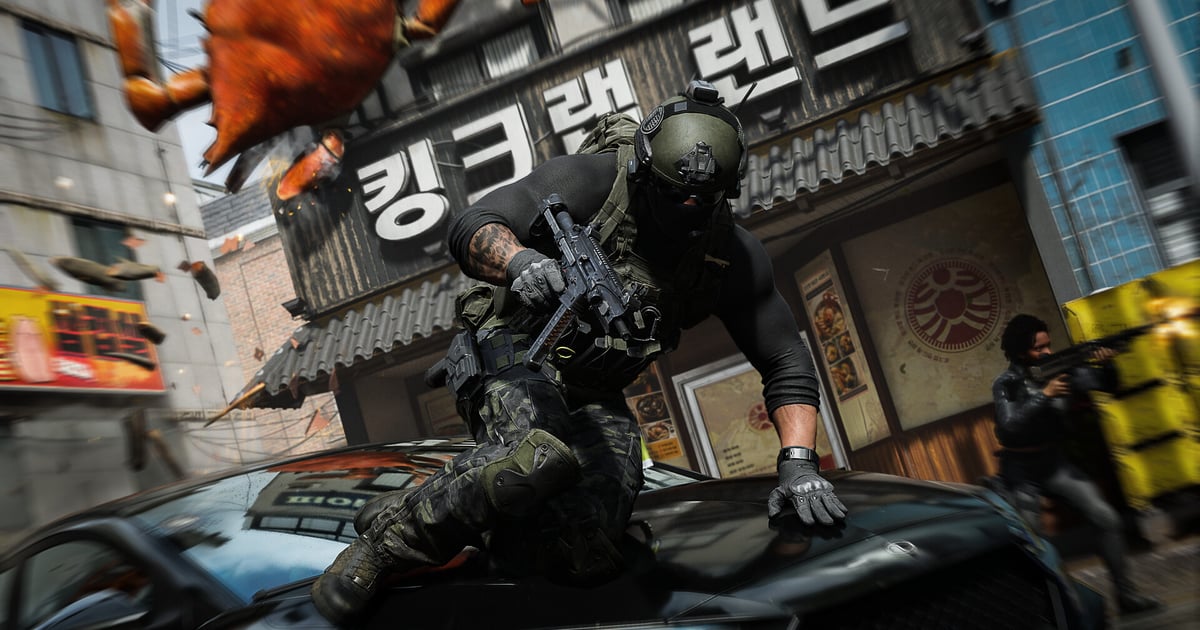
ถ้าคุณเป็นคนสุดท้ายของทีมที่ยืนรอดในวงสุดท้ายของ Warzone หรือทำสถิติ Zombies ใหม่กับเพื่อน การโชว์วิดีโอเห็นภาพกว่าการเล่าเยอะ คู่มือนี้สอนวิธีเดียว คืออัด Call of Duty ด้วย DOR ตัดเฉพาะจังหวะที่ต้องการ แล้วส่งให้เพื่อนเป็นลิงก์ dor.gg เซสชัน Call of Duty มักยาวหลายชั่วโมงเพราะวนระหว่างล็อบบี้กับแมตช์ ไฟล์อัดก็ยาวตามไปด้วย เนื้อหาส่วนใหญ่ในคู่มือนี้จึงเน้นสัญญาณที่ช่วยหาจังหวะของแต่ละโหมดในไฟล์ยาวๆ และสิ่งที่ควรเช็กก่อนส่ง มากกว่าวิธีเริ่มอัด
สรุปสั้นๆ
เปิดเกมแล้ว DOR เริ่มอัดเอง พอปิดเกม ทั้งเซสชันจะเข้าคลังเป็นไฟล์ mp4 ไฟล์เดียว ตั้งจุดเริ่มและจุดจบของวงสุดท้ายใน Warzone หรือคิลสตรีคในไฟล์นั้น ตัดออกมา แล้วคุณจะได้ลิงก์ dor.gg ไว้วางใน Discord หรือแชตกลุ่มไหนก็ได้ เคล็ดลับอย่างควรเผื่อช่วงก่อนเหตุการณ์กี่วินาที อ่านได้ที่ วิธีตัดคลิปเกม
ส่งจังหวะเด็ดจาก Call of Duty ให้ทีม
- 1ติดตั้ง DOR แล้วเปิด Call of Dutyติดตั้งแอป DOR ฟรีบน PC Windows แล้วเปิด Call of Duty ตามปกติ การอัดเริ่มทันทีที่ตรวจเจอเกม และต่อเนื่องเป็นวิดีโอเดียว รวมหน้าเมนูและเวลารอในล็อบบี้ จนกว่าคุณจะออกจากเกม
- 2จดไว้ว่าจังหวะเด็ดอยู่แมตช์ไหนถ้าเซสชันเดียวมีทั้ง Warzone หลายแมตช์และมัลติเพลเยอร์ปนกัน จะลืมง่ายว่าเป็นแมตช์ไหน จดสั้นๆ เช่น “Warzone แมตช์ที่ 3 วงสุดท้าย” แล้วตอนดูไฟล์อัดก็นับฉากกระโดดร่มเพื่อข้ามไปแมตช์นั้นได้เลย
- 3ใน Warzone ใช้ตัวเลขผู้เล่นที่เหลือหาตอนจบแมตช์ Warzone มีช่วงเก็บของยาวตอนต้น และผลแพ้ชนะตัดสินกันตอนท้าย ในแมตช์นั้นให้ข้ามไปช่วงที่ตัวเลขผู้เล่นที่เหลือลดฮวบ จะเจอไฟต์วงสุดท้ายได้เร็ว
- 4ตั้งช่วงในคลังแล้วเลือกสัดส่วนปิดเกมแล้วเปิดเซสชันในคลัง ตั้งจุดเริ่มกับจุดจบเพื่อตัด ถ้าทีมดูบน PC ใช้ 16:9 ไว้ ถ้าเพื่อนส่วนใหญ่ดูบนมือถือ เลือก 9:16 หรือ 1:1 ภาพแนวตั้งอาจตัดมินิแมปที่ขอบจอออก ให้เช็กในพรีวิวว่าบริเวณรอบ crosshair ยังอยู่กลางภาพ
- 5วางลิงก์ dor.gg ในแชตทีมตัดเสร็จแล้วจะได้ลิงก์ dor.gg เพื่อนร่วมทีมที่อยู่ในแมตช์นั้นได้เก็บไว้เป็นที่ระลึก ส่วนเพื่อนที่พลาด แค่ส่งลิงก์ไปพร้อมข้อความสั้นๆ ว่า “ดูวงนี้” ก็พอ ไม่ต้องอัปโหลดไฟล์ใหญ่ไปไหน
- 6รวมรอบ Zombies ใน Studioถ้าเป็นรัน Zombies รอบสูงที่รอดหวุดหวิดหลายครั้ง ให้ตัดแต่ละรอบไว้ แล้วรวมใน DOR Studio บนเบราว์เซอร์ ใส่เลขรอบเป็นข้อความก่อนแต่ละฉาก คนดูจะตามความคืบหน้าได้ง่าย คลิปที่เสร็จแล้วแชร์เป็นลิงก์หรือดาวน์โหลดเป็น mp4 ก็ได้
จังหวะเด็ดใน Call of Duty แยกตามโหมด และความยาวที่ควรตัด
| โหมดและจังหวะ | สัญญาณหาในไฟล์อัด | ความยาวคลิปที่แนะนำ |
|---|---|---|
| ชนะวงสุดท้าย Warzone | ตัวเลขผู้เล่นที่เหลือลดเหลือหลักเดียวขณะวงหด | 1 ถึง 2 นาที ตั้งแต่ 30 วินาทีก่อนไฟต์สุดท้ายจนถึงหน้าชนะ |
| ไฟต์หลังลงพื้นใน Warzone | เสียงปืนนัดแรกหลังกระโดดร่มตอนเริ่มแมตช์ | ประมาณ 40 วินาที ตั้งแต่ลงพื้นจนเคลียร์เสร็จ |
| มัลติคิลในมัลติเพลเยอร์ | แจ้งเตือนคิลเด้งขึ้นติดๆ กัน | 15 ถึง 30 วินาที เริ่ม 5 วินาทีก่อนคิลแรก |
| แมตช์ที่พลิกด้วยคิลสตรีค | เสียงพากย์และการแจ้งเตือนบนจอตอนเรียกสตรีค | 30 ถึง 60 วินาที ตั้งแต่เรียกสตรีคจนสกอร์บอร์ดเปลี่ยน |
| รอดรอบสูงใน Zombies | จังหวะที่เลขรอบมุมจอเปลี่ยน | 1 ถึง 3 นาที ตั้งแต่ก่อนเปลี่ยนรอบจนหนีรอด |
| โมเมนต์ฮาในวอยซ์ทีม | จุดที่ทุกคนหัวเราะลั่น | 20 ถึง 40 วินาที เผื่อหน้าหลังข้างละ 10 วินาที |
ก่อนส่งคลิป Call of Duty
- คลิปไม่ค้างอยู่ที่หน้าล็อบบี้ที่โชว์ชื่อเพื่อนร่วมทีมหรือรายชื่อเพื่อน
- เช็กแล้วว่าคำหยาบหรือเสียงคนอื่นในวอยซ์แชตแชร์ออกไปได้
- ท้ายคลิปมีหน้าชนะหรือสกอร์บอร์ด ให้เห็นผลลัพธ์
- ถ้าตัดแนวตั้ง ศัตรูที่โดนล้มไม่หลุดออกนอกเฟรม
- วันที่เล่นติดกันหลายแมตช์ มีพื้นที่ดิสก์ว่างอย่างน้อย 20GB
- คลิป Zombies เห็นเลขรอบอย่างน้อยหนึ่งครั้ง
วิธีอัดเกม Warzone บน PC
ส่วนนี้สำหรับ Warzone บน PC Windows ที่เปิดผ่าน Call of Duty บน Battle.net หรือ Steam เมื่อติดตั้ง DOR ไว้ การอัดจะเริ่มทันทีที่เปิด Call of Duty และเมื่อออกจากเกม ทุกอย่างตั้งแต่ล็อบบี้จนถึงแมตช์ Warzone จะไปอยู่ใน My Clips (คลิปของฉัน) ไม่ต้องจำว่าต้องกดอัด วงสุดท้ายที่จู่ๆ ก็พลิกมาเป็นของคุณจึงยังอยู่ให้ตัดหลังจบแมตช์
- 1เปิด Call of Duty จาก Battle.net หรือ Steam ตามปกติเปิด DOR ทิ้งไว้ แล้วเข้า Call of Duty และกดหาแมตช์ Warzone การอัดเริ่มพร้อมเกมและต่อเนื่องจนคุณปิดเกม
- 2ปิดเกมแล้วตัดใน My Clipsพอออกจากเกม เซสชันจะขึ้นใน My Clips ตั้งจุดเริ่มและจุดจบรอบวงสุดท้าย จังหวะเก็บทั้งทีม หรือรอบ Zombies สูงๆ แล้วเก็บไว้แค่ช่วงนั้น
- 3เลือก 9:16 สำหรับ TikTok และ Shortsคลิป Warzone ไปได้ดีบน TikTok และ YouTube Shorts ตอนตัดให้เลือก 9:16 ไว้ วิธีครอปวิดีโอเป็นแนวตั้ง 9:16 อธิบายว่าควรให้อะไรอยู่กลางภาพ ใน DOR Studio ใส่เอฟเฟกต์อย่าง Shake Zoom หรือ Punch Zoom และเพลงประกอบได้ก่อนแชร์
Windows ก็มี Xbox Game Bar ติดมาด้วย กด Win+Alt+R เพื่อเริ่มและหยุดอัด อ่านวิธีใช้ได้ที่ วิธีอัดเกมด้วย Xbox Game Bar ส่วน Instant Replay ในแอป NVIDIA สำหรับการ์ด GeForce จะเซฟช่วงล่าสุดของเกมเมื่อกดคีย์ลัด โดยต้องเปิดไว้ล่วงหน้า ขณะที่ DOR บันทึกทั้งแมตช์ลงดิสก์ไว้แล้วตั้งแต่ Warzone เริ่มทำงาน ไฟต์ที่คุณยุ่งจนไม่ทันเซฟก็ยังกลับมาหาและตัดทีหลังได้
DOR อัด Call of Duty อย่างไร
Call of Duty เป็นเกมที่ DOR รองรับตั้งแต่อัปเดตแอปเดือนตุลาคม 2026 และใช้การอัดแบบทั้งเซสชัน DOR เป็นแอป Windows ฟรี ตรวจจับตอนเกมเริ่มและบันทึกทุกอย่างตั้งแต่เปิดจนปิดเป็น mp4 ไฟล์เดียว คุณเลือกจังหวะที่ต้องการจากไฟล์นั้นแล้วตัดออกด้วยเครื่องมือตัด บนการ์ดจอ NVIDIA ที่รองรับ เช่น ซีรีส์ RTX DOR อัดด้วยฮาร์ดแวร์เอ็นโค้ด NVENC ส่วน PC อื่นใช้การเอ็นโค้ดด้วย CPU เสียงเกมอย่างเสียงปืนถูกอัดรวมในวิดีโอเดียวกับเสียงไมค์ตอนคุณคอลกับทีม วิธีปรับระดับเสียงไมค์ดูได้ที่ วิธีอัดเสียงเกมกับไมค์พร้อมกัน เซสชันยาวๆ กินพื้นที่ดิสก์เร็ว และการอัดจะหยุดเองเมื่อพื้นที่ว่างต่ำกว่า 20GB ถ้าไฟล์อัดว่างเปล่า เริ่มเช็กจาก วิธีแก้อัดแล้วไฟล์ไม่เซฟ วันที่ไม่อยากอัด Call of Duty ปิดเฉพาะเกมนี้ได้ในกลุ่มการอัดแบบทั้งเซสชันในการตั้งค่า โดยจะมีหน้าต่างยืนยันขึ้นมาตอนปิด