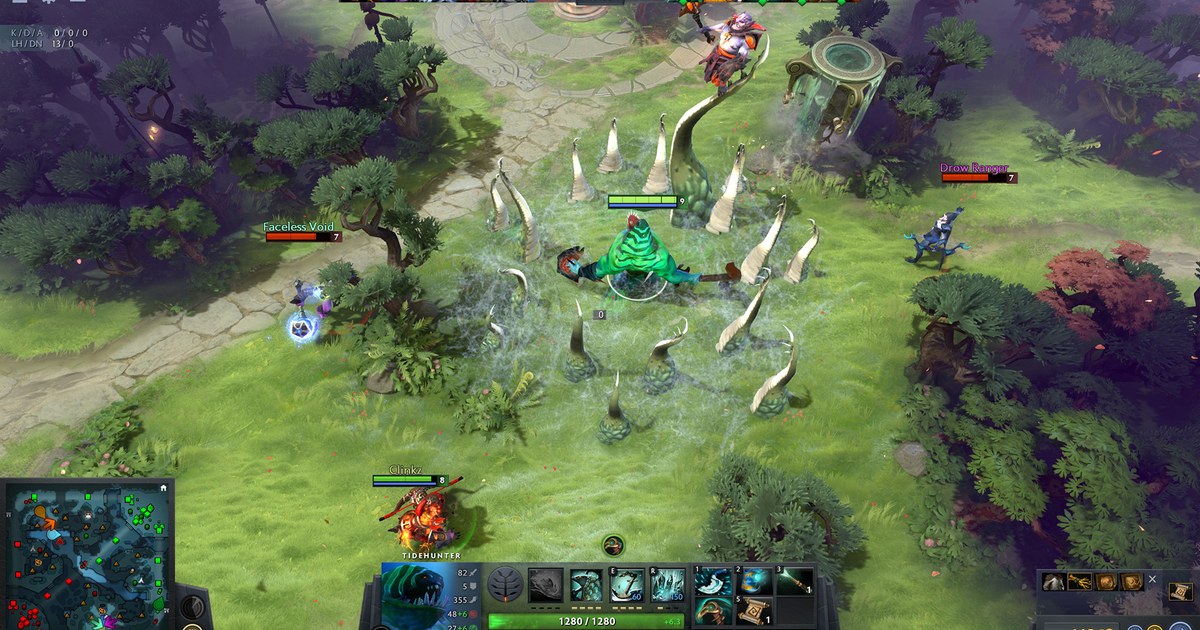
ถ้าคุณกำลังหาทางเลือกแทน Steam Game Recording คำตอบสั้น ๆ คือให้ลองติดตั้ง DOR ก่อน DOR เป็นแอป Windows ฟรีที่ตรวจเจอเกมที่รองรับเองเมื่อเปิดเกม อัดทั้งแมตช์ และรวมภาพไว้ใน My Clips มันทำงานเหมือนกันไม่ว่าคุณจะเปิดเกมจาก Steam, Riot Client หรือ Battle.net จึงสะดวกเป็นพิเศษถ้าคุณสลับเล่นเกม Steam กับ League of Legends หรือ VALORANT Steam Game Recording ยังเป็นฟีเจอร์ที่ดี แต่ตามหน้า support ทางการของ Steam ฟีเจอร์นี้ออกแบบมาเพื่ออัดเกมที่เล่นผ่าน Steam client และไม่ได้จับวิดีโอของ desktop หรือโปรแกรมอื่น ด้านล่างเราสรุปสิ่งที่ตัวอัดของ Steam ทำได้ดี จุดที่มันหยุด และตารางว่าเมื่อไรควรเลือก NVIDIA App, Xbox Game Bar, OBS หรือ DOR (ข้อมูล ณ 29 พฤศจิกายน 2026)
ควรใช้ Steam Game Recording ต่อ หรือเปลี่ยนไปใช้ทางเลือก?
ถ้าคุณเล่นแต่เกมผ่าน Steam ใช้ Steam Game Recording อย่างเดียวก็พอ แต่ถ้ามีเกมนอก Steam สักเกมในลิสต์ ควรเพิ่มแอปทางเลือก ตัวอัดของ Steam มีจุดแข็งจริง เปิด Record in Background แล้วมันจะอัดต่อเนื่องระหว่างเล่น และเขียนทับภาพเก่าสุดเมื่อพื้นที่ดิสก์ที่กันไว้เต็ม คุณวาง marker บน timeline ด้วย Ctrl+F12 แล้วกลับมาตัดคลิปจากจุดนั้นทีหลังได้ และเกมที่รองรับ Steam Timeline (หน้าทางการระบุ Dota 2, Counter-Strike 2 และ Left 4 Dead 2 เป็นตัวอย่างแรก) จะแสดง marker ของอีเวนต์ในเกมด้วย หน้าเดียวกันก็ระบุข้อจำกัดไว้ การอัดถูกเก็บในฟอร์แมตดิบ ถ้าอยากได้ mp4 ต้องสร้างคลิปแล้วใช้ Export Video File และลิงก์แชร์ที่ Steam โฮสต์จะหมดอายุใน 2 วัน นอกจากนี้ยังระบุว่าการอัดใช้ได้กับเกมที่รองรับ Steam Overlay และอาจใช้ไม่ได้กับเกมเก่าบางเกม ปัญหาเสียงเกมหาย ไมค์ไม่ติด และเตือนพื้นที่ดิสก์ต่ำก็เป็นคำถามที่เจอบ่อย เรารวมวิธีแก้ไว้ใน วิธีแก้ Steam Game Recording ไม่มีเสียง, วิธีแก้ไมค์ใน Steam recording และ วิธีแก้พื้นที่ดิสก์ต่ำใน Steam recording ถ้าแก้แล้วปัญหาเดิมยังกลับมา หรืออยากอัดเกมนอก Steam ด้วย ตอนนั้นคือจังหวะย้ายไปใช้ทางเลือก
ทางเลือกแทน Steam Game Recording ภาพรวม
| เครื่องมือ | เหมาะเมื่อ | สิ่งที่ควรเช็ก |
|---|---|---|
| Steam Game Recording | เล่นแต่เกมที่เปิดผ่าน Steam และอยากได้ timeline marker ของช่วงสำคัญ | อัดเกมที่เปิดผ่าน Steam client ถ้าอยากได้ mp4 ต้องสร้างคลิปและส่งออก |
| DOR | อยากได้แอปเดียวที่อัดเกม Steam และเกมนอก Steam อย่าง League of Legends และ VALORANT อัตโนมัติ | อัดทั้งแมตช์เมื่อเกมที่รองรับเริ่ม และ 7 เกมเซฟช่วงอย่างคิลและประตูเป็นคลิปอัตโนมัติด้วย |
| NVIDIA App | ใช้การ์ดจอ NVIDIA และอยากให้ Instant Replay เซฟแค่ช่วงที่เพิ่งผ่านไป | ต้องมีการ์ดจอ NVIDIA และกับ Instant Replay ต้องกดปุ่มลัดเซฟเพื่อเก็บช่วงนั้น |
| Xbox Game Bar | อยากได้ฟีเจอร์ที่มีมากับ Windows สำหรับอัดสั้น ๆ นาน ๆ ครั้ง | อัดแยกตามหน้าต่างแอปอย่างเกม และคุณเริ่มอัดหรือเซฟช่วงนั้นเอง |
| OBS Studio | อยากควบคุม scene, source และแทร็กเสียงอย่างละเอียด หรือสตรีมด้วย | ต้องสร้าง scene และ source เองตอนแรก และตั้ง Replay Buffer แยกต่างหาก |
สิ่งที่ควรเช็กก่อนเลือกทางเลือก
- มีเกมไหนที่เปิดนอก Steam หรือไม่ (League of Legends, VALORANT, เกมของ Battle.net และอื่น ๆ)
- อยากเก็บทั้งแมตช์ หรือแค่ช่วงสั้น ๆ ที่เพิ่งผ่านไป
- รวมเสียงเกมกับไมค์ในไฟล์เดียวได้ หรือต้องแยกแทร็ก
- ไดรฟ์ที่อัดมีพื้นที่ว่างพอหรือไม่
- จะดาวน์โหลด mp4 ไปตัดต่อ หรือแชร์เป็นลิงก์ทันที
วิธีย้ายจาก Steam Game Recording ไป DOR
- 1จัดระเบียบการตั้งค่าอัดของ Steamใน Steam > Settings > Game Recording ให้ตัดสินใจว่าจะเก็บ background recording ไว้หรือไม่ ส่งออกคลิปที่ทำไว้แล้วเป็น mp4 จาก View > Recordings & Screenshots เพื่อให้หาเจอง่ายทีหลัง
- 2ติดตั้ง DORดาวน์โหลดและติดตั้ง DOR แอป Windows ฟรี คุณภาพการอัดแบบฟรีเลือก 720p หรือ 1080p ที่ 30 หรือ 60 fps ได้ โดยค่าเริ่มต้นคือ 1080p ที่ 30 fps
- 3เปิดเกมตามปกติเปิดเกมที่รองรับแบบที่ทำอยู่ ไม่ว่าจาก Steam หรือ Riot Client DOR จะตรวจเจอและเริ่มอัดเอง ทั้งแมตช์ถูกเก็บไว้โดยไม่ต้องกดปุ่มอัดทุกครั้ง
- 4ตัดช่วงเด็ดใน My Clipsเมื่อแมตช์จบ การอัดจะไปอยู่ใน My Clips League of Legends, VALORANT, PUBG, FC Online, Fortnite, CS2 และ Overwatch ยังเซฟช่วงอย่างคิลและประตูเป็นคลิปอัตโนมัติด้วย ส่วนเกมอื่นให้ตัดช่วงที่ต้องการจากการอัดแล้วเซฟเป็น 16:9, 9:16 หรือ 1:1
- 5ตัดต่อและแชร์ถ้าอยากต่อหลายช่วงหรือใส่ข้อความ BGM และ effect template ให้ตัดต่อใน DOR Studio (dor.gg/studio) แล้วส่งออก mp4 หรือแชร์ลิงก์ dor.gg ผลงานของคุณถูกเซฟโดยไม่มีลายน้ำ
อัดเกม Steam และเกมนอก Steam ในที่เดียวด้วย DOR
DOR เก็บข้อดีของ Steam Game Recording ไว้ คืออัดต่อเนื่องเบื้องหลังและเลือกช่วงเด็ดทีหลัง แล้วขยายไปถึงเกมนอก Steam ในรูปแอป Windows ฟรี มันอัดทั้งแมตช์เมื่อเปิดเกมที่รองรับ และสำหรับสิ่งที่ไม่ใช่เกมใช้ screen recording ได้ (ปุ่มลัดเริ่มต้น F7) พื้นที่จะถูกล้างโดยลบของเก่าสุดก่อนเฉพาะเมื่อส่วนแบ่งวิดีโอเกมเพลย์ทั้งแมตช์เกิน (ค่าเริ่มต้น 5 GB) ส่วนการอัดล่าสุดและวิดีโอที่กดถูกใจจะยังอยู่ เสียงเกมและไมโครโฟนถูกบันทึกรวมกันในแทร็กเดียว และบนการ์ดจอ NVIDIA ที่รองรับ เช่นซีรีส์ RTX แอปอัดด้วย NVENC hardware encoding ถ้าอยากรู้พื้นฐานของตัวอัดใน Steam เอง อ่าน วิธีอัดเกม Steam และถ้าอยากเทียบโปรแกรมอัดอื่นเพิ่ม ดู ทางเลือกแทน NVIDIA ShadowPlay และ ทางเลือกแทน OBS

