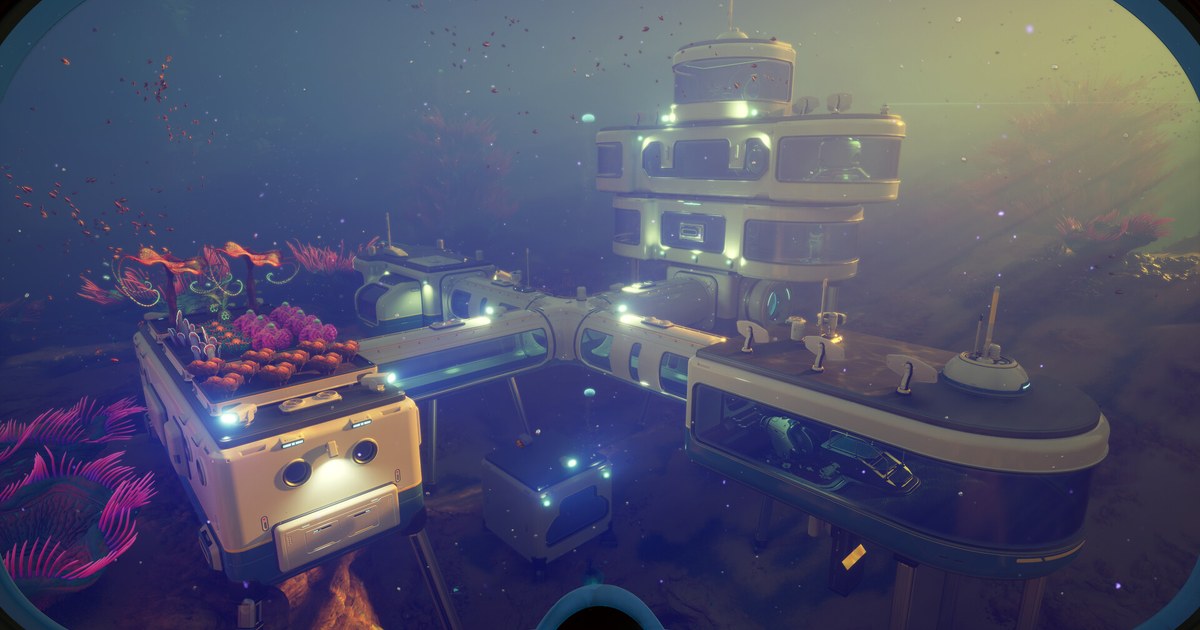
สรุปสั้น ๆ คือใน Subnautica 2 วิธีที่เร็วที่สุดในการเพิ่ม FPS คือลด Global Illumination และ Shadows ลงหนึ่งขั้น แล้วเปิด upscaling เลือก DLSS บนการ์ด RTX หรือ FSR หรือ TSR บนการ์ด AMD หรือการ์ด GTX รุ่นเก่า และเลือก Performance, Balanced หรือ Quality ตามระดับเครื่อง เริ่มต้นด้วยการจำกัดเฟรมเรตที่ 60 และปิด V-Sync Subnautica 2 เปิดตัวแบบ Early Access บน Steam เมื่อวันที่ 14 พฤษภาคม 2026 ตามหน้าร้านค้า Steam สเปกขั้นต่ำคือ GTX 1660 6GB กับ RAM 12 GB สเปกแนะนำคือ RTX 3070 8GB กับ RAM 16 GB และเกมใช้พื้นที่เก็บข้อมูล 50 GB ฉากใต้น้ำต้องวาดแสง น้ำ และภูมิประเทศไกล ๆ พร้อมกัน การตั้งค่าเพียงตัวเดียวจึงเปลี่ยนประสิทธิภาพได้มากกว่าที่คิด เพราะเป็น Early Access การปรับแต่งและชื่อเมนูอาจเปลี่ยนได้ทุกแพตช์ ค่าด้านล่างเป็นจุดเริ่มต้นที่ไกด์หลายแห่งเห็นตรงกันคร่าว ๆ ณ วันที่ 24 พฤศจิกายน 2026 ไม่ใช่ตัวเลขวิเศษ ให้เปลี่ยนทีละค่าบน PC ของคุณเองแล้วเช็กผล
สรุปสั้น: ลดแสงกับเงา แล้วเปิด upscaling
Global Illumination และ Shadows กินเฟรมเรตมากที่สุด ลดแต่ละตัวจาก High เป็น Medium มักได้เฟรมเพิ่มชัดเจนโดยภาพไม่เปลี่ยนมาก ถัดมาคือ Water, Clouds และ Effects เมฆแทบมองไม่เห็นใต้น้ำ ตั้ง Low จึงเสียน้อย และ Effects มักลดได้ตอนสำรวจทั่วไปโดยไม่ค่อยสังเกต Textures เป็นเรื่องของ VRAM มากกว่า FPS ถ้าเกินหน่วยความจำการ์ดจอ เกมจะกระตุกแม้ GPU จะเร็ว จึงเริ่มระหว่าง Low ถึง Medium บนการ์ด 6 GB และระหว่าง Medium ถึง High บนการ์ด 8 GB แล้วลดลงหนึ่งขั้นถ้ามีอาการสะดุด ไกด์เห็นไม่ตรงกันเรื่อง Window Mode เลือก Fullscreen หรือ Borderless แบบไหนก็ได้ที่เสถียรบน PC ของคุณตอนนี้ และสลับถ้าเกมแครช เวลาเทียบการตั้งค่า ให้ยืนที่เดียวกันเป็นเวลาเท่ากัน ถ้าอัดไปด้วยขณะเล่น การอัดเพิ่มภาระ จึงเผื่อช่องไว้ในค่ากราฟิก เรื่องภาระตอนอัดอ่านได้ที่ วิธีลดภาระ GPU ตอนอัดเกม
ตั้งค่ากราฟิก Subnautica 2 ทีละขั้นตอน
- 1จับคู่ความละเอียดและเฟรมเรตสูงสุดเริ่มที่ความละเอียดเนทีฟของมอนิเตอร์ แต่เล็งที่ 1080p สำหรับการ์ดระดับ GTX 1660 และ 1440p สำหรับการ์ดระดับ RTX 3070 จำกัดเฟรมเรตที่ 60 และลดเป็น 30 ถ้ายังกระตุก ไกด์หลายแห่งรายงานว่าเมื่อปิดการจำกัดเฟรมจะมีอาการสะดุดชั่วครู่
- 2ปิด V-Sync และจัดการความเบลอปิด V-Sync และปิด Motion Blur กับ Underwater Blur ถ้าชอบภาพคมกว่า พอไม่มีความเบลอ จะอ่านภูมิประเทศไกล ๆ ใต้น้ำได้ง่ายขึ้น และภาระลดลงเล็กน้อย
- 3เปิด upscaling และเลือกโหมดใช้ DLSS บนการ์ด RTX และ FSR หรือ TSR บนการ์ด AMD และ GTX เลือก Performance สำหรับเครื่องระดับล่าง Balanced สำหรับระดับกลาง และ Quality ถ้ามีกำลังเหลือ ถ้ามีตัวเลือก frame generation ให้เปิดเฉพาะบนการ์ดที่รองรับ และปิดถ้ารู้สึกว่าอินพุตหน่วง
- 4ลด Global Illumination และ Shadows ก่อนลดสองค่าที่หนักที่สุดลงหนึ่งขั้น แล้วเช็กเฟรมเรตที่จุดเดียวกัน ถ้าถึงเป้าหมายแล้วให้หยุด ถ้ายังไม่ถึง ค่อยลด View Distance, Reflections และ Post Processing ทีละขั้น
- 5ปรับ Textures ให้พอดี VRAM และลด Clouds กับ Effectsเลือกค่า Textures สูงสุดที่พอดีกับหน่วยความจำการ์ดจอ เมฆแทบมองไม่เห็นใต้น้ำ ตั้งเป็น Low ได้ และ Effects ที่ Low เสียคุณภาพภาพไม่มาก เช็กอีกครั้งทั้งในฐานและในน้ำเปิด
ค่าเริ่มต้นของ Subnautica 2 แยกตามระดับฮาร์ดแวร์
| การตั้งค่า | ระดับล่าง (1080p เป้าหมาย 30 fps) | ระดับกลางขึ้นไป (1440p เป้าหมาย 60 fps) |
|---|---|---|
| ความละเอียดและ preset | 1920x1080, Low | 2560x1440, Medium |
| Upscaling | Performance (DLSS บน RTX, อย่างอื่นใช้ FSR หรือ TSR) | Balanced (Quality ถ้ามีกำลังเหลือ) |
| จำกัดเฟรมเรต | 60 หรือ 30 ถ้ากระตุก | 60 |
| V-Sync | ปิด | ปิด |
| Global Illumination และ Shadows | Low | Medium |
| Textures | Low (VRAM 6 GB) | Medium (VRAM 8 GB) |
| Clouds และ Effects | Low | Low |
| Motion Blur และ Underwater Blur | ปิด | แล้วแต่คุณ |
เช็กก่อนจบ
- upscaler ตรงกับ GPU ของคุณ (DLSS, FSR หรือ TSR)
- จำกัดเฟรมเรตที่ 60 และปิด V-Sync แล้ว
- ลด Global Illumination และ Shadows ก่อนแล้ว
- Textures ไม่เกิน VRAM
- เทียบ FPS ทั้งในฐานและในน้ำเปิดแล้ว
อัด Subnautica 2 ด้วย DOR
DOR คือแอปอัดเกมบน Windows ที่ใช้ฟรี สำหรับเกมที่รองรับ แอปจะตรวจจับเกมตอนเปิดและอัดทั้งแมตช์ ไฟล์ที่อัดจะรวมอยู่ใน My Clips หน้าจอที่อยู่นอกรายการเกมที่รองรับอัดได้ด้วยการอัดหน้าจอ (ปุ่มลัดเริ่มต้น F7) และไม่มีลายน้ำ คุณภาพการอัดแบบฟรีคือ 720p หรือ 1080p ที่ 30 หรือ 60 fps โดยค่าเริ่มต้นคือ 1080p ที่ 30 fps บนการ์ดจอ NVIDIA ที่รองรับ เช่นซีรีส์ RTX DOR อัดด้วยการเข้ารหัสฮาร์ดแวร์ NVENC ซึ่งช่วยลดภาระต่อเฟรมเรตของเกม สำหรับเกมหนัก ๆ อย่าง Subnautica 2 ให้ปรับเฟรมเรตด้วยค่าตั้งของเกมก่อน แล้วค่อยเลือกคุณภาพการอัด ในแอปตัดคลิปเป็น 16:9, 9:16 หรือ 1:1 หรือต่อคลิปใน DOR Studio แล้วส่งออกเป็น mp4 ตัวเลือกเฟรมเรตดูได้ที่ ตั้งค่าอัดเกม 60 fps และถ้าคลิปอัดสะดุดให้ทำตาม วิธีแก้อัดเกมแล้วกระตุก

