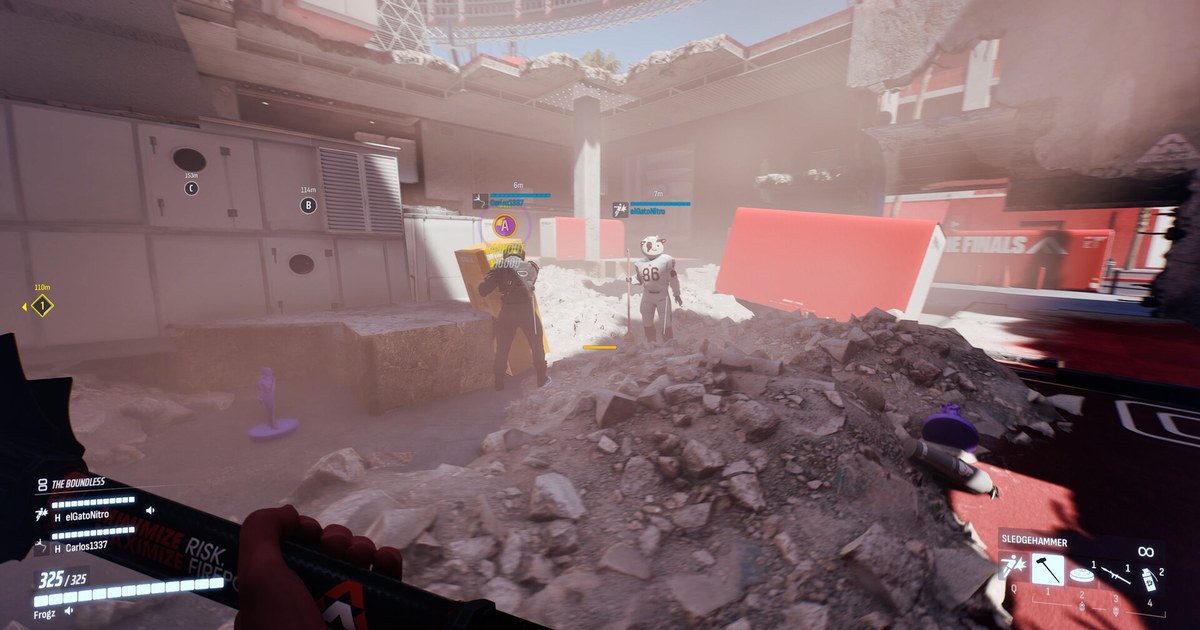

วิธีอัดคลิป THE FINALS ที่ชัวร์ที่สุดคืออัดอัตโนมัติตั้งแต่เปิดเกมจนออก แล้วค่อยตัดฉากตึกถล่มหรือฉากแย่งเงิน cashout หลังเล่นจบ THE FINALS เป็นเกม FPS ฟรีจาก Embark Studios เปิดให้เล่นบน Steam เมื่อวันที่ 7 ธันวาคม 2023 และแทบทุกโครงสร้างในแมพทำลายได้ โหมดหลักอย่าง Cashout เป็นการสู้ 3v3v3 คือสามทีม ทีมละสามคน ทีมที่สามพังกำแพงเข้ามากลางไฟต์ หรือพื้นทั้งชั้นถล่มลงมาจึงเป็นเรื่องปกติ กว่าจะคิดว่า น่าเซฟไว้ แล้วเอื้อมไปกดปุ่มลัด ไฟต์ต่อไปก็มักเริ่มแล้ว บทความนี้เทียบเครื่องมืออัดยอดนิยมหกตัวในเรื่องฉากที่พลาด ผลต่อเฟรมเรต พื้นที่เก็บ และการแชร์ และตอบก่อนเลยว่าควรเลือกตัวไหน ถ้ามีฟุตเทจอยู่แล้วและอยากส่งให้เพื่อน ดู วิธีแชร์คลิปตึกถล่มใน THE FINALS ฟีเจอร์ของซอฟต์แวร์เป็นข้อมูล ณ วันที่ 29 พฤศจิกายน 2026
วิธีเลือก: เซฟด้วยปุ่มลัด หรืออัดทั้งหมดแล้วค่อยเลือก
ใน THE FINALS การอัดทุกอย่างแล้วค่อยเลือกทีหลังคือวิธีที่พลาดฉากน้อยที่สุด โปรแกรมอัดคลิปแบ่งเป็นสองสาย สายแรกเก็บช่วงไม่กี่วินาทีหรือไม่กี่นาทีล่าสุดไว้ในหน่วยความจำหรือไฟล์ชั่วคราว แล้วเขียนลงดิสก์ทันทีที่กดปุ่มลัด NVIDIA app Instant Replay (ปุ่มเซฟเริ่มต้น Alt+F10), AMD Instant Replay (Ctrl+Shift+S), ปุ่มลัด Record that ของ Xbox Game Bar (Win+Alt+G), OBS Replay Buffer และปุ่มคลิปของ Medal ล้วนทำงานแบบนี้ แต่ละฉากถูกเซฟเป็นไฟล์สั้น ๆ จึงเป็นระเบียบ แต่ถ้าลืมกดปุ่ม หรือช่วงย้อนหลังหมดก่อนที่คุณจะกด ฉากนั้นก็หายไป สายที่สองอัดทั้งเซสชันแล้วให้คุณตัดเอาทีหลัง กินพื้นที่ดิสก์มากกว่า แต่พอแมตช์จบก็เปิดดูหน้าสรุปผล แล้วเลื่อนกลับไปหาฉากพลิกเกมนั้นได้ จึงไม่มีอะไรหลุด ยิ่งเดาจังหวะเซฟยาก เช่นไฟต์สุดท้ายตอนแย่ง cashout ที่ปล่อยเมาส์ไม่ได้ หรือตึกที่เพื่อนร่วมทีมพังลง วิธีที่สองยิ่งเหมาะ ถ้ายังอยากใช้ปุ่มลัด ให้ตั้งความยาวย้อนหลังให้เผื่อไว้ ดู วิธีเปิด NVIDIA Instant Replay หรือ วิธีตั้ง OBS Replay Buffer
เทียบโปรแกรมอัดคลิป THE FINALS (ข้อมูล ณ 29 พฤศจิกายน 2026)
| ซอฟต์แวร์ | วิธีเซฟคลิป THE FINALS | เหมาะกับ |
|---|---|---|
| NVIDIA app Instant Replay | กด Alt+F10 เพื่อเซฟช่วงท้ายตามความยาวที่ตั้งไว้ | คนใช้ GeForce ที่ชินกับการกดปุ่มทันทีหลังเล่นเด็ด |
| AMD Instant Replay | กด Ctrl+Shift+S เพื่อเซฟช่วงท้ายตามความยาวที่ตั้งไว้ (สูงสุด 20 นาที) | คนใช้การ์ดจอ Radeon |
| Xbox Game Bar | เปิดการอัดเบื้องหลังไว้ แล้วกด Win+Alt+G เพื่อเซฟช่วงท้าย (ค่าเริ่มต้น 30 วินาที) | คนที่อยากเก็บบางจังหวะโดยไม่ต้องติดตั้งอะไรเพิ่ม |
| OBS Replay Buffer | กดปุ่มลัดเซฟที่กำหนดไว้เพื่อเก็บบัฟเฟอร์ตามความยาวที่ตั้ง | คนที่อยากควบคุมซีนและค่า encoder เองทั้งหมด |
| Medal | เซฟด้วยปุ่มคลิป (15 วินาทีถึง 5 นาทีหรือกำหนดเอง) และมีตัวเลือกอัดทั้งเซสชัน | คนที่อยากอัปโหลดคลิปและแชร์ให้คอมมูนิตี้ได้ทันที |
| DOR | ตรวจจับตอนเปิดเกมเอง อัดจนออกเกมเป็นวิดีโอเดียว แล้วค่อยตัดฉากที่ต้องการ | คนที่ไม่มีเวลากดปุ่มกลางไฟต์ และอยากได้แอปฟรีที่อัดเอง |
เช็กก่อนเริ่มอัด
- ถ้าใช้ปุ่มลัด ความยาวย้อนหลังยาวพอครอบคลุมจังหวะปิด cashout ทั้งช่วงหรือยัง
- ตั้งการอัดไว้ที่ 1080p และ 60 fps หรือต่ำกว่าไหม
- ถ้าใช้การ์ด NVIDIA ที่รองรับ อัดด้วย hardware encoding (NVENC) อยู่หรือเปล่า
- ไดรฟ์ที่เซฟเป็น SSD และมีที่ว่างพอไหม
- ลองอัดแมตช์ทดสอบแล้วเห็นตึกถล่มโดยภาพไม่กระตุกหรือยัง
วิธีตั้งค่าให้ไม่พลาดคลิปใน THE FINALS
- 1เลือกวิธีอัดก่อนถ้าปกติกดปุ่มลัดได้ทันทีที่เล่นเด็ดจบ เครื่องมือแบบ replay ก็พอ แต่ถ้ามักปล่อยมือไม่ได้ เช่นช่วงท้ายของ cashout ให้เลือกเครื่องมือที่อัดทั้งเซสชัน DOR ตรวจจับ THE FINALS ตอนเปิดเกมและเก็บทุกอย่างจนออกเกมเป็นวิดีโอเดียว ไม่ต้องกดปุ่มอัดเลย
- 2ตั้งความละเอียดและเฟรมเรตสำหรับคลิปที่ส่งให้เพื่อนหรือโพสต์เป็น Shorts 1080p ที่ 60 fps เพียงพอ THE FINALS มักมีเศษซากและควันเต็มจอ ความละเอียดและเฟรมเรตที่สูงขึ้นแต่ละขั้นจึงเพิ่มงานให้ encoder มาก DOR เวอร์ชันฟรีมี 720p หรือ 1080p ที่ 30 หรือ 60 fps โดยค่าเริ่มต้นคือ 1080p 30 fps เพราะเกมเคลื่อนไหวเร็ว แนะนำให้เปลี่ยนเป็น 60 fps
- 3ลดภาระ encoderการอัดด้วย hardware encoder ของการ์ดจอกระทบเฟรมเรตของเกมน้อยกว่า DOR อัดด้วย NVENC hardware encoding บนการ์ด NVIDIA ที่รองรับ เช่นซีรีส์ RTX ถ้าใช้เครื่องมืออื่น ให้เลือก encoder แบบ GPU แทน x264 แบบซอฟต์แวร์ และจำกัดเฟรมเรตเกมให้ใกล้รีเฟรชเรตของจอ เพื่อเหลือที่ว่างให้การ์ดจอ ความต่างด้านภาระของแต่ละเครื่องมืออธิบายไว้ใน วิธีเลือกโปรแกรมอัดเกมที่เบา
- 4ทดสอบด้วยหนึ่งแมตช์ก่อนเล่นจริงจัง ให้อัดหนึ่งแมตช์แล้วเปิดดูตอนตึกถล่ม ถ้าวิดีโอกระตุกหรือเสียงเพี้ยน ให้ลดความละเอียดลงหนึ่งขั้นหรือลดเฟรมเรตเป็น 30 fps และชี้ที่เซฟไปยัง SSD ที่มีที่ว่างเยอะ
- 5ตัดและแชร์ช่วงเด็ดใน DOR ไฟล์ที่อัดจะรวมอยู่ใน My Clips และตัดช่วงที่ต้องการในแอปแล้วเซฟเป็น 16:9, 9:16 หรือ 1:1 ได้ ถ้าอยากรวมช่วงเด็ดจากหลายแมตช์ ให้รวมใน DOR Studio (dor.gg/studio) ใส่เอฟเฟกต์เทมเพลตอย่าง shake zoom หรือ punch zoom พร้อมข้อความและ BGM แล้วเอ็กซ์พอร์ตเป็น mp4 หรือแชร์ลิงก์ dor.gg
อัด THE FINALS ด้วย DOR
DOR เป็นแอป Windows ฟรี ติดตั้งแล้วเปิด THE FINALS ได้เลย แอปจะตรวจจับเกมเองและอัดการเล่นทั้งเซสชันเป็นวิดีโอเดียวจนกว่าจะปิดเกม ไฟล์ทั้งหมดไปรวมอยู่ที่ My Clips หลังแมตช์จบ หาฉากตึกถล่มหรือฉากพลิกเกม cashout ในวิดีโอแล้วตัดเซฟได้เลย ไม่ต้องกดอะไรกลางไฟต์ เสียงเกมกับไมค์ถูกอัดรวมกันในแทร็กเดียว พื้นที่เก็บจะถูกเคลียร์โดยลบของเก่าสุดก่อนเฉพาะเมื่อการอัดเซสชันเต็มเกินโควตา (ค่าเริ่มต้น 5GB) ส่วนการอัดล่าสุดกับวิดีโอที่กดไลก์ไว้จะถูกเก็บ ไฟล์ต้นฉบับและงานตัดต่อใน DOR Studio ไม่มีลายน้ำ จึงส่งคลิปที่ตัดแล้วให้เพื่อนหรือโพสต์เป็น Shorts ได้ทันที ถ้าอยากรู้ว่าเครื่องมือแบบปุ่มลัดกับการอัดอัตโนมัติใช้เวลาตั้งค่าต่างกันแค่ไหน ดู โปรแกรมอัดเกมเทียบกับ OBS

