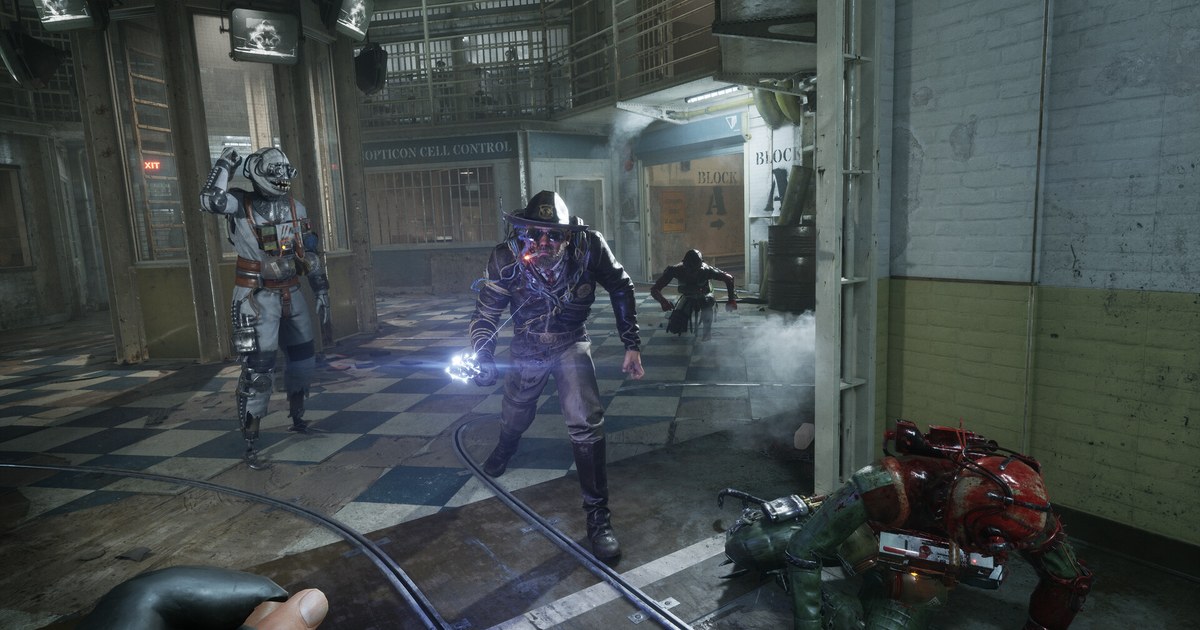
คำตอบสั้นๆ: โปรแกรมอัดคลิป The Outlast Trials ที่ใช้ง่ายที่สุดคือแอปที่อัดทั้งเทรียลให้เองตราบใดที่เปิดทิ้งไว้ ช่วงที่คนอยากเก็บในเกมนี้ ไม่ว่าจะเป็นประตูตู้ล็อกเกอร์เด้งเปิด หรือศัตรูพุ่งออกมาจากปลายทางเดินขณะที่ทุกคนกรี๊ดแล้วแตกฮือ ล้วนมาแบบไม่ทันตั้งตัว และไม่มีใครนึกถึงปุ่มลัดในวินาทีนั้น เครื่องมือที่เซฟแค่หลายสิบวินาทีสุดท้าย (NVIDIA app Instant Replay, Xbox Game Bar, ปุ่มคลิปของ Medal, OBS replay buffer) จะได้คลิปก็ต่อเมื่อมีคนใจเย็นพอที่จะกดปุ่ม ส่วนการอัดทั้งเซสชันให้คุณเลื่อนดูฟุตเทจแล้วเลือกช่วงเด็ดหลังเทรียลจบได้ DOR เป็นแอป Windows ฟรีที่ตรวจจับ The Outlast Trials ตอนเปิดเกมและอัดตั้งแต่เปิดจนปิด คุณแค่ตัดเสียงกรี๊ดออกมาจาก My Clips ตารางด้านล่างเทียบวิธีเซฟของแต่ละเครื่องมือและสิ่งที่ควรดูในเกมนี้ ตามด้วยขั้นตอนเปลี่ยนรีแอคชันเป็นคลิปแนวตั้ง 9:16 ข้อมูลทั้งหมดเป็นของเดือนพฤศจิกายน 2026
สรุป: ถ้าเกลียดการพลาดเสียงกรี๊ดให้อัดทั้งเซสชัน ถ้าอยากได้แค่คลิปสั้นให้เซฟย้อนหลัง
คำถามที่ตัดสินมีข้อเดียว คือคุณกดปุ่มลัดได้ทันทีที่เจออะไรน่ากลัวหรือเปล่า The Outlast Trials เป็นเกมสยองขวัญแบบร่วมมือที่เล่นเดี่ยวหรือเล่นเป็นทีม 2, 3 หรือ 4 คนก็ได้ (ตามหน้าร้าน Steam) และตอนโดนตกใจ มือคุณจะไปกรี๊ดก่อนจะไปแตะคีย์บอร์ด ถ้าคุณเคยเสียดายช่วงที่พลาด การอัดทั้งเซสชันของ DOR เหมาะกว่า แต่ถ้าอยากเซฟแค่ช่วงสั้นๆ และประหยัดพื้นที่ เครื่องมือเซฟย้อนหลังเหมาะกว่า วิธีเซฟย้อนหลังอธิบายไว้ใน วิธีคลิปไม่กี่วินาทีที่ผ่านมา และความต่างของ Medal กับ NVIDIA app อยู่ใน Medal vs NVIDIA ShadowPlay เกมสยองขวัญมีสองเรื่องที่ต้องเช็ก เรื่องแรกคือเสียง คลิปรีแอคชันอยู่ได้ด้วยเสียงกรี๊ดและเสียงคุยกัน ดังนั้นรอบแรกให้ลองดูว่าเครื่องมือจับเสียงเกมและไมค์ได้อย่างไร DOR อัดเสียงเกมและไมค์ของคุณรวมกันในแทร็กเดียว เรื่องที่สองคือฉากมืด เกมนี้เต็มไปด้วยทางเดินสลัวและลำแสงไฟฉาย การอัดที่คุณภาพต่ำมักทำให้พื้นที่ดำเป็นบล็อก ให้ตั้งความละเอียดอัดไว้ที่ 1080p และซูมดูฉากมืดตั้งแต่รอบแรก การอัดทั้งเซสชันใช้พื้นที่มากกว่า แต่ DOR จะลบวิดีโอเก่าสุดก็ต่อเมื่อโควตาอัดเล่นเกมทั้งหมด (ค่าเริ่มต้น 5 GB) เต็ม และจะเก็บการอัดล่าสุดกับวิดีโอที่คุณกดไลก์ไว้
เปรียบเทียบเครื่องมืออัดคลิป The Outlast Trials (ข้อมูลเดือนพฤศจิกายน 2026)
| เครื่องมือ | เก็บเสียงกรี๊ดไว้ยังไง | สิ่งที่ควรรู้ใน The Outlast Trials |
|---|---|---|
| NVIDIA app Instant Replay | จำช่วงล่าสุดไว้ขณะเปิดอยู่ และเซฟเมื่อกดปุ่มลัดเท่านั้น | ออกแบบมาสำหรับการ์ด GeForce RTX ตั้งความยาว replay ให้เผื่อไว้ จะได้กดช้าหลังโดนตกใจแล้วยังจับได้ |
| Xbox Game Bar | เปิดการอัดเบื้องหลังไว้ แล้วกดปุ่มลัดเพื่อเซฟ 30 วินาทีล่าสุดตามค่าเริ่มต้น | มีใน Windows อยู่แล้วไม่ต้องติดตั้ง ปรับความยาวได้ที่ Settings > Gaming > Captures |
| Steam Game Recording | อัดเบื้องหลังและอัดทับไปเรื่อยๆ ภายในพื้นที่ดิสก์ที่คุณตั้งไว้ | ช่วงที่อยากเก็บให้ทำเป็นคลิป และ export เมื่อต้องการไฟล์ mp4 |
| Medal | ปุ่มลัดคลิปเซฟตามความยาวที่ตั้งไว้ และมีโหมดอัดทั้งเซสชันด้วย | จับเสียงเกม ไมค์ และ Discord แยกแทร็ก และสร้างลิงก์แชร์ได้ |
| OBS Studio replay buffer | เปิด replay buffer ไว้แล้วกดปุ่มเซฟเพื่อเก็บช่วงท้าย | ฟรีและโอเพนซอร์ส ต้องปรับการตั้งค่า output เองเพื่อให้ฉากมืดคมชัด |
| DOR | ตรวจจับ The Outlast Trials และอัดทั้งเซสชันตั้งแต่เปิดจนปิดเกมอัตโนมัติ | แอปฟรีที่อัดให้เองขณะเปิดอยู่ ตัดเสียงกรี๊ดใน My Clips แล้วเซฟโดยไม่มีลายน้ำ |
เช็กเรื่องเหล่านี้ก่อนเลือกโปรแกรมอัดคลิป The Outlast Trials
- ฉันลองคิดแล้วว่าตัวเองกดปุ่มลัดได้ทันทีที่โดนตกใจหรือเปล่า
- ฉันทดสอบอัดหนึ่งรอบเพื่อยืนยันว่าเสียงเพื่อนและไมค์ของฉันติดมาในไฟล์
- ฉันซูมดูฉากทางเดินมืดจากรอบแรกว่าภาพไม่เบลอแตก
- ฉันยืนยันแล้วว่ามีพื้นที่เก็บข้อมูลพอสำหรับอัดหลายเทรียลแบบเต็มเซสชัน
- ฉันเช็ก วิธีอัปโหลดวิดีโอเกมโดยไม่เสียคุณภาพ เพื่อให้ฉากมืดรอดจากการอัปโหลด
วิธีเปลี่ยนเสียงกรี๊ดใน The Outlast Trials เป็นคลิป
- 1เปิด DOR ก่อนเปิดเกมติดตั้ง DOR แล้วเปิดทิ้งไว้ จากนั้นเปิด The Outlast Trials มันจะตรวจจับเกมและเริ่มอัดเอง ไม่มีปุ่มบันทึกให้กดและไม่ต้องจำปุ่มลัด คุณจึงโฟกัสกับการหลบและวิ่งหนีได้เต็มที่
- 2เช็กเสียงและฉากมืดในรอบแรกหลังเล่นเทรียลสั้นๆ หนึ่งรอบ ให้เปิดวิดีโอใน My Clips แล้วยืนยันว่าได้ยินเสียงเกม ไมค์ และเพื่อนของคุณ ถ้าคุยกันผ่าน Discord ให้อ่าน วิธีอัดเสียงคุยใน Discord ด้วย ถ้าฉากทางเดินมืดดูเบลอ ให้เช็กว่าความละเอียดการอัดเป็น 1080p
- 3หาเสียงกรี๊ดหลังเทรียลจบเมื่อเซสชันจบ การอัดจะไปอยู่ใน My Clips กระโดดไปที่ตอนศัตรูโผล่ ตอนที่โดนจับในตู้ล็อกเกอร์ หรือตอนวิ่งสุดแรงไปทางออก แล้วตั้งช่วงโดยเผื่อต้นท้ายไว้อีกไม่กี่วินาที
- 4ตัดคลิปรีแอคชันแบบ 9:16ตัดและเซฟในแอปที่ 16:9, 9:16 หรือ 1:1 ได้เลย ถ้าเป็นคลิปรีแอคชันที่จะลง Shorts หรือ TikTok ให้เลือก 9:16 และดูเคล็ดลับการจัดเฟรมที่ เปลี่ยนเกมเพลย์เป็น YouTube Shorts
- 5ต่อหลายฉากเข้าด้วยกันแล้วแชร์ใน DOR Studio (dor.gg/studio) ให้รวมหลายคลิป ใส่ข้อความ BGM และเทมเพลตเอฟเฟกต์อย่าง shake zoom แล้ว export เป็น mp4 หรือแชร์ลิงก์ dor.gg เคล็ดลับการส่งให้เพื่อนอยู่ใน วิธีแชร์วิดีโอเกมเพลย์ The Outlast Trials
เปิด DOR ทิ้งไว้ แล้ว The Outlast Trials ก็อัดเอง
DOR เป็นแอปอัดเกมบน Windows ที่ใช้ฟรี พอเปิด The Outlast Trials มันจะตรวจจับเกมและอัดทั้งเซสชันตั้งแต่เปิดจนปิด แล้วเก็บการอัดไว้ใน My Clips ในแอป เพราะไม่ต้องกดปุ่มลัดเลย แม้แต่ตอนที่คุณกรี๊ดวิ่งหนีก็ยังอยู่ในวิดีโอ ตัดฉากที่ต้องการที่ 16:9, 9:16 หรือ 1:1 ในแอป และใช้ DOR Studio รวมหลายฉากหรือใส่ข้อความ BGM และเทมเพลตเอฟเฟกต์ คุณภาพการอัดฟรีเลือกได้ที่ 720p หรือ 1080p และ 30 หรือ 60fps และบนการ์ดจอ NVIDIA ที่รองรับ เช่นซีรีส์ RTX DOR อัดด้วย NVENC hardware encoding ส่งออกเป็น mp4 หรือแชร์เป็นลิงก์ dor.gg ได้ อัด ตัดต่อ และแชร์โดยไม่มีลายน้ำ

