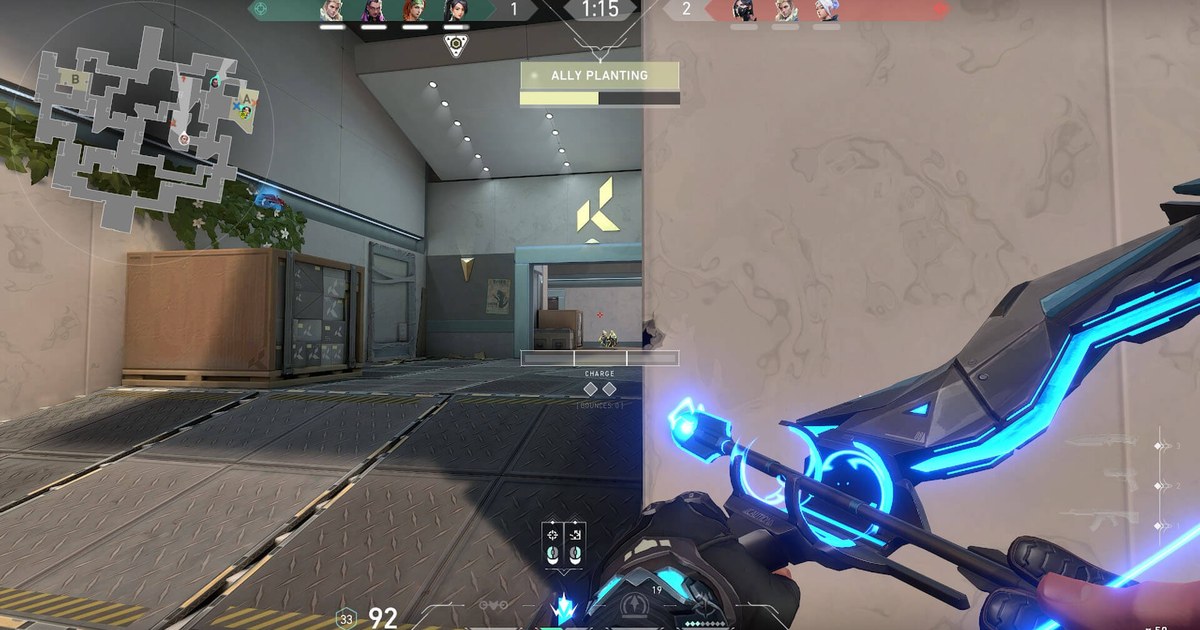

ถ้าอัด VALORANT ด้วย OBS แล้วได้แต่เสียง ภาพดำสนิท คำตอบสั้น ๆ คือ อัปเดต OBS เป็นเวอร์ชันล่าสุด และถ้าจอยังดำอยู่ ให้เปลี่ยน source จาก Game Capture เป็น Window Capture ลองสองข้อนี้ก่อนเลย VALORANT ใช้ระบบกันโกงชื่อ Riot Vanguard ส่วน Game Capture ของ OBS ทำงานด้วยการฝัง capture hook เข้าไปในเกม เมื่อสองอย่างนี้ไม่เข้ากัน source ก็จะดำ สาเหตุอื่นที่เจอบ่อยคือโหมด fullscreen ที่เกมหยุดวาดภาพทันทีที่คุณ alt tab, โน้ตบุ๊กที่ OBS กับเกมไปรันบนการ์ดจอคนละตัว และโปรแกรม overlay ที่ชนกับการ capture บทความนี้อ้างอิงเอกสารทางการของ OBS ณ วันที่ 29 พฤศจิกายน 2026 ไล่สาเหตุที่น่าจะเป็นตามอาการและลำดับการแก้ และปิดท้ายด้วยวิธีอัด VALORANT อัตโนมัติโดยไม่ต้องเลือก capture method ถ้าอัดเกมอื่นแบบ fullscreen แล้วจอดำเหมือนกัน อ่านเพิ่มที่ เมื่ออัดเกมแบบ fullscreen ไม่ได้
อัด VALORANT จอดำ: สาเหตุและวิธีแก้ตามอาการ (ข้อมูล ณ 2026-11-29)
| อาการ | สาเหตุที่น่าจะเป็น | วิธีแก้ |
|---|---|---|
| ดำเฉพาะ source แบบ Game Capture ส่วนหน้าต่างอื่นแสดงปกติ | OBS capture hook กับ Vanguard ไม่เข้ากัน (เช่น OBS 31.0) | อัปเดต OBS เป็นเวอร์ชันล่าสุด ถ้ายังดำให้เปลี่ยนเป็น Window Capture |
| ดำเมื่อ alt tab หรือย่อหน้าต่าง | เกมโหมด fullscreen หยุดวาดภาพตอนถูกย่อ | ตั้ง Display Mode เป็น Windowed Fullscreen แล้วทดสอบด้วยการอัดจริงสั้น ๆ |
| ดำเฉพาะบนโน้ตบุ๊ก | OBS กับ VALORANT รันบนการ์ดจอคนละตัว | ตั้งทั้ง OBS และ VALORANT เป็น High performance ใน Windows graphics settings |
| จับภาพไม่ติดเฉพาะตอนเปิด overlay | ชนกับเครื่องมือแสดงผลบนหน้าจอ เช่น RivaTuner, MSI Afterburner หรือ Discord overlay | ปิด overlay และตัวนับ FPS แล้วเชื่อม source ของ OBS ใหม่ |
| แม้แต่ Display Capture ก็ดำ | OBS หรือ Windows รุ่นเก่า ทำให้จอภาพกับ OBS ใช้การ์ดจอคนละตัว | อัปเดต OBS และ Windows แล้วตั้ง Capture Method เป็น Windows 10 (1903 and up) |
| พรีวิวเห็นแค่บางส่วนของจอหรือขนาดผิด | source ค้างอยู่ที่ขนาดผิด | รีเซ็ต transform ของ source แล้วปรับให้พอดีจอ |
| ลองข้างบนแล้วไม่หาย | แอนตี้ไวรัสหรือซอฟต์แวร์ความปลอดภัยบล็อกการ capture หรือขาดสิทธิ์ | เพิ่ม OBS ในรายการยกเว้นของซอฟต์แวร์ความปลอดภัย และรัน OBS แบบ administrator |
เช็กเวอร์ชัน OBS ก่อน แล้วค่อยเปลี่ยนเป็น Window Capture ถ้าจำเป็น
เริ่มจากเวอร์ชันของ OBS บทความในฐานความรู้ทางการของ OBS เรื่องการอัปเดตใบรับรองของ capture hook มีตารางความเข้ากันได้กับซอฟต์แวร์กันโกง โดย Riot Vanguard (VALORANT) ถูกระบุว่าใช้ไม่ได้บน OBS 31.0 ที่เซ็นด้วยใบรับรองใหม่ใบเดียว และใช้ได้บน 31.1 ขึ้นไปที่เซ็นด้วยใบรับรองทั้งสองใบ ถ้ายังใช้ 31.0 อยู่ การอัปเดตอย่างเดียวก็อาจแก้จอดำได้ ถ้าใช้เวอร์ชันล่าสุดแล้ว Game Capture ยังดำ ก็ไม่ต้องเสียเวลานาน ในเดือนกรกฎาคม 2026 มีรายงานว่า Game Capture ดำใน VALORANT และ League of Legends ซึ่ง OBS แจ้งตอนนั้นว่าสาเหตุน่าจะอยู่ฝั่ง Vanguard และแนะนำให้ใช้ Window Capture หรือวิธีอื่นไปก่อนจนกว่าจะแก้ ต่อมาผู้เล่นรายงานว่าหลังอัปเดต Vanguard การ capture กลับมาใช้ได้ เนื่องจาก Game Capture อาจใช้ได้สัปดาห์หนึ่งแล้วพังอีกสัปดาห์หนึ่งตามการอัปเดตของระบบกันโกง การใช้ Window Capture กับ VALORANT ตั้งแต่แรกจึงสบายใจกว่า Window Capture เอาภาพที่แสดงในหน้าต่างเกมมาตรง ๆ ไม่ได้ฝัง hook เข้าไปในเกม ถ้าอยากเช็กอาการภาพกระตุกและจอดำในเกมอื่นด้วย ดูที่ เช็กลิสต์อัดเกมแล้วกระตุกหรือจอดำ
ลำดับการแก้ VALORANT ที่อัดแล้วจอดำ
- 1เช็กเวอร์ชัน OBS แล้วอัปเดตเปิดเมนู Help ใน OBS แล้วเลือก Check For Updates เพื่อติดตั้งเวอร์ชันล่าสุด OBS 31.0 จับเกมที่ Vanguard ป้องกันไม่ได้ จึงควรอัปเดต หลังอัปเดตให้ปิดทั้ง OBS และ VALORANT แล้วเปิดใหม่เพื่อให้การ capture เชื่อมต่อใหม่
- 2ตั้ง Display Mode เป็น Windowed Fullscreenใน VALORANT ไปที่ Settings > Video > General แล้วเปลี่ยน Display Mode เป็น Windowed Fullscreen ในโหมด Fullscreen เกมจะหยุดวาดภาพทันทีที่ alt tab พรีวิวของ OBS จึงอาจดูเป็นสีดำ ส่วนเรื่อง input latency ที่ต่างกันระหว่างสองโหมดอยู่ใน fullscreen กับ borderless windowed ต่างกันยังไง
- 3เปลี่ยน Game Capture เป็น Window Captureลบ source แบบ Game Capture ออก เพิ่ม source แบบ Window Capture ด้วยปุ่ม + เลือกหน้าต่าง VALORANT และตั้ง Capture Method เป็น Windows 10 (1903 and up) ก่อนลงแมตช์จริง ให้ลองอัดทดสอบสัก 30 วินาทีเพื่อเช็กว่าจับภาพได้
- 4ปิด overlay และตัวนับ FPSปิดโปรแกรมที่วาดทับบนเกม เช่น on screen display ของ RivaTuner (RTSS) หรือ MSI Afterburner และ Discord overlay แล้วลองใหม่ เอกสารของ OBS ระบุว่าถ้ายังใช้ RTSS 7.3.2 ขึ้นไป ให้เปิด 'Use Microsoft Detours API hooking' ในหน้าตั้งค่าของมัน
- 5กำหนดการ์ดจอบนโน้ตบุ๊กไปที่ Windows Settings > System > Display > Graphics เพิ่ม OBS และ VALORANT ทีละตัว ตั้งแต่ละตัวเป็น High performance แล้วรีสตาร์ททั้งคู่ ขั้นตอนการคลิกครบอยู่ใน วิธีเลือกการ์ดจอที่เกมใช้
- 6รัน OBS แบบ administratorคลิกขวาที่ไอคอน OBS แล้วเลือกรันแบบ administrator คู่มือแก้ปัญหา Game Capture ของ OBS ยก VALORANT ร่วมกับ Call of Duty เป็นตัวอย่างเกมที่ต้องรัน OBS แบบ administrator ถึงจะ capture ได้ปกติ ถ้าอยากใช้ Game Capture ต่อ ให้รัน OBS แบบ administrator แล้วเชื่อม source ใหม่ และถ้าใช้แอนตี้ไวรัสหรือซอฟต์แวร์ความปลอดภัย ให้เพิ่ม OBS ในรายการยกเว้น
เช็กก่อนเริ่มอัด
- OBS เป็นเวอร์ชันล่าสุด และรีสตาร์ททั้ง OBS กับ VALORANT หลังอัปเดตแล้ว
- Display Mode ของ VALORANT ตั้งเป็น Windowed Fullscreen
- source ของคุณเป็น Window Capture ที่ชี้ไปที่หน้าต่าง VALORANT
- ปิดโปรแกรม overlay และตัวนับ FPS แล้ว
- บนโน้ตบุ๊ก ทั้ง OBS และ VALORANT ตั้งให้ใช้การ์ดจอแรงสูงแล้ว
- อัดทดสอบ 30 วินาทีแล้วเห็นทั้งภาพและได้ยินเสียง
ไม่อยากเลือก capture method ให้ DOR อัด VALORANT ให้เลย
ถ้าการไล่เปลี่ยน capture method ของ OBS ทีละแบบเริ่มเป็นงานน่าเบื่อ อีกทางเลือกคือ DOR ที่ตรวจเจอเกมแล้วอัดให้เอง DOR เป็นแอป Windows ที่ใช้ฟรี ติดตั้งทิ้งไว้ เปิด VALORANT ระบบจะตรวจเจอเกมอัตโนมัติ อัดทั้งแมตช์ และเก็บไฟล์ไว้ใน My Clips VALORANT เป็นหนึ่งในเกมที่มีคลิปไฮไลต์อัตโนมัติ การคิลจึงถูกเซฟเป็นคลิปแยก และ ace กับ clutch จะมีแท็กกำกับ ตัวเลือกคุณภาพของแพ็กเกจฟรีคือ 720p หรือ 1080p ที่ 30 หรือ 60fps (ค่าเริ่มต้นคือ 1080p ที่ 30fps) และบนการ์ดจอ NVIDIA ที่รองรับ เช่นซีรีส์ RTX จะอัดด้วย NVENC แบบฮาร์ดแวร์ ในแอปคุณตัดช่วงไหนก็ได้เป็น 16:9, 9:16 หรือ 1:1 และใน DOR Studio (dor.gg/studio) รวมคลิป ใส่ข้อความ BGM และเอฟเฟกต์ เช่น shake zoom แล้ว export เป็น mp4 หรือแชร์เป็นลิงก์ dor.gg ผลงานไม่มีลายน้ำ เคล็ดลับการตั้งค่าอยู่ใน ซอฟต์แวร์อัด VALORANT เคล็ดลับการเลือกและเซฟคลิปอยู่ใน วิธีทำคลิป VALORANT และคลิปจากผู้เล่นคนอื่นรวมไว้ที่ ฮับวิดีโอ VALORANT

