สรุปสั้น ๆ: ก่อนเปิดหน้าตั้งค่าใด ๆ ให้เปิดดูวิดีโอที่เสียสักรอบแล้วจดอาการเป็นบรรทัดเดียว ถ้ามีเสียงแต่ภาพดำ แปลว่าเป็นปัญหาวิธี capture ถ้าเกมเล่นลื่นแต่วิดีโอกระตุก เป็นปัญหา encoder หรือพลังที่เหลือของ GPU ถ้าเฟรมเรตเกมตกทันทีที่กดอัด นั่นคือปัญหาโหลด สามอย่างนี้แก้กันคนละจุด การแก้ทุกอย่างพร้อมกันจะทำให้ไม่รู้ว่าอะไรช่วยได้ บทความนี้เป็นเช็กลิสต์สั้น ๆ ว่าอาการไหนต้องดูอะไร ถ้าอยากรู้สาเหตุและค่าแบบละเอียด อ่านต่อที่ วิธีแก้เกมอัดแล้วแลคและจอดำ และ วิธีแก้ภาพกระตุกตอนอัดเกม ส่วนที่นี่ต้องการแค่ตัดสินใจว่าจะเริ่มดูจากตรงไหนก่อน
เช็กอย่างแรกตามอาการ
| อาการ | สาเหตุที่พบบ่อยที่สุด | เช็กอะไรก่อน |
|---|---|---|
| มีเสียงแต่ภาพดำสนิท | exclusive fullscreen กับวิธี capture ไม่ตรงกัน | เปลี่ยนโหมดแสดงผลของเกมเป็น borderless windowed แล้วอัดใหม่ |
| จอดำเฉพาะบนโน้ตบุ๊ก | เกมกับโปรแกรมอัดใช้การ์ดจอคนละตัว | ตั้งทั้งสองให้ใช้ GPU ประสิทธิภาพสูงในการตั้งค่ากราฟิกของ Windows |
| ดำเฉพาะบางเกม | เกมนั้นบล็อกวิธี capture บางแบบ หรือชนกับ overlay | ลองวิธีอื่น เช่น window capture และปิด overlay ที่ซ้อนกัน |
| เฟรมเรตเกมตกทันทีที่เริ่มอัด | CPU encoding หรือ GPU ทำงานหนักเกิน | เปลี่ยนไปใช้ hardware encoder แล้วลด fps และความละเอียด |
| เกมลื่นแต่วิดีโอกระตุก | bitrate สูงเกินหรือเขียนดิสก์ช้า | ย้ายที่เก็บไฟล์ไปไว้ที่ SSD แล้วลด bitrate |
| ภาพค้างแต่เสียงยังเดิน | วิดีโอถูกบันทึกด้วย variable frame rate | บันทึกใหม่หรือแปลงไฟล์ให้เป็น fps คงที่ |
คำตอบ: จอดำคือวิธี capture ส่วนกระตุกคือ encoder และพลังที่เหลือของ GPU
จอดำเกือบทั้งหมดเกี่ยวกับวิธีจับภาพเกม อาจเพราะเกมอยู่ใน exclusive fullscreen โปรแกรมอัดไม่มีสิทธิ์หรือใช้การ์ดจอไม่ตรงจึงเกาะเกมไม่ได้ หรือมีโปรแกรมอื่นวาดทับหน้าจอจนชนกัน ดังนั้นให้เปลี่ยนเกมเป็น borderless windowed ก่อน ถ้ายังดำให้ตรวจสิทธิ์ administrator และการกำหนดการ์ดจอ ส่วนวิดีโอที่กระตุกอย่างเดียวหมายถึง encoder ตามไม่ทัน GPU ถูกใช้เต็มทั้งจากเกมและการอัด หรือไดรฟ์เขียนข้อมูลไม่ทัน กรณีนี้ให้เปลี่ยนไปใช้ hardware encoder ก่อน แล้วลด fps ถ้ายังไม่พอก็ลดความละเอียด แยกทางแก้ของแต่ละเกมสำหรับจอดำตอน fullscreen อยู่ใน เมื่ออัดเกมแบบเต็มจอไม่ได้
สิ่งที่ต้องเช็กตามลำดับ
- 1เปิดดูวิดีโอแล้วจดอาการเป็นบรรทัดเดียวก่อนเปลี่ยนอะไร เปิดวิดีโอที่เสียแล้วจดว่ามีเสียงไหม ภาพดำไหม และค้างกลางทางหรือเปล่า บรรทัดเดียวนี้บอกว่าต้องตามแถวไหนในตาราง และช่วยไม่ให้ไปแก้ค่าที่ไม่เกี่ยว
- 2ถ้าจอดำ ให้เปลี่ยนโหมดแสดงผลก่อนในการตั้งค่ากราฟิกของเกม เปลี่ยนโหมดแสดงผลจาก exclusive fullscreen เป็น borderless windowed แล้วเปิดเกมใหม่หนึ่งรอบ เป็นสภาพที่โปรแกรมอัดจับภาพง่ายที่สุด และจอดำส่วนใหญ่หายตั้งแต่ขั้นนี้ ทางแก้ของแต่ละเกมดู เมื่ออัดเกมแบบเต็มจอไม่ได้
- 3เช็กสิทธิ์ administrator และการกำหนดการ์ดจอของโน้ตบุ๊กบางเกมจับภาพได้ก็ต่อเมื่อเปิดโปรแกรมอัดแบบ administrator บนโน้ตบุ๊กให้เปิดหน้ากราฟิกในการตั้งค่า Windows แล้วกำหนดทั้งเกมและโปรแกรมอัดให้ใช้การ์ดจอประสิทธิภาพสูง ถ้าสองตัวใช้การ์ดคนละใบ ภาพอาจออกมาเป็นสีดำ
- 4ปิด overlay และเครื่องมือมอนิเตอร์ที่ซ้อนกันโปรแกรมที่วาดข้อมูลทับหน้าจอเกาะเข้ากับเกมด้วยวิธีคล้ายกัน จึงอาจชนกันได้ ลองปิด overlay แสดงประสิทธิภาพและฟีเจอร์อัดอื่น ๆ ชั่วคราวแล้วอัดใหม่ ถ้ามีอาการกระตุกด้วย ให้อ่าน ทำไม CPU พุ่งตอนอัดเกม ต่อ
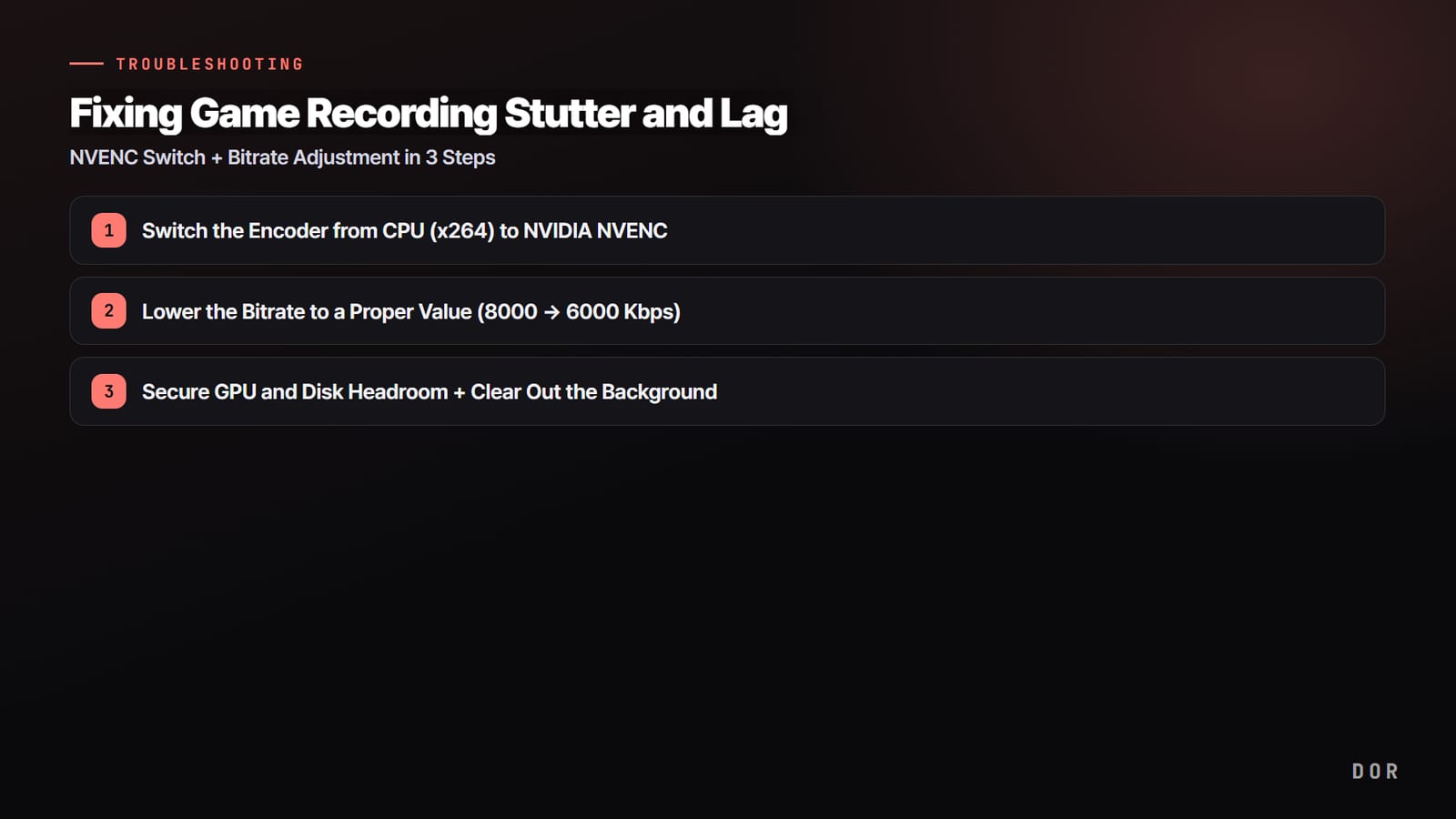
- 5ถ้ากระตุก ให้ลดโหลด encoder ก่อน แล้วลด fps แล้วค่อยลดความละเอียดเปลี่ยน encoder จาก CPU เป็น hardware encoder ของการ์ดจอก่อน ถ้าเฟรมเรตเกมยังตก ให้ลด fps ตอนอัดจาก 60 เป็น 30 แล้วค่อยลดความละเอียด เปลี่ยนทีละอย่างจะได้รู้ว่าขั้นไหนแก้ได้ วิธีอ่านโหลด GPU เป็นตัวเลขอยู่ใน วิธีลดโหลด GPU ตอนอัดเกม
- 6ยืนยันด้วยการอัดทดสอบ 30 วินาที และเช็กไดรฟ์ที่เก็บไฟล์หลังเปลี่ยนแต่ละครั้ง ให้อัดแค่ 30 วินาทีแล้วเปิดดู ถ้ายังกระตุก ให้เช็กพื้นที่ว่างและความเร็วของที่เก็บไฟล์ และใช้ SSD ถ้าทำได้ เมื่ออาการหายแล้วให้คงค่านั้นไว้ อย่าไปแตะค่าอื่น
ก่อนจบการแก้ปัญหา
- จดอาการเป็นบรรทัดเดียวและเริ่มจากขั้นที่ตรงกัน
- ลองเปลี่ยนเกมเป็น borderless windowed แล้ว
- เช็กสิทธิ์ administrator และการกำหนดการ์ดจอของโน้ตบุ๊กแล้ว
- เปลี่ยนทีละค่าและยืนยันด้วยการอัดทดสอบ 30 วินาที
- ที่เก็บไฟล์เป็น SSD ที่มีพื้นที่ว่างเยอะ
ตัดสินใจเรื่อง capture น้อยลงด้วย DOR
DOR เป็นแอปอัดเกมบน Windows ที่ใช้ฟรี เมื่อเปิดเกมที่รองรับ แอปจะตรวจเจอเองและอัดทั้งแมตช์ โดยวิดีโอทั้งหมดไปรวมอยู่ใน My Clips บนการ์ดจอ NVIDIA ที่รองรับ เช่น ซีรีส์ RTX จะอัดด้วย NVENC hardware encoding และคุณภาพการอัดใช้ฟรีที่ 720p หรือ 1080p ที่ 30 หรือ 60 fps ค่าเริ่มต้นคือ 1080p ที่ 30 fps ขั้นตอนอย่างการเลือกวิธี capture หรือการกดปุ่มอัดจึงน้อยลง และถ้าสงสัยว่ากระตุก ก็ลดค่าคุณภาพในแอปแล้วอัดใหม่ได้ ตัดเฉพาะช่วงที่ต้องการในแอป จากนั้นต่อคลิปใน DOR Studio ส่งออกเป็น mp4 หรือแชร์ลิงก์ dor.gg ผลลัพธ์ไม่มีลายน้ำ