Khi làm video tổng hợp khoảnh khắc nổi bật của game, chỉ cần thêm khéo một bản nhạc và hiệu ứng âm thanh thôi là không khí đã thay đổi hoàn toàn. Nhưng khi bắt tay vào lại bị nghẽn ở hai chỗ. Một là "dùng nhạc này có dính bản quyền không?", hai là "thêm nhạc vào rồi mà cảm giác như video với nhạc tách rời nhau". Bài viết này giải quyết lần lượt cả hai vấn đề đó. Nói trước kết luận, công việc gồm bốn bước. Chọn nhạc miễn phí an toàn bản quyền, chèn vào video, khớp đoạn cắt theo beat của nhạc (đồng bộ), và cân bằng âm lượng giữa tiếng game với nhạc. Chỉ cần giữ đúng trình tự này thì ai cũng có thể cho ra kết quả không hề gượng.
Bước 1: Chọn nhạc miễn phí an toàn bản quyền
Việc đầu tiên cần làm không phải là tìm bài mình thích, mà là tìm bài được phép dùng. Nếu là video đăng lên YouTube hay mạng xã hội thì không thể chèn bài hát bất kỳ. Nếu dùng nguyên nhạc thương mại, video có thể bị khiếu nại bản quyền (Content ID) khiến doanh thu chuyển sang chủ sở hữu quyền hoặc bị chặn. Vì vậy điểm xuất phát là chọn từ nhạc "royalty-free" hoặc "Creative Commons", tức là nhạc đã được mở sẵn quyền sử dụng.
Nơi an toàn và dễ tiếp cận nhất là thư viện âm thanh bên trong YouTube Studio. Sau khi đăng nhập YouTube Studio, vào thư viện âm thanh ở menu bên trái thì bạn có thể tải nhạc nền (BGM) và hiệu ứng âm thanh miễn phí do chính YouTube cung cấp. Nhạc ở đây không dính bản quyền khi dùng cho video YouTube, và cũng dùng được cho video kiếm tiền. Vì có thể lọc theo thể loại, không khí và độ dài, nên rất tiện để nhanh chóng tìm bài hợp với tông video game.
Ngoài thư viện âm thanh YouTube, còn có nhiều nguồn nhạc miễn phí dùng được an toàn. Hãy so sánh và tải sẵn bài hợp với tông video.
- Thư viện âm thanh YouTube Studio: cung cấp BGM và hiệu ứng âm thanh miễn phí, dùng được luôn cho video YouTube. Chỉ có thể tải về từ YouTube Studio.
- Pixabay Music: có nhiều nhạc miễn phí tải được mà không cần đăng ký, và đa dạng các bản giàu nhịp hợp với tổng hợp khoảnh khắc game.
- Nhạc Creative Commons (CC): được tự do dùng nhưng tùy loại giấy phép có thể yêu cầu ghi công tác giả (credit) hoặc giới hạn phi thương mại, nên hãy luôn kiểm tra điều kiện giấy phép của từng bài.
- Âm thanh tự tạo: hiệu ứng âm thanh hoặc nhạc do chính bạn thu hay làm ra thì quyền thuộc về bạn nên an toàn nhất.
Bước 2: Chèn nhạc vào video
Khi đã chọn nhạc, giờ là lúc phủ lên video. Hầu hết công cụ chỉnh sửa đều dùng cấu trúc "dòng thời gian". Bên dưới track video có track âm thanh riêng, và bạn kéo file nhạc đã tải vào track âm thanh đó là chèn được. Điều quan trọng lúc này là không đè nhạc lên tiếng game, mà tách track tiếng game và track nhạc đặt cạnh nhau. Có như vậy thì sau này mới chỉnh được âm lượng của hai bên riêng biệt.
Nhạc phải được cắt khớp với độ dài video. Nếu bài dài hơn video thì cắt bỏ phần cuối, nếu video dài hơn bài thì lặp lại bài hoặc nối thêm đoạn khác. Lúc này nếu cắt bài đột ngột thì nghe rất gượng, nên hãy gắn fade out (hiệu ứng âm thanh nhỏ dần) ở phần cuối để kết thúc tự nhiên. Nếu cho thêm fade in ngắn ở phần đầu thì cũng giảm được cảm giác nhạc bật lên đột ngột.
Hiệu ứng âm thanh thì phủ vào 'khoảnh khắc'
Nếu nhạc nền là nền trải dài khắp video, thì hiệu ứng âm thanh là gia vị nhấn mạnh một khoảnh khắc cụ thể. Vào khoảnh khắc hoàn thành ace của Valorant, khoảnh khắc pentakill bùng nổ của Liên Minh Huyền Thoại, nếu phủ một lần hiệu ứng âm thanh ngắn như "vút" hay "rầm" thì cảnh đó bừng sáng hẳn lên. Điểm mấu chốt là đặt hiệu ứng âm thanh riêng trên một track âm thanh khác với nhạc nền, khớp chính xác vào đúng khung hình đó.
Bước 3: Đồng bộ đoạn cắt theo beat
Nếu thêm nhạc vào mà cảm giác video tách rời, thì gần như luôn là do thiếu "đồng bộ beat". Đồng bộ beat là khớp chuyển cảnh hoặc khoảnh khắc cảnh đẹp vào điểm nhịp (beat) của nhạc rơi xuống. Mắt và tai con người cảm thấy "làm khéo" khi nhịp của âm thanh và sự thay đổi của màn hình diễn ra cùng một thời điểm. Cùng một clip, nếu khớp đoạn cắt theo beat thì sẽ có nhịp điệu và trông chuyên nghiệp hơn nhiều.
Cách làm đơn giản. Trước tiên vừa nghe nhạc vừa đánh dấu lên dòng thời gian những điểm beat rơi xuống mạnh. Sau đó kéo điểm chuyển cảnh hoặc khoảnh khắc kill của video đến khớp với các điểm đã đánh dấu đó. Ví dụ, cắt sao cho màn hình chuyển sang kill kế tiếp đúng vào nhịp nhạc rơi "bùm". Nếu đặt các đoạn giao tranh dữ dội vào phần beat nhanh và phần mở đầu nhẹ nhàng vào phần beat chậm, thì video và nhạc chuyển động như một thể thống nhất.
Bước 4: Cân bằng âm lượng giữa tiếng game và nhạc
Bước cuối cùng và cũng là chỗ người mới hay mắc lỗi nhất chính là cân bằng âm lượng. Nếu phủ nhạc quá to thì những âm thanh vốn có của game như tiếng súng, tiếng kỹ năng, thông báo kill sẽ bị chìm đi, ngược lại nếu nhạc quá nhỏ thì không khí không lên. Nguyên tắc cơ bản là đặt tiếng game làm nhân vật chính, còn nhạc thì phủ làm nền đỡ không khí bên dưới.
Điểm xuất phát cụ thể là thế này. Đặt tiếng game (tiếng súng, kỹ năng, âm thanh kill) làm âm lượng chuẩn, còn nhạc nền thì phủ thấp hơn một bậc. Hãy phát video từ đầu đến cuối một lần và lắng tai kiểm tra xem các tiếng game quan trọng có bị chìm trong nhạc không. Vào khoảnh khắc quyết định (khi hoàn thành ace), nếu giảm nhẹ nhạc một chút và tăng tiếng game thì cảm giác đã đòn của khoảnh khắc đó càng bừng lên.
Phủ nhạc trực tiếp lên clip trong trình chỉnh sửa của DOR
Đến đây là trình tự chỉnh sửa thông thường, nhưng nếu giới hạn ở video game thì có một con đường đơn giản hơn. DOR tự động nhận diện các cảnh đẹp như kill, ace, pentakill trong các game như Valorant, Liên Minh Huyền Thoại rồi cắt sẵn thành clip ngắn. Nhờ vậy bạn không phải tua lại bản gốc dài để tìm đoạn, mà có thể bắt đầu chỉnh sửa ngay từ các clip cảnh đẹp đã được cắt.
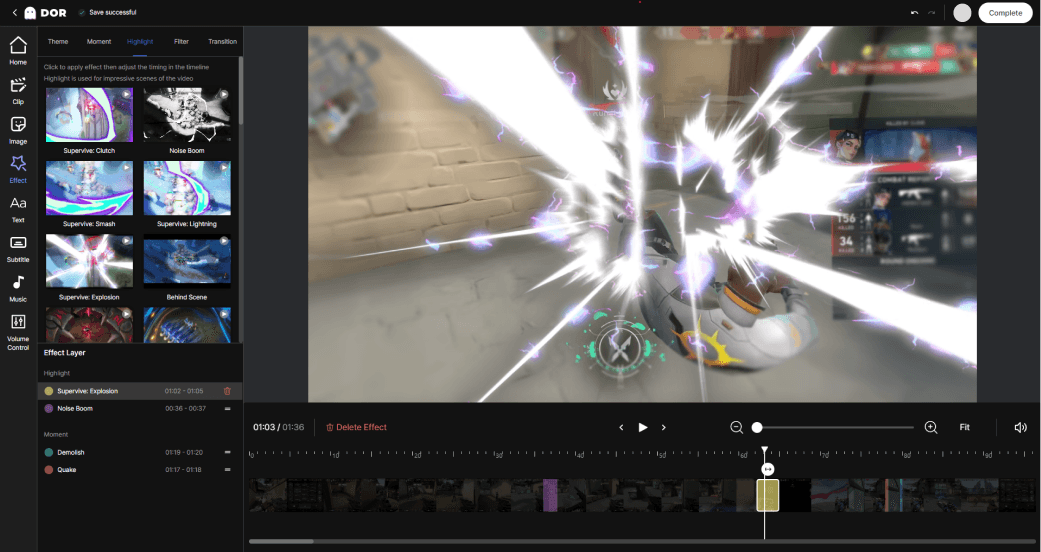
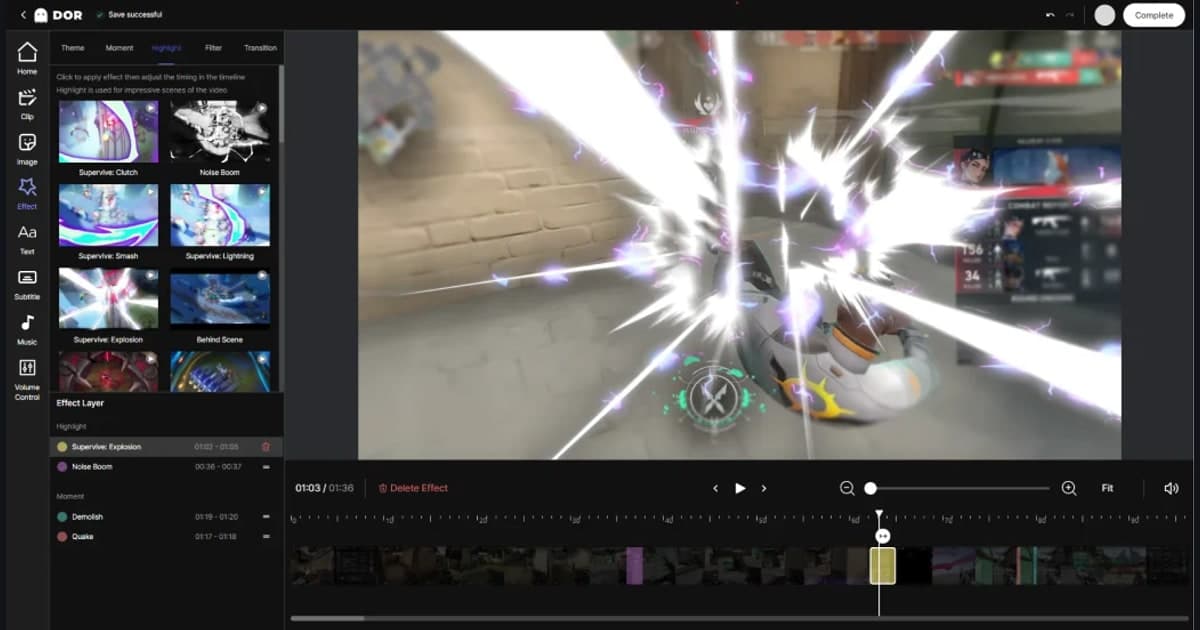
Trong trình chỉnh sửa của DOR, bạn có thể phủ nhạc trực tiếp lên clip đã được cắt tự động, cân bằng âm lượng giữa tiếng game và nhạc ngay trên cùng một màn hình rồi xuất luôn. Không cần cài phần mềm chỉnh sửa riêng, di chuyển file rồi nạp lại. Chỉ cần chọn clip cảnh đẹp, phủ nhạc, chỉnh âm lượng tiếng game và nhạc rồi bấm xuất, là ngay lập tức có file video đã được lồng nhạc. Vì miễn phí và không có hình mờ, nên bạn có thể đăng kết quả thẳng lên YouTube hay Shorts.
Tóm lại mạch làm việc là thế này. DOR tự động gom các cảnh đẹp thành clip trong lúc bạn chơi game, bạn mở các clip đó trong trình chỉnh sửa của DOR, phủ nhạc an toàn bản quyền, tinh chỉnh theo beat, cân bằng âm lượng tiếng game với nhạc rồi xuất. Từ chọn nhạc đến xuất đều kết thúc ngay tại một chỗ, nên cả người vẫn trì hoãn vì thấy việc thêm nhạc nặng nề cũng có thể bắt đầu ngay. Hãy xem ví dụ clip tự động trên trang game bạn hay chơi, Valorant, Liên Minh Huyền Thoại.