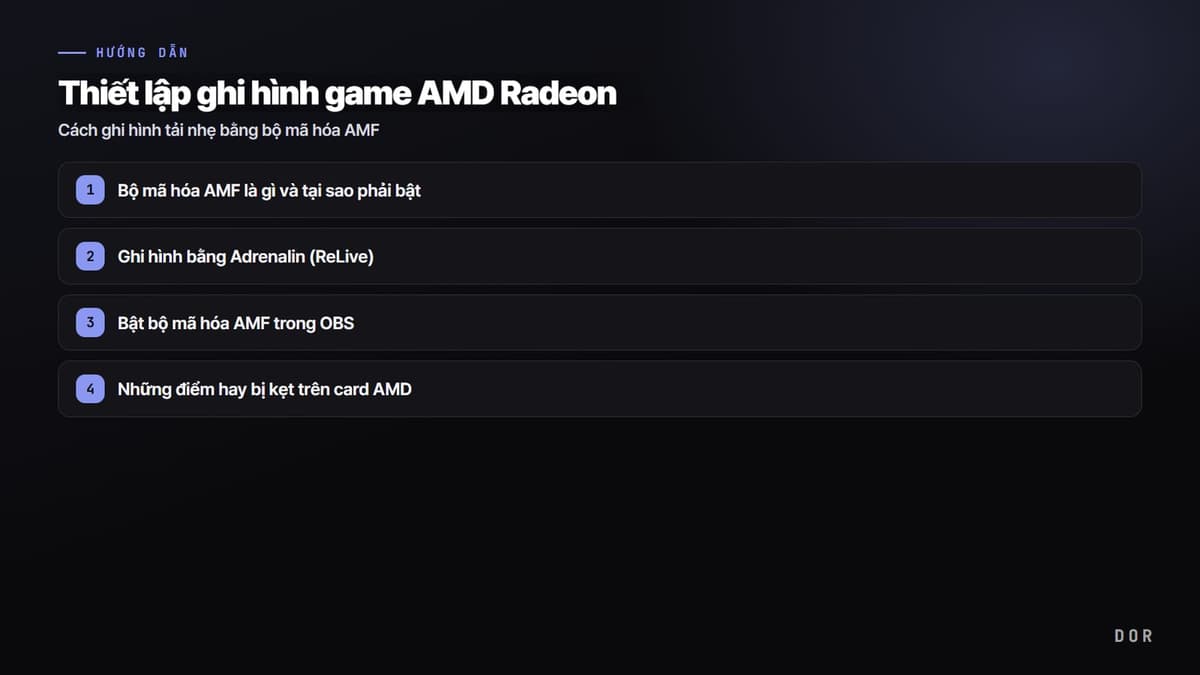
Nhiều người than rằng ghi hình game bằng card đồ họa Radeon thì màn hình bị giật hoặc tụt khung hình. Nói luôn kết luận, phần lớn nguyên nhân là vì CPU đang gánh việc nén video, và giải pháp là bật AMF (Advanced Media Framework), bộ mã hóa phần cứng nằm trong card AMD. Dùng AMF thì card đồ họa đảm nhận toàn bộ việc mã hóa video trong lúc ghi hình, nên ghi hình mà gần như không bào mòn hiệu năng game. Trong bài này, chúng tôi lần lượt tổng hợp các bước bật bộ mã hóa AMF trong Adrenalin và OBS, chọn codec và bitrate, cùng những điểm hay bị kẹt trên card AMD.
Bộ mã hóa AMF là gì và tại sao phải bật
AMF là tên gọi mà phần mềm dùng để gọi mạch mã hóa video chuyên dụng nằm trong card đồ họa Radeon. Khi chương trình ghi hình nén từng khung hình thành file video, gánh nặng khác nhau rất nhiều tùy việc này do bộ mã hóa phần mềm của CPU (x264) làm hay do AMF của card đồ họa làm. Mã hóa CPU cho chất lượng tốt nhưng nặng, và game cũng dùng cùng CPU nên khi cả hai tranh tài nguyên thì khung hình tụt. AMF dùng mạch chuyên dụng riêng biệt với game nên ảnh hưởng tới hiệu năng game nhỏ hơn nhiều.
Tóm lại, mấu chốt để ghi hình không giật trên card Radeon chỉ có một, đó là chỉ định bộ mã hóa là AMF. Các cài đặt còn lại (codec, bitrate, độ phân giải) gần như chỉ là cài đặt phụ để tinh chỉnh chất lượng và kích thước file.
Cách 1: Ghi hình bằng Adrenalin (ReLive)
Bạn có thể ghi hình chỉ bằng phần mềm Adrenalin đi kèm driver Radeon mà không cần chương trình riêng. Tính năng ghi hình của Adrenalin (ReLive) được làm để dùng AMF ngay từ đầu, nên không cần chọn bộ mã hóa riêng mà chỉ cần đặt codec và bitrate là xong.
- Nhấn Alt+R để mở overlay Adrenalin, hoặc chạy AMD Software: Adrenalin Edition từ thanh tác vụ.
- Chuyển sang thẻ Ghi hình & Stream phía trên rồi bật tính năng Ghi hình màn hình hoặc ReLive.
- Chọn mã hóa video (codec). Nếu giá trị mặc định đang là AV1, thì đổi sang HEVC sẽ ổn hơn cho tương thích dựng và tải lên.
- Nâng tốc độ bit truyền video. Giá trị mặc định 30 có thể hơi thấp, nên nâng lên khoảng 40 đến 60 theo chuẩn 1080p thì chất lượng rõ nét hơn.
- Để độ phân giải ghi hình bằng với độ phân giải trong game hoặc của màn hình, rồi bắt đầu và kết thúc ghi hình bằng phím tắt (mặc định Ctrl+Shift+R).
Cách 2: Bật bộ mã hóa AMF trong OBS
Nếu cần dựng cảnh hay overlay nên dùng OBS, thì bạn nhất thiết phải đổi bộ mã hóa sang AMF của AMD mới phát huy được lợi thế của card Radeon. OBS thường mặc định để bộ mã hóa phần mềm CPU (x264), cứ để vậy thì dùng card Radeon mà lại chỉ hành hạ CPU.
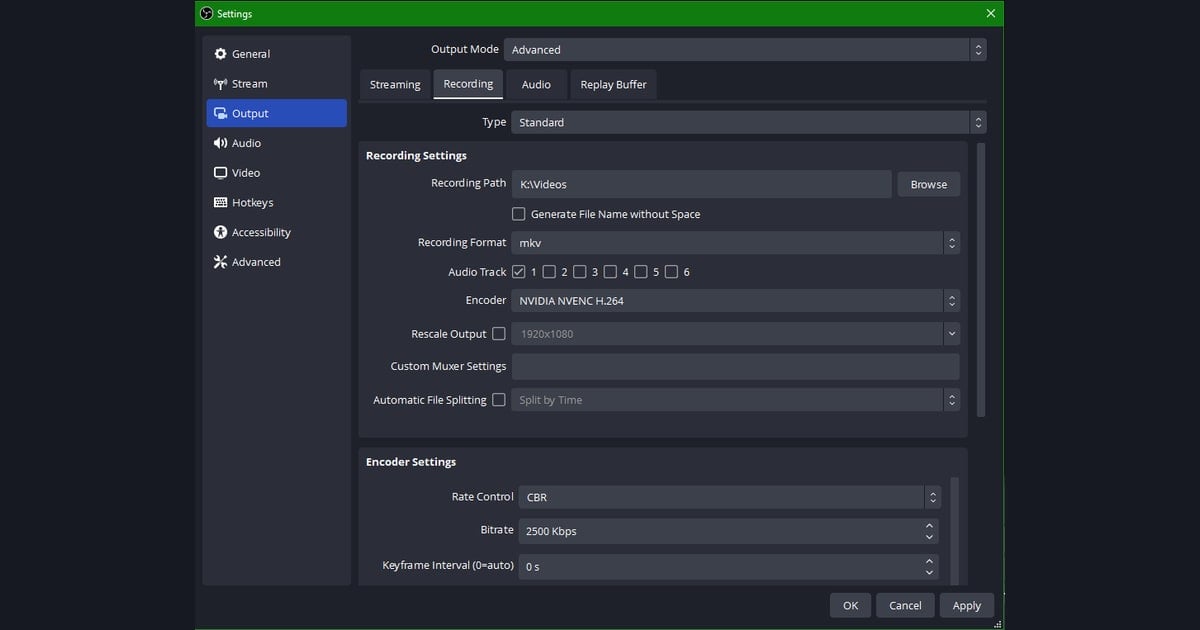
- Vào Cài đặt trong OBS rồi mở thẻ Xuất.
- Đổi chế độ xuất từ Đơn giản sang Nâng cao thì chọn được bộ mã hóa ghi hình trực tiếp.
- Ở thẻ Ghi hình, chọn bộ mã hóa là H264/AVC Encoder (AMD) hoặc AV1/HEVC (AMD), tức mục AMF.
- Để kiểm soát tỷ lệ ở CQP hoặc VBR, và vì ghi hình ưu tiên chất lượng nên cho bitrate dư dả khoảng 30.000 đến 50.000kbps theo chuẩn 1080p.
- Khoảng cách keyframe để 2 giây, preset bắt đầu từ Quality hoặc Balanced rồi điều chỉnh theo gánh nặng.
An toàn nhất là ghi thử ngắn để kiểm tra xem preview hiện tốt và khung hình game có giữ được không, rồi mới vào ghi hình chính. Cùng là 1080p 60 khung hình nhưng bitrate phù hợp khác nhau tùy game và mẫu card, nên một lần ghi thử sẽ tránh được việc phải ghi lại dài dòng.
Những điểm hay bị kẹt trên card AMD
Ghi hình trên card Radeon thì bản thân cài đặt đơn giản, nhưng hay bị mắc chân ở vài chỗ. Biết trước thì giảm được việc mất thời gian vì những lần ghi hình thất bại.
Giá trị mặc định AV1 và tương thích
Card Radeon mới nhất có khi để codec mặc định là AV1. AV1 cho dung lượng tốt nhất so với chất lượng, nhưng với những chương trình dựng cũ hoặc một số môi trường tải lên thì có thể không phát hay dựng được. Nếu bạn định dựng hoặc chia sẻ ngay video vừa ghi, thì đổi sang HEVC hay AVC (H.264) vốn tương thích rộng sẽ yên tâm hơn.
Phiên bản driver
AMF đi kèm trong driver Adrenalin, nên nếu driver cũ thì mục bộ mã hóa AMD trong OBS có thể hoàn toàn không hiện ra hoặc báo lỗi khi ghi hình. Nếu trong danh sách bộ mã hóa không có mục AMD thì hãy thử cập nhật Adrenalin lên bản mới nhất trước tiên. Để cả OBS cùng cập nhật mới nhất thì cũng giảm được vấn đề tương thích.
Tùy chọn nâng cao chất lượng và hiệu năng
Những tùy chọn như Enhanced Filtering của Adrenalin hay Psycho Visual Tuning, Look-ahead của OBS sẽ nâng chất lượng nhưng cũng làm tăng gánh nặng card đồ họa tương ứng. Nếu card dư dả thì bật cũng tốt, nhưng nếu khung hình game lung lay trong lúc ghi hình thì hãy tắt các tùy chọn này trước để giảm tải. Cứ coi đó là núm chỉnh để dịch trọng tâm về một phía giữa chất lượng và hiệu năng.
Đơn giản hơn với DOR: tự động tận dụng AMF
Nếu thấy phiền khi phải lo từng thứ một như để codec nào, cho bitrate bao nhiêu, đổi bộ mã hóa ở đâu, thì DOR (DOR) là lựa chọn tốt. DOR tự động tận dụng bộ mã hóa phần cứng AMD (AMF) để ghi hình tải nhẹ ngay cả trên card Radeon, nên người dùng không cần tự chọn loại bộ mã hóa hay lạc lối trong menu cài đặt.
Thay vì tốn thời gian vào cài đặt, DOR tự động chọn những cảnh quyết định trong video game đã ghi và làm thành clip giúp bạn. Như vòng multikill trong Valorant hay pha giao tranh cuối trong Battlegrounds, DOR rút gọn chỉ phần cốt lõi từ video ghi dài thành dạng dễ chia sẻ ngay. Rất hợp với người muốn có cả ghi hình tải nhẹ trên card Radeon lẫn tự động sắp xếp clip trong một lần.

Tổng kết
Mấu chốt để ghi hình không giật trên card Radeon là một việc duy nhất, chỉ định bộ mã hóa là AMF. Adrenalin vốn đã dùng AMF nên chỉ cần để codec ở HEVC và nâng bitrate dư dả, còn OBS thì chỉ cần đừng quên đổi bộ mã hóa sang AMD AMF. Chỉ cần kiểm tra ba điều là tương thích của giá trị mặc định AV1, phiên bản driver và gánh nặng của các tùy chọn nâng cao chất lượng thì phần lớn vấn đề được tháo gỡ. Nếu muốn bỏ qua trọn vẹn quá trình cài đặt, thì hãy bắt đầu với DOR vốn tự động nhận AMF cho bạn.