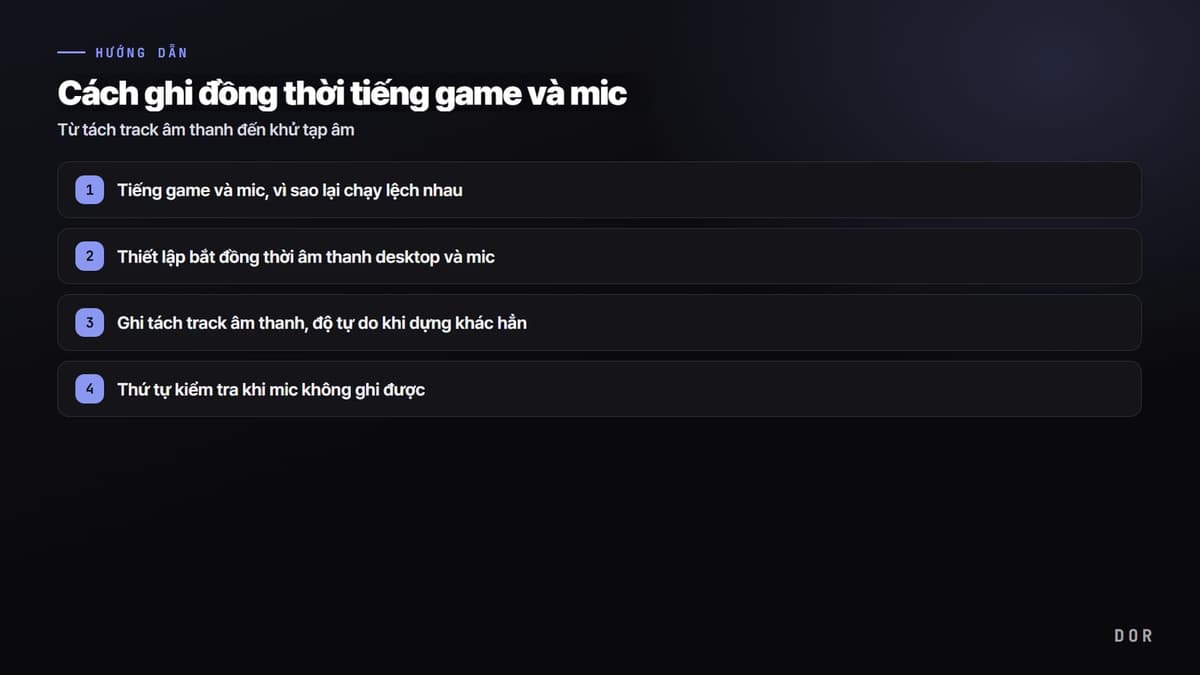
Làm xong clip highlight gửi cho bạn bè mà nhận lại câu “tao chẳng nghe thấy giọng mày đâu cả” thì cụt hứng. Ngược lại, tiếng game thì oang oang mà giọng mic bị chìm khiến không nghe ra nói gì cũng là chuyện thường gặp. Trong video game, âm thanh quan trọng ngang chất lượng hình. Phải đưa cả “âm thanh desktop” như tiếng hiệu ứng game và nhạc nền, lẫn “tiếng mic” khi bạn nói, mà còn phải cân bằng âm lượng, thì người xem mới hiểu được tình huống. Bài viết này tổng hợp theo thứ tự cách ghi đồng thời tiếng game và mic, từ khái niệm bắt đồng thời, tách track để dựng, thiết lập Windows, khắc phục sự cố, đến giảm tạp âm.
Tiếng game và mic, vì sao lại chạy lệch nhau
Âm thanh phát ra từ máy tính chia thành hai nhánh lớn. Một là “đầu ra (âm thanh desktop)” đi ra loa (hoặc tai nghe) như tiếng game, YouTube, cuộc gọi Discord, hai là “đầu vào” đi vào qua mic của bạn. Phần mềm ghi không tự động gộp hai cái này lại. Trong thiết lập mặc định, nhiều khi chỉ bắt đầu ra hoặc chỉ bắt đầu vào, nên nếu không bật thêm thì sẽ ra video thiếu hẳn một bên. Tình huống “nghe được tiếng game nhưng không có giọng mình” phần lớn xảy ra vì tiếng mic không nằm trong đối tượng ghi.
Vì thế mấu chốt rất đơn giản. Thiết lập để bắt đồng thời hai nguồn là âm thanh desktop và mic. Tiếng súng và tiếng kỹ năng của một ván Valorant phải có cả tiếng call (báo hiệu) của bạn đi cùng thì clip mới sống động.
Thiết lập bắt đồng thời âm thanh desktop và mic
Lấy OBS làm ví dụ, ở Cài đặt rồi Âm thanh, bạn phải chỉ định “Âm thanh desktop” và “Mic/Âm thanh phụ” mỗi cái về đúng thiết bị đang dùng. Âm thanh desktop chọn loa/tai nghe đang phát tiếng game, mic chọn thiết bị đầu vào thực sự đang nói. Khi cả hai ô đều được điền và ở bộ trộn âm thanh phía dưới màn hình chính, hai thanh lần lượt nhảy lúc bạn nói và lúc chơi game, thì đó là trạng thái đã bắt đồng thời. Nếu một thanh nằm im thì tức là nguồn đó không được bắt, hãy kiểm tra lại việc chỉ định thiết bị.
Ngược lại, DOR không cần người dùng phải đụng tay vào quá trình này. Khi nhận diện game và bắt đầu ghi, nó mặc định bắt cả âm thanh desktop lẫn mic cùng lúc, và khi tạo clip thì cân bằng âm lượng hai bên. Tình huống “quên bật mic nên thiếu giọng” cũng theo đó mà giảm hẳn.
Ghi tách track âm thanh, độ tự do khi dựng khác hẳn
Nếu ghi trộn tiếng game và mic vào một track thì sau này dù phát hiện “tiếng game to quá làm chìm giọng nói” cũng chẳng làm gì được. Vì đã gộp thành một khối. Nên nếu định dựng nghiêm túc thì khuyên nên “ghi tách track âm thanh”. Lưu tiếng game vào track 1, mic vào track 2 như những track riêng, thì trong phần mềm dựng có thể tăng giảm riêng âm lượng từng bên, hoặc chỉ khử nhiễu riêng cho mic, xử lý từng cái riêng biệt.
Cách tách track trong OBS
OBS cho phép ở Cài đặt rồi Âm thanh rồi Nâng cao định mỗi nguồn được gửi vào track nào. Vào biểu tượng bánh răng của bộ trộn âm thanh rồi Thuộc tính âm thanh nâng cao, tick âm thanh desktop vào track 1, mic vào track 2. Rồi ở Cài đặt rồi Đầu ra rồi Ghi hình, bật nhiều “track âm thanh” (ví dụ cả track 1 và 2) thì các track tách riêng sẽ được lưu cùng nhau trong file mkv/mp4. Đưa file ghi theo cách này lên phần mềm dựng thì có thể chỉnh âm lượng riêng theo từng track.
Nếu tách track thấy ngại
Thật ra việc tách track chỉ có ý nghĩa với “người sẽ dựng”. Nếu chỉ cắt nhanh clip để chia sẻ thì không cần qua thiết lập phức tạp. DOR vừa bắt đồng thời tiếng game và mic vừa tự động cân bằng âm lượng ở khâu clip, nên không cần tự tách track cũng cho ra thành phẩm mà giọng nói không bị chìm. Tới mức câu call bạn hô trong một pha giao tranh Liên Minh Huyền Thoại vẫn nghe được mà không bị tiếng game nhấn chìm, thì với phần lớn mục đích chia sẻ là đã đủ.
Chỉnh chuẩn thiết lập âm thanh Windows (thiết bị đầu ra, đầu vào)
Dù thiết lập phần mềm ghi tốt đến đâu, nếu bản thân thiết bị âm thanh của Windows bị rối thì âm thanh cũng không vào. Chuột phải vào biểu tượng loa trên thanh tác vụ rồi “Cài đặt âm thanh” (hoặc Cài đặt rồi Hệ thống rồi Âm thanh), kiểm tra hai điều. Thứ nhất, thiết bị đầu ra có đúng là cái tai nghe/loa đang nghe tiếng game không. Thứ hai, thiết bị đầu vào có được chỉ định đúng là cái mic đang nói không. Khi cắm tai nghe mới hoặc kết nối Bluetooth, thiết bị mặc định nhiều khi tự lén đổi sang cái khác.
Màn hình thiết bị đầu vào thường có thanh “kiểm tra mic”. Khi bạn nói mà thanh này nhảy thì Windows đang nhận mic bình thường, vậy mà vẫn không vào bản ghi thì vấn đề không phải ở Windows mà ở phía phần mềm ghi. Tách bạch ra xem “bình thường tới đâu” chính là mấu chốt của khắc phục sự cố.
Thứ tự kiểm tra khi mic không ghi được
“Chỉ ghi được tiếng game còn mic không vào” là nỗi lo thường gặp nhất. Đừng đụng lung tung, cứ tách bạch từng cái theo thứ tự dưới đây thì gần như đều bắt được lỗi. Lần từ trên xuống để tìm chỗ bị nghẽn.
- 1) Quyền mic của Windows: Vào Cài đặt rồi Quyền riêng tư rồi Micro, kiểm tra “ứng dụng được truy cập micro” và quyền truy cập của ứng dụng desktop đã bật chưa. Nếu tắt thì không phần mềm nào nhận được mic.
- 2) Thiết bị đầu vào mặc định: Trong cài đặt âm thanh, kiểm tra cái mic đang thực sự nói đã được chỉ định làm “thiết bị mặc định” chưa. Có nhiều mic thì có thể thiết bị mặc định bị nhầm sang cái khác.
- 3) Tắt tiếng và âm lượng: Kiểm tra nút tắt tiếng của bản thân mic (gồm cả công tắc inline trên dây tai nghe), âm lượng mic của Windows có khác 0 không, và mic có bị tắt tiếng ở bộ trộn của phần mềm ghi không.
- 4) Thiết bị đầu vào của phần mềm ghi: Kiểm tra thiết bị Mic/Âm thanh phụ của OBS đã chỉ định đúng mic chưa, và thanh có nhảy khi bạn nói không.
- 5) Chế độ độc quyền: Một số thiết bị nếu bật “chế độ độc quyền” thì ứng dụng khác không bắt được mic. Vào Thuộc tính thiết bị rồi Nâng cao, thử tắt chế độ độc quyền.
Kiểm tra theo thứ tự này thì sẽ nắm được dòng chảy lớn “quyền rồi thiết bị rồi tắt tiếng rồi phần mềm”. Lưu ý là DOR khi cài đặt đã mặc định lấy việc bắt mic làm tiền đề, nên chỉ cần mục 1 và 2 (quyền, thiết bị mặc định) bình thường thì nhiều khi mic được ghi cùng mà không cần thiết lập thiết bị đầu vào riêng.
Giảm tạp âm mic (gain, khoảng cách, khử nhiễu)
Có trường hợp mic thì vào nhưng có tiếng “xèo xèo” hoặc tiếng bàn phím lẫn vào gây khó chịu. Chỉ cần đụng vào ba thứ là phần lớn sẽ khá hơn. Thứ nhất, đừng đặt gain mic (độ nhạy đầu vào) quá cao. Gain quá mức thì cả tạp âm nhỏ cũng bị khuếch đại to lên. Khi nói mà thanh không đỏ kịch mà nhảy ở khoảng giữa là vừa phải. Thứ hai, để khoảng cách miệng và mic ổn định trong một gang tay thì tỷ lệ giọng nói so với tạp âm nền tốt hơn. Quá xa thì phải nâng gain, mà nâng gain thì tạp âm lại to lên, thành vòng luẩn quẩn.
Thứ ba, hãy bật chức năng khử nhiễu (noise gate, noise suppression). Với OBS thì vào nguồn mic rồi Bộ lọc, có thể thêm “Khử nhiễu (RNNoise)” và “Cổng nhiễu (Noise Gate)”. Khử nhiễu giảm tiếng ồn nền ổn định, còn cổng nhiễu cắt hẳn phần dưới một mức âm lượng nhất định (lúc không nói) nên giảm được những thứ như tiếng gõ bàn phím. Nếu khó chịu vì tiếng thở và tiếng gõ phím lẫn vào quá nhiều trong những khoảnh khắc căng thẳng như PUBG thì cổng nhiễu đặc biệt hữu ích.
Ghi cả cuộc gọi Discord cùng lúc
Nếu là ván chơi vừa tám với đồng đội qua Discord, nhiều khi bạn muốn đưa cả giọng cuộc gọi đó vào clip. Giọng người bên kia trong cuộc gọi Discord đi ra qua “âm thanh desktop (đầu ra)”, nên nếu trước đó bạn đã thiết lập bắt âm thanh desktop thì nó tự động được ghi cùng tiếng game mà không cần thao tác riêng. Tức là tiếng hiệu ứng game cộng giọng bạn bè trên Discord cộng mic của bạn, ba nhánh được đưa vào cùng một video.
Tuy nhiên nếu muốn chỉnh giọng cuộc gọi “tách riêng khỏi tiếng game” thì lại là chuyện khác. Khi đó người ta dùng công cụ như virtual audio cable để tách đầu ra Discord sang một thiết bị riêng rồi ghi vào track riêng. Cách này thiết lập khá rườm rà, nên nếu mục đích chỉ là “miễn nghe được cùng nhau” thì chỉ bắt âm thanh desktop là đủ. Nếu chỉ cần lưu nhanh clip thì cách mặc định bắt cả âm thanh desktop lẫn mic như DOR là ít tốn công nhất.
Hãy xem thiết lập khuyến nghị và ví dụ clip tự động ở trang của game bạn hay chơi, Valorant, Liên Minh Huyền Thoại, PUBG.