Nói kết luận trước, FPS Apex gần như tăng hết chỉ với hai việc. Đó là tắt các hiệu ứng nặng trong thiết lập video của game, và thêm vài dòng tùy chọn liên quan đến khung hình vào tham số khởi chạy. Kết hợp hai việc này, không hiếm trường hợp khung hình tăng tới 40~60% so với thiết lập cao nhất. Cứ làm theo thứ tự bên dưới là được.
Trước tiên hãy hạ thiết lập video
Trong thẻ Video của menu thiết lập trong game, hãy tắt trước các hiệu ứng ngốn khung hình. Điểm cốt lõi là giữ lại các mục cần thiết để nhận diện kẻ địch, còn giảm chủ yếu các hiệu ứng thị giác.
- Chế độ hiển thị: Toàn màn hình (chuẩn 1 màn hình). Chế độ cửa sổ hoặc cửa sổ không viền chịu thiệt khoảng 5~15 khung hình.
- Khử răng cưa: Tắt (Không có). Sẽ xuất hiện hiện tượng răng cưa ở viền nhưng đây là mục giúp tăng khung hình nhiều nhất.
- Chất lượng che khuất môi trường: Vô hiệu hóa. Giảm tính toán đổ bóng nên tải xuống hẳn.
- Làm mờ chuyển động: Tắt. Tầm nhìn gọn gàng hơn và khung hình cũng tăng theo.
- Chi tiết bóng điểm: Vô hiệu hóa hoặc thấp. Tính toán bóng nặng nên hiệu quả lớn.
- Chi tiết mô hình và chi tiết hiệu ứng: Thấp. Cấu hình càng yếu thì cảm nhận càng rõ.
- Hạn mức truyền phát kết cấu: Vừa phải theo VRAM. Đặt quá cao sẽ là nguyên nhân gây giật.
Thêm tham số khởi chạy (launch options)
Nếu là Steam, hãy nhấp chuột phải vào Apex trong thư viện rồi Thuộc tính rồi Chung rồi nhập vào ô tùy chọn khởi chạy. Nếu là ứng dụng EA thì nhập vào ô tham số chạy nâng cao trong thiết lập game. Bạn có thể dán nguyên dòng bên dưới.
+fps_max 0 -novid -high -forcenovsync -cl_forcepreload 1
- +fps_max 0: Bỏ giới hạn khung hình. Nếu muốn cố định bằng số theo tần số quét màn hình thì thay 0 bằng giá trị (tham khảo giá trị khuyến nghị bên dưới).
- -novid: Bỏ qua video giới thiệu khi chạy game nên tải nhanh hơn.
- -high: Chạy Apex với độ ưu tiên cao để cấp thêm tài nguyên hệ thống.
- -forcenovsync: Luôn tắt đồng bộ dọc để không bị giới hạn khung hình.
- -cl_forcepreload 1: Tải trước kết cấu và âm thanh. Lần tải đầu hơi lâu hơn nhưng khung hình lúc chơi ổn định hơn.
Giá trị khuyến nghị: khớp với tần số quét màn hình
fps_max không phải cứ 0 (không giới hạn) là đáp án. Vì nếu khung hình trồi sụt thì lại cảm thấy như bị giật, nên cố định thấp hơn một chút so với tần số quét màn hình thì cảm nhận sẽ mượt hơn.
- Màn hình 60Hz: +fps_max 60 hoặc ổn định hơn là +fps_max 58
- Màn hình 144Hz: +fps_max 140 (thấp hơn tần số quét khoảng 4)
- Màn hình 240Hz: +fps_max 236
- Nếu khung hình còn dư nhiều và bạn không bận tâm xé hình: +fps_max 0 (không giới hạn)
Nếu ở sảnh khung hình vọt lên quá cao gây nóng máy, bạn có thể giới hạn riêng sảnh như +lobby_max_fps 60 thay vì +lobby_max_fps 0. Đây là cách giữ nguyên khung hình giao tranh thực tế trong khi chỉ giảm tải màn hình chờ.
Đã thiết lập xong thì hãy giữ lại cao trào một cách tự động
Apex kết thúc giao tranh trong chớp mắt. Một pha super glide tình cờ, một pha clutch 1 đối 1 cuối cùng, muốn xem lại thì đã trôi qua mất rồi. Mà bật chương trình ghi hình nặng thì khung hình vừa nâng lên lại bị giảm đi.
DOR là kiểu thu tải thấp nên vừa giữ fps vừa tự động lưu các pha hạ gục và cao trào thành clip. Bạn không cần từ bỏ việc ghi hình để giữ khung hình, và khi trận đấu kết thúc có thể chọn ngay những cảnh đẹp để chia sẻ liền. Với các FPS khác như Valorant nó cũng hoạt động theo cách tương tự.
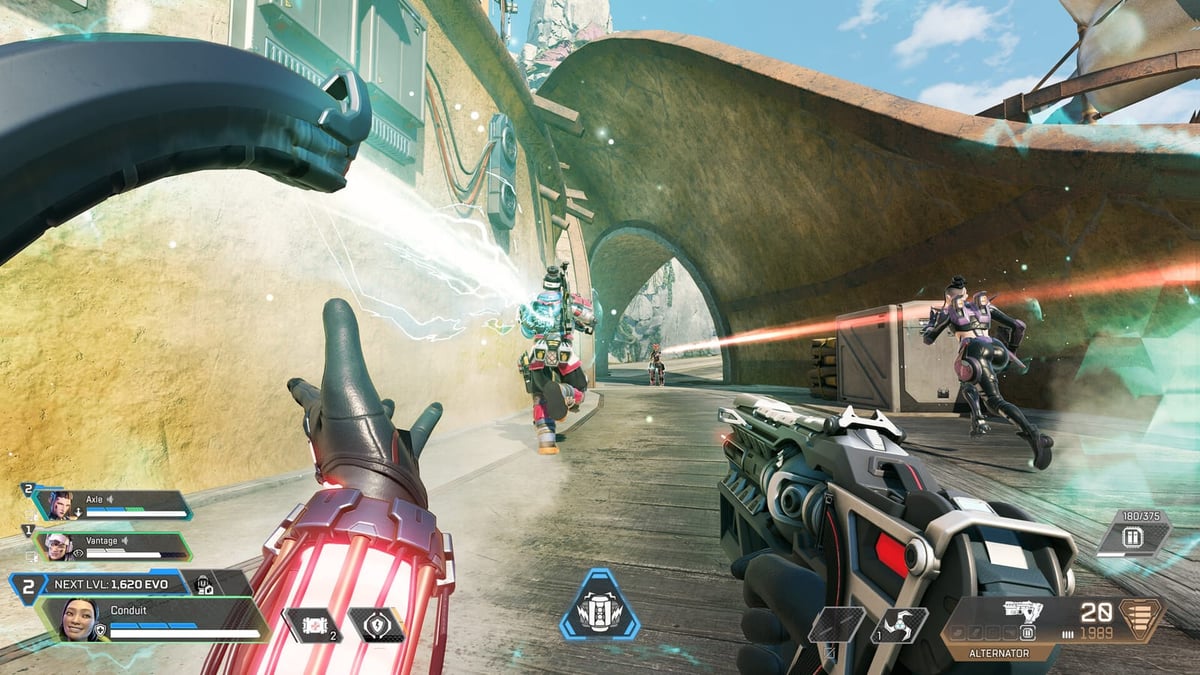
Tóm lại, đó là quy trình tắt các hiệu ứng nặng trong thiết lập video, ổn định khung hình bằng tham số khởi chạy, rồi cố định fps_max theo tần số quét. Khi đã chỉnh tới đây thì giật giảm hẳn, và việc còn lại chỉ là giữ lại những cảnh đẹp mà không bỏ lỡ.