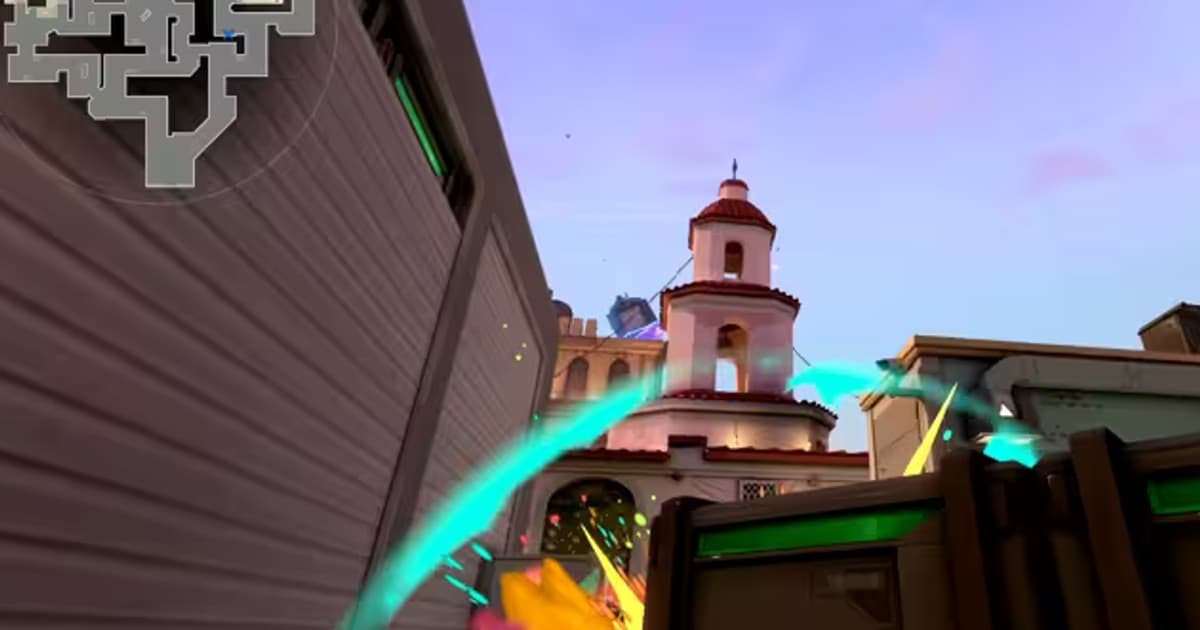
Khi bạn muốn thể hiện qua video những pha di chuyển chính xác trong game bắn súng, combo trong game đối kháng hay chuỗi kỹ năng trong MOBA, chỉ nhìn màn hình thôi thì rất khó truyền tải 'đã bấm phím nào'. Vì vậy, hầu hết video hướng dẫn của các cao thủ đều có thao tác bàn phím và chuột hiện ở một góc màn hình.
Bài viết này sẽ lần lượt giải thích lớp phủ phím bấm là gì, tại sao nên bật nó, thông thường người ta tạo ra nó thế nào, và cách hiện rồi ghép phím bấm vào clip đã quay bằng DOR.
Lớp phủ phím bấm là gì
Lớp phủ phím bấm là phần hiển thị chồng đồ họa thời gian thực lên video màn chơi, cho thấy phím bàn phím, nút chuột và chuyển động chuột mà bạn đang bấm. Trong tiếng Anh gọi là key input overlay hoặc keystroke overlay, thường xuất hiện dưới dạng một hình bàn phím nhỏ ở góc màn hình.
- Phím được bấm sẽ sáng lên hoặc đổi màu, nên bạn thấy ngay đã bấm phím nào.
- Các thao tác chuột như chuột trái, chuột phải, con lăn hay hướng di chuyển cũng có thể hiển thị cùng lúc.
- Các thao tác như di chuyển WASD, phím kỹ năng, nhảy hay lướt khớp chính xác với hiệu ứng trên màn hình và cả trình tự thời gian.
Vì sao nên hiển thị thao tác
Khi hiển thị thao tác phím ngay trên màn hình, bạn có thể truyền tải chính xác những 'thao tác khó diễn đạt bằng lời'. Hiệu quả đặc biệt rõ trong các trường hợp sau.
- Hướng dẫn combo, thao tác: người xem có thể làm theo y hệt vì thấy được đã bấm phím nào, theo trình tự và thời điểm ra sao.
- Chia sẻ thao tác: khi đăng lên cộng đồng một pha di chuyển hay chỉnh tâm ngắm trong tích tắc, có kèm thao tác phím thì độ thuyết phục khác hẳn.
- Tự xem lại: khi xem lại màn chơi của mình, bạn có thể tự nhận ra những đoạn bị rối tay hay những phím bấm thừa.
Ví dụ, kỹ thuật counter-strafing trong Valorant, chuỗi kỹ năng nhanh trong Liên Minh Huyền Thoại hay pha lướt và nhảy di chuyển trong Apex Legends sẽ dễ hiểu hơn hẳn khi thao tác phím hiển thị kèm theo.
Thông thường làm thế nào: OBS + NohBoard
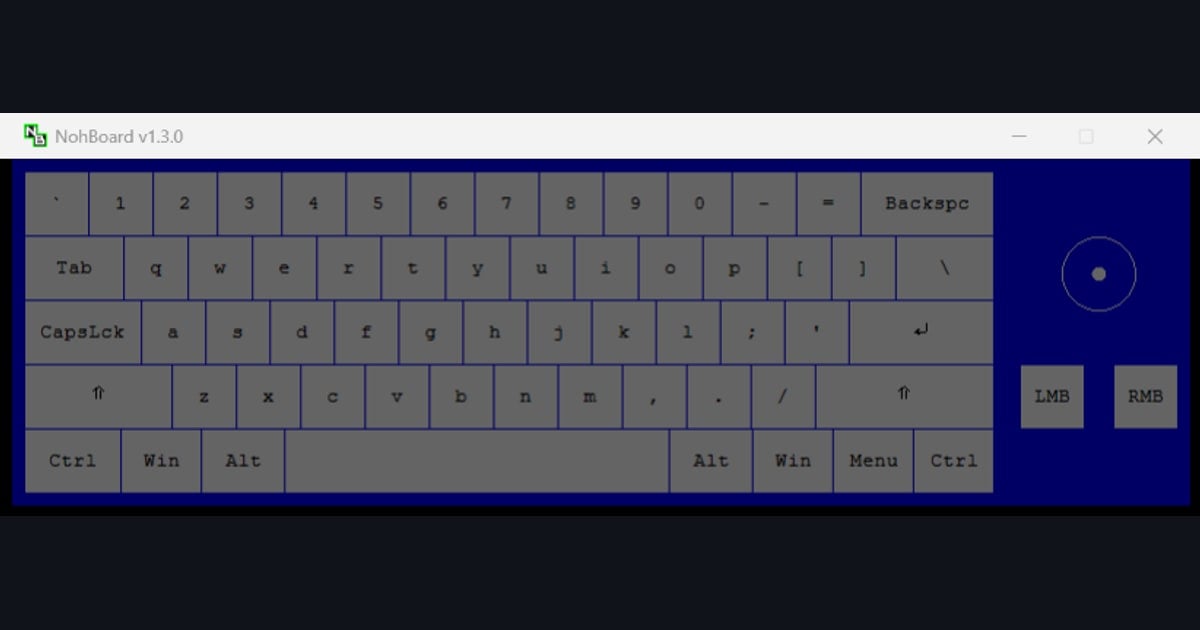
Để tự tạo lớp phủ phím bấm, người ta thường kết hợp một chương trình phát sóng như OBS với một chương trình hiển thị phím riêng như NohBoard. Khái niệm thì đơn giản, nhưng khi thực sự bắt tay cài đặt thì khá tốn công.
- Phải tải riêng, cài đặt và mở sẵn một chương trình hiển thị phím như NohBoard.
- Phải chọn cách sắp xếp phím và giao diện cần hiển thị, rồi cấu hình riêng để cả thao tác chuột cũng hiện ra.
- Trong OBS phải dùng chức năng bắt cửa sổ hoặc chroma key để đưa màn hình đó vào, rồi căn chỉnh vị trí và kích thước từng chút một.
- Nếu quên bật chương trình mỗi lần ghi hình thì clip lại không có thao tác nào được ghi lại.
Với người quen cài đặt phát sóng thì làm được, nhưng với người chỉ muốn nhanh chóng lưu lại một pha hay thì rào cản khá cao. Hơn nữa, cấu hình tạo theo cách này về sau rất khó bật tắt riêng phần thao tác khi biên tập clip.
Hiển thị phím bấm bằng DOR
DOR là công cụ ghi hình và cắt clip game miễn phí, tự động nhận diện các game được hỗ trợ và bắt đầu ghi hình. Trong lúc ghi, DOR còn lưu lại thao tác bàn phím và chuột, nên sau khi quay bạn có thể hiện lớp phủ thao tác trên clip mà không cần cài plugin riêng hay căn chỉnh vị trí.
- Không cần cài riêng chương trình như NohBoard hay ghép màn hình trong OBS.
- Không cần mở chương trình hiện phím trước khi quay, nên cũng không lo quên bật.
- Lớp phủ được vẽ lên video khi phát lại nên tệp ghi gốc vẫn giữ nguyên; nó chỉ được ghép vào video khi bạn để công tắc ghép lớp phủ thao tác ở trạng thái bật trong Cắt đoạn hoặc ở bước chỉnh sửa khi chia sẻ.
- Clip đã ghép phím bấm có thể xuất thành tệp hoặc đăng lên dor.gg để chia sẻ.
Tổng kết
Lớp phủ phím bấm rất hữu ích để thể hiện combo và thao tác, chia sẻ phím bấm và xem lại màn chơi của chính mình. Nếu tự làm, bạn phải chấp nhận việc cài đặt và cấu hình bằng bộ đôi OBS và NohBoard. Nếu đã quay bằng DOR, thao tác được ghi lại cùng video, nên sau khi quay bạn có thể hiện phím bấm trên clip và chỉ ghép vào những đoạn cần thiết. Nếu muốn tạo video thể hiện thao tác một cách rõ ràng, chỉ cần bật nó lên một lần thôi là thành phẩm đã khác hẳn.
 #Valorant