Hẳn bạn từng một lần trải qua việc phát sóng xong rồi nghĩ "cảnh nãy phải cắt thành clip thôi" rồi mở bản xem lại lên, nhưng video còn lại trên Twitch thì bitrate bị xén làm chữ nhòe và màu chết. Bản phát sóng là video cố tình nén để người xem theo dõi không giật, nên làm bản gốc để biên tập, đăng tải thì chất lượng đáng tiếc. Lời giải đơn giản. Vừa phát sóng như mọi khi, vừa quay nội bộ thêm một bản cùng màn hình đó xuống PC của mình ở chất lượng cao.
Trong bài này, tôi tổng hợp từng bước thiết lập để vừa phát sóng vừa quay nội bộ đồng thời bằng OBS Studio. Cách đặt riêng chất lượng phát sóng và quay, giá trị khuyến nghị về bộ mã hóa, độ phân giải để dù chạy đồng thời game cũng không lag, và cả DOR tự gom riêng cảnh đẹp từ bản xem lại dài. Valorant hay Liên Minh Huyền Thoại, những game mà một ván dài và cảnh đẹp xuất hiện thưa thớt thì hiệu quả của thiết lập này càng lớn.
Vì sao cần quay nội bộ riêng chứ không phải bản phát sóng
Phát sóng (truyền trực tiếp) và quay (bản biên tập) có mục đích trái ngược nhau. Phát sóng thì quan trọng việc cố định bitrate thấp theo băng thông mạng để người xem theo dõi không bị buffer. Ngược lại, quay nội bộ thì mục đích là bản gốc sạch để sau cắt thành clip và đăng lên YouTube, nên cốt lõi là kéo chất lượng lên cao nhất có thể. Bản xem lại Twitch (VOD) được lưu nguyên bitrate phát sóng và có cả giới hạn thời gian lưu, nên làm bản gốc để lưu vĩnh viễn thì yếu.
Vậy nên thiết lập tiêu chuẩn mà các streamer dùng là "phát sóng bằng bản nén, đồng thời quay nội bộ chất lượng cao". Là cấu trúc nhận được đồng thời bản phát sóng cho người xem và bản gốc chất lượng cao để biên tập trong cùng một lần phát sóng, nên phát sóng xong là video không hao tổn còn nguyên trên PC.
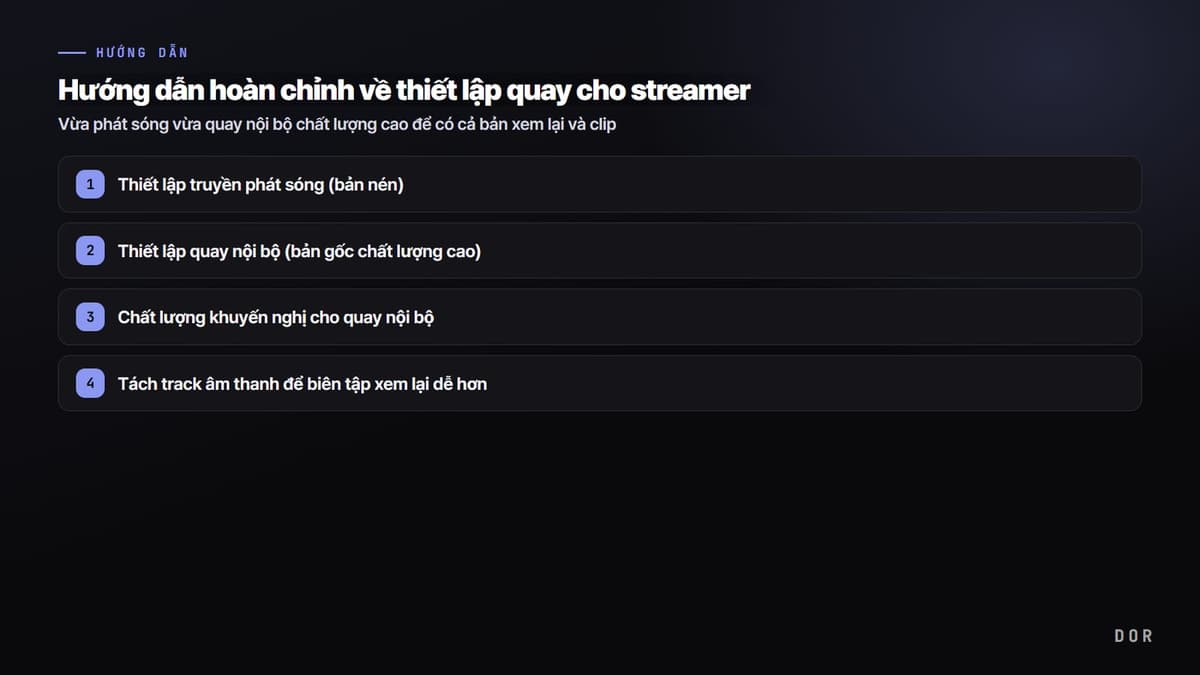
- 1Thiết lập truyền phát sóng (bản nén)
- 2Thiết lập quay nội bộ (bản gốc chất lượng cao)
- 3Chất lượng khuyến nghị cho quay nội bộ
- 4Tách track âm thanh để biên tập xem lại dễ hơn
- 5Đảm bảo clip tức thời bằng replay buffer
Bước 1: Thiết lập truyền phát sóng (bản nén)
Trước hết đặt chất lượng truyền. Vào Cài đặt → Đầu ra, đổi chế độ đầu ra sang "Nâng cao" thì tab phát sóng và quay sẽ tách riêng. Ở tab "Phát sóng" đặt bộ mã hóa là NVIDIA NVENC H.264, kiểm soát tỷ lệ là CBR (bitrate cố định). Phát sóng thì ổn định mạng là ưu tiên nên CBR giữ bitrate đều là hợp. Bitrate thì theo mốc Twitch khoảng 6000Kbps, nếu tốc độ tải lên dư dả thì đặt cao hơn một chút.
Giá trị ở tab phát sóng chỉ cần nhìn "người xem có theo dõi không giật được không". Chất lượng có đáng tiếc cũng không sao. Vì chất lượng thật sự được lo ở bước quay nội bộ tiếp theo.
Bước 2: Thiết lập quay nội bộ (bản gốc chất lượng cao)
Giờ chuyển sang tab "Quay" trong cùng màn hình Cài đặt → Đầu ra. Cốt lõi là từ đây. Bộ mã hóa và kiểm soát tỷ lệ của tab quay hoạt động hoàn toàn độc lập với phát sóng, nên dù phát sóng là CBR thì quay vẫn đặt riêng được ở chế độ chất lượng cao.
- Đường dẫn quay: chỉ định ổ đĩa còn nhiều dung lượng. Bản gốc chất lượng cao chất tới vài GB mỗi giờ.
- Định dạng quay: khuyến nghị mkv. mp4 nếu bị tắt cưỡng bức giữa lúc quay (màn hình xanh, mất điện) thì cả file có thể hỏng, nhưng mkv thì sống sót được tới điểm đó. Trước khi biên tập thì đổi bằng tính năng "Chuyển bản quay sang mp4" của OBS.
- Bộ mã hóa: NVIDIA NVENC H.264 (hoặc HEVC). Dù chạy phát sóng và quay đồng thời thì tải chuyển sang chip chuyên dụng của GPU nên tổn thất khung hình game nhỏ.
- Kiểm soát tỷ lệ: CQP (hoặc CRF nếu là x264). Là chế độ giữ chất lượng đều nên hợp với bản gốc nội bộ. Không trói bitrate như CBR.
- Giá trị CQP: trong khoảng 18 đến 23. Số càng nhỏ thì càng chất lượng cao, càng nặng dung lượng. Thường quanh 20 thì cân bằng tốt giữa chất lượng và dung lượng bản gốc.
Bước 3: Chất lượng khuyến nghị cho quay nội bộ
Bản gốc nên đặt cao hơn bản phát sóng một bậc. Độ phân giải 1080p, khung hình 60fps là tiêu chuẩn cho biên tập, đăng tải. Màn hình chuyển động nhanh như game FPS thì 60fps rõ ràng mượt hơn, và dù kéo clip thành slow cũng không giật.
Nếu cấu hình PC eo hẹp thì hạ độ phân giải trước khung hình. Nếu 1080p 60fps nặng thì thử hạ theo thứ tự 1080p 30fps hoặc 900p 60fps. Khi khung hình trong game bắt đầu tụt thấy rõ thì giá trị ngay trước đó là ngưỡng an toàn của PC đó. Vì chạy phát sóng và quay đồng thời nên một bên nặng là game lag trước, nên chỉnh theo khung hình trong game là đúng.
Bước 4: Tách track âm thanh để biên tập xem lại dễ hơn
Nếu định biên tập bản xem lại thì tách riêng track âm thanh sẽ giúp ích lớn. Trong tab quay của đầu ra nâng cao OBS, gán micro và tiếng game/desktop vào các track khác nhau thì sau này khi cắt clip có thể chỉnh kiểu giữ tiếng game còn giảm phần tán gẫu lỡ lọt vào. Việc này không ảnh hưởng tới truyền phát sóng, chỉ track riêng được đưa vào bản gốc nội bộ thôi.
Bước 5: Đảm bảo clip tức thời bằng replay buffer
Tính năng dành cho lúc "vừa nãy đó, clip ngay!" bùng nổ giữa phát sóng là replay buffer. Bật Cài đặt → Đầu ra → Replay buffer, đặt độ dài ngay trước là 30 giây đến 1 phút, rồi chỉ định phím "Lưu replay" ở Cài đặt → Phím tắt. Nếu bật "Tự động khởi động replay buffer khi bắt đầu phát sóng" ở Cài đặt → Chung thì nó ở trạng thái chờ suốt buổi phát. Bấm phím tắt thì đoạn ngay trước được lưu ngay thành file riêng.
Tuy nhiên replay buffer rốt cuộc vẫn là "bản thân phải bấm phím tắt đúng khoảnh khắc đẹp". Khi tập trung vào giao tranh thì dễ lỡ bấm phím đúng lúc cảnh đẹp xuất hiện, và việc phán đoán đâu là highlight cũng là phần của bản thân. Cái lấp khoảng trống này là bước tiếp theo.

DOR, lưu cảnh đẹp thành clip tự động tách biệt với phát sóng
Quay nội bộ của OBS để lại nguyên cả bản gốc sạch, nhưng việc tìm và cắt cảnh đẹp từ bản xem lại dài đó vẫn là phần của con người. Riêng việc tua hết video để chọn vài cảnh pentakill, ace từ buổi phát hai ba tiếng cũng tốn khá nhiều thời gian.
DOR lưu cảnh đẹp game thành clip tự động tách biệt với phát sóng, nên ít phải cắt từng cái từ bản xem lại. Trong lúc chạy phát sóng, quay nội bộ bằng OBS mà bật DOR cùng thì DOR tự động nhận diện việc khởi chạy game để hoạt động ở nền rồi tự cắt các khoảnh khắc chính như ace của Valorant, pentakill, giao tranh của Liên Minh Huyền Thoại thành clip ngắn. Phát sóng xong thì OBS có bản gốc xem lại chất lượng cao, còn DOR có clip cảnh đẹp được sắp xếp riêng, là cấu trúc như vậy.
- Quay nội bộ OBS: bản gốc video đầy đủ sạch, để lưu xem lại và biên tập dài
- Clip tự động DOR: chỉ lưu riêng các khoảnh khắc như kill, ace, pentakill, không cần phím tắt, không cần tìm đoạn
- Chạy cả hai cùng nhau thì có được bản gốc và highlight đồng thời trong một lần phát sóng
Tổng kết: có cả bản gốc và clip trong một lần phát sóng
Cốt lõi của việc quay cho streamer là "không phụ thuộc vào bản phát sóng". Truyền thì xuất ổn định bằng CBR, đồng thời quay nội bộ cùng màn hình đó xuống ở chất lượng cao bằng NVENC, CQP thì bản gốc cho xem lại và biên tập còn lại không hao tổn. Thêm DOR vào đây thì cảnh đẹp được sắp xếp tới tận clip tự động, nên khi phát sóng xong thì "bản gốc + highlight" vào tay trong một lần.
Hãy kiểm tra thiết lập khuyến nghị và ví dụ clip tự động thực tế ở trang game mà bản thân hay phát sóng, Valorant, Liên Minh Huyền Thoại.