Ghi game trên laptop thì cả nóng lẫn lag đều đến nhanh hơn nhiều so với desktop. Nói kết luận trước, nguyên nhân phần lớn nằm ở bốn điều. Chế độ nguồn bị khóa ở tiết kiệm điện nên không ra hiệu năng, game và việc ghi chạy trên hai GPU khác nhau, CPU gánh việc mã hóa, và độ phân giải cùng frame quá cao so với cỡ máy laptop. Nếu cân chỉnh lần lượt bốn điều này, ngay cả laptop gaming cũng ghi được mà gần như không mất frame.
Bài này hướng dẫn các giá trị cài đặt theo từng bước phù hợp với môi trường laptop, theo thứ tự chế độ nguồn, chỉ định GPU kép, bộ mã hóa phần cứng, hạ độ phân giải. Phần khác biệt nhất so với hướng dẫn cho desktop chính là bước thứ hai, cài đặt GPU kép đặc thù của laptop, nên hãy nhớ kỹ bước này.
Vì sao laptop cứ bật ghi là nóng và giật hơn
Laptop nhồi nhét cùng một hiệu năng vào không gian chật hơn nhiều so với desktop. Vì thế chỉ riêng chạy game đã nóng cao, và việc ghi còn chồng thêm một lớp tải mã hóa nữa. Khi nhiệt độ chạm giới hạn, laptop tự hạ xung nhịp để kiểm soát nhiệt (thermal throttling), và từ lúc đó frame game tụt liên tục. Thường thì chạy game và ghi cùng lúc sẽ vào khoảng này trong vòng 20~40 phút.
Tức là lag khi ghi trên laptop không đơn thuần vì chương trình nặng, mà xảy ra theo chuỗi: nhiệt độ bào mòn hiệu năng và điều đó lại bào mòn frame. Vì vậy cách giải quyết chuẩn cũng là giảm dần từ điểm sinh nhiệt. Bốn bước dưới đây chính là thứ tự đó.
Bước 1: Cố định chế độ nguồn ở hiệu năng cao
Để tiết kiệm pin, laptop mặc định khóa hiệu năng trong cài đặt nguồn. Ở trạng thái này thì đừng nói ghi, chỉ chơi game cũng không ra frame. Trước hết, khi đã cắm sạc, hãy vào Cài đặt Windows → Hệ thống → Nguồn và pin → đổi chế độ nguồn sang 'Hiệu suất tốt nhất'. Nếu có tiện ích của hãng (Asus Armoury Crate, MSI Center, Lenovo Vantage v.v.) thì bật chế độ hiệu năng/turbo ở đó sẽ chắc chắn hơn.
- Luôn cắm sạc. Khi chạy bằng pin, laptop cố ý giới hạn hiệu năng khiến việc ghi bị giật.
- Đặt chế độ nguồn Windows sang 'Hiệu suất tốt nhất'.
- Nếu có app của hãng, hãy bật cùng các chế độ hiệu năng, turbo, tăng quạt làm mát.
- Kê laptop lên đế hoặc tấm tản nhiệt để không bịt khe hút gió ở đáy, nhiệt độ sẽ giảm thêm vài độ.
Bước 2: Gom GPU kép về GPU rời (mấu chốt của laptop)
Laptop gaming thường có hai GPU. Card tích hợp tiết kiệm điện (Intel/AMD) và card rời cho hiệu năng (NVIDIA/Radeon). Windows tự động chuyển qua lại giữa hai cái tùy tình huống, nhưng nếu game chạy trên card rời mà phần mềm ghi lại chạy trên card tích hợp, thì việc sao chép màn hình qua lại giữa các GPU làm tải và nhiệt tăng, khiến frame tụt. Vì thế, gom game và việc ghi vào cùng một GPU rời là bước quan trọng nhất khi ghi trên laptop.
Chỉ định GPU theo từng ứng dụng trong cài đặt đồ họa của Windows
Vào Cài đặt Windows → Hệ thống → Màn hình → Đồ họa, thêm lần lượt file chạy game và phần mềm ghi (hoặc DOR) rồi chỉ định là 'Hiệu suất cao'. Như vậy cả hai sẽ chạy trên GPU rời. Nếu là laptop NVIDIA, hãy vào Bảng điều khiển NVIDIA → Quản lý cài đặt 3D → Cài đặt chương trình và chỉ định 'Bộ xử lý đồ họa ưu tiên' của app đó thành 'Bộ xử lý NVIDIA hiệu suất cao' để đóng đinh thêm một lần nữa cho chắc.
- Trong cài đặt đồ họa Windows, chỉ định game là 'Hiệu suất cao'.
- Phần mềm ghi (hoặc DOR) cũng chỉ định cùng 'Hiệu suất cao' để gom vào cùng GPU rời.
- Trong cài đặt chương trình của Bảng điều khiển NVIDIA, cố định bộ xử lý đồ họa ưu tiên thành 'Bộ xử lý NVIDIA hiệu suất cao'.
- Sau khi chỉ định, phải tắt hẳn rồi bật lại game và việc ghi một lần thì cài đặt mới được áp dụng.
Bước 3: Chuyển bộ mã hóa sang phần cứng (NVENC)
Nguyên nhân đơn lẻ lớn nhất gây nóng và lag khi ghi là lựa chọn bộ mã hóa. Mã hóa phần mềm (x264) vắt kiệt CPU, gây ra cả nóng lẫn tụt frame cùng lúc trên laptop vốn đã chật chội. Ngược lại, mã hóa phần cứng dùng một chip riêng chuyên trách việc mã hóa trong GPU (NVIDIA là NVENC, AMD là AMF/VCE, Intel là QuickSync), tách biệt với phần tính toán mà game dùng nên gần như không thêm tải và nhiệt.
Nếu dùng chương trình như OBS, hãy vào Cài đặt → Đầu ra → đổi chế độ đầu ra sang 'Nâng cao', và chọn bộ mã hóa ở tab ghi thành 'NVIDIA NVENC H.264 (hoặc HEVC)'. Trên laptop, việc với x264 bị mất trung bình vài chục frame thường giảm xuống còn một chữ số khi đổi sang NVENC. Đây là bước chỉ cần đổi mỗi bộ mã hóa mà cảm nhận thay đổi rõ rệt nhất.
Bước 4: Hạ độ phân giải và frame cho hợp cỡ máy laptop
Nếu 3 bước trên vẫn chưa đủ, thì cuối cùng hãy hạ độ phân giải và frame khi ghi. Với laptop, bộ mã hóa càng ít pixel phải xử lý thì nóng và tải càng giảm trực tiếp. Nếu không có lý do gì phải ghi 4K 60fps, thì 1080p 60fps, còn nếu nóng quá thì hạ xuống tới 720p 30fps vẫn đủ rõ nét cho mục đích làm clip.
- Hạ độ phân giải ghi xuống 1080p, nếu vẫn nóng thì xuống 720p.
- Bắt đầu frame ở 60fps, nếu nóng nặng thì hạ xuống 30fps.
- Đặt giới hạn frame trong game (ví dụ cap fps in-game) có khi làm nhiệt độ GPU giảm hơn 10 độ.
- Để ghi thì 1080p 60fps là điểm cân bằng giữa chất lượng và nhiệt, ổn nhất.
Ghi nhẹ nhàng trên laptop bằng DOR
Nếu thấy phiền vì phải tự cân chỉnh 4 bước trên mỗi lần, thì DOR gần như đã làm sẵn các cài đặt đó cho bạn. DOR mặc định dùng mã hóa phần cứng NVENC cho việc capture nền tải thấp, nên ghi trên laptop cũng ít nóng và lag. Vì chuyển tải mã hóa sang chip chuyên dụng của GPU, nó gần như không đụng tới hiệu năng mà game đang dùng.

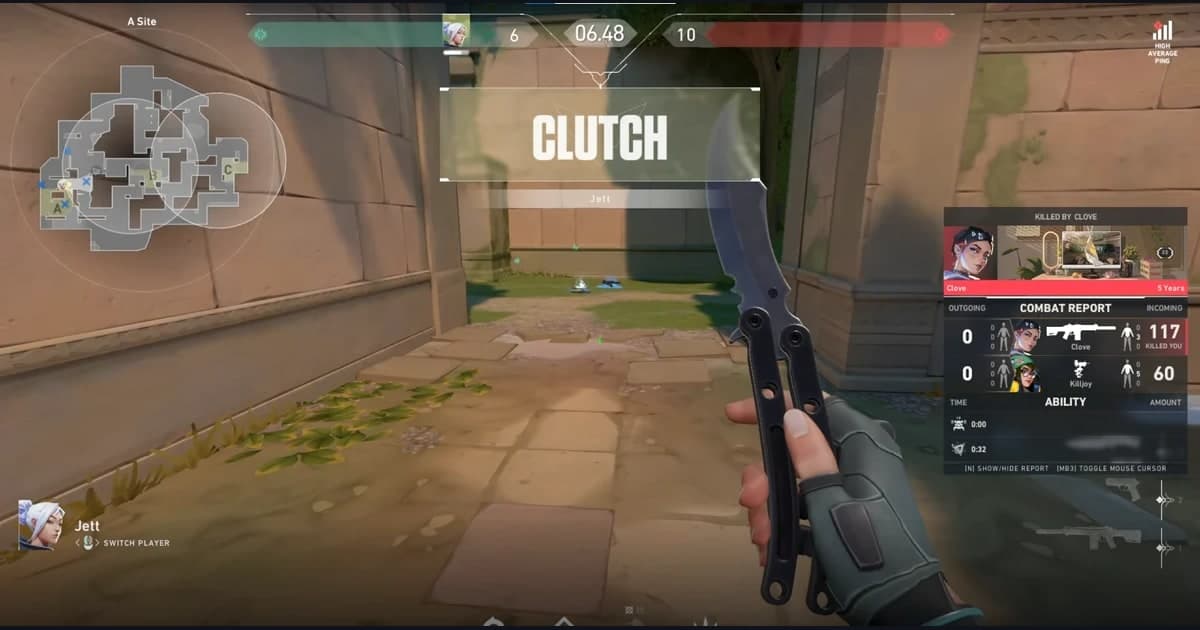
Hơn nữa, DOR tự động nhận diện việc khởi chạy game mà bạn không cần nhấn nút ghi, ghi ở nền và tự cắt thành clip những khoảnh khắc quan trọng như pentakill trong Liên Minh Huyền Thoại hay ace trong Valorant. Khi bạn lo laptop nóng nên không muốn lưu video đầy đủ dài, thì cách chỉ gom những cảnh hay thành clip ngắn này có lợi cả về mặt nhiệt lẫn dung lượng.
Tóm lại, với bốn bước cố định chế độ nguồn ở hiệu năng cao, gom GPU kép về GPU rời, đổi bộ mã hóa sang phần cứng (NVENC) và hạ độ phân giải cho hợp cỡ máy, thì nóng và lag khi ghi trên laptop phần lớn được trị. Nếu không muốn tự đụng vào cài đặt, hãy bắt đầu bằng DOR vốn lấy capture tải thấp làm mặc định, và ghi nhẹ nhàng từ Valorant hay Liên Minh Huyền Thoại trước.