Nói thẳng vào kết luận, đa số trường hợp video quay bị hỏng hoặc không phát được không phải là tệp đã biến mất, mà là việc quay chưa được hoàn tất đến cùng. Tệp quay video ghi thông tin chỉ mục (mục lục) ở phần cuối cùng đúng thời khắc quay kết thúc bình thường. Thế nhưng nếu chương trình bị tắt cưỡng bức hoặc PC mất điện giữa lúc quay thì bước hoàn tất này bị thiếu, khiến trình phát không biết đọc tệp thế nào nên từ chối phát.
Vì vậy điểm cốt lõi của khôi phục có hai. Thứ nhất là remux để đóng gói lại phần bình thường và tạo chỉ mục mới, thứ hai là nếu remux không được thì trích xuất dữ liệu bằng công cụ khôi phục chuyên dụng. Cứ làm theo trình tự dưới đây là được.
Trước hết hãy kiểm tra: đây có phải tệp vớt được không
Trước khi bắt tay khôi phục chính thức, hãy kiểm tra dung lượng tệp trước. Điều này cho biết khả năng khôi phục nhanh nhất.
- Nếu dung lượng chỉ 0KB hoặc vài KB: dữ liệu video thực sự gần như chưa được ghi nên khó khôi phục.
- Nếu dung lượng nằm trong khoảng bình thường từ vài chục MB trở lên: thường là dữ liệu video đã có và chỉ chưa hoàn tất nên khả năng vớt lại cao.
- Nếu tệp lớn nhưng hiển thị 0 giây hoặc không hiện hình thu nhỏ xem trước: là triệu chứng thiếu chỉ mục điển hình, thuộc diện cần remux.
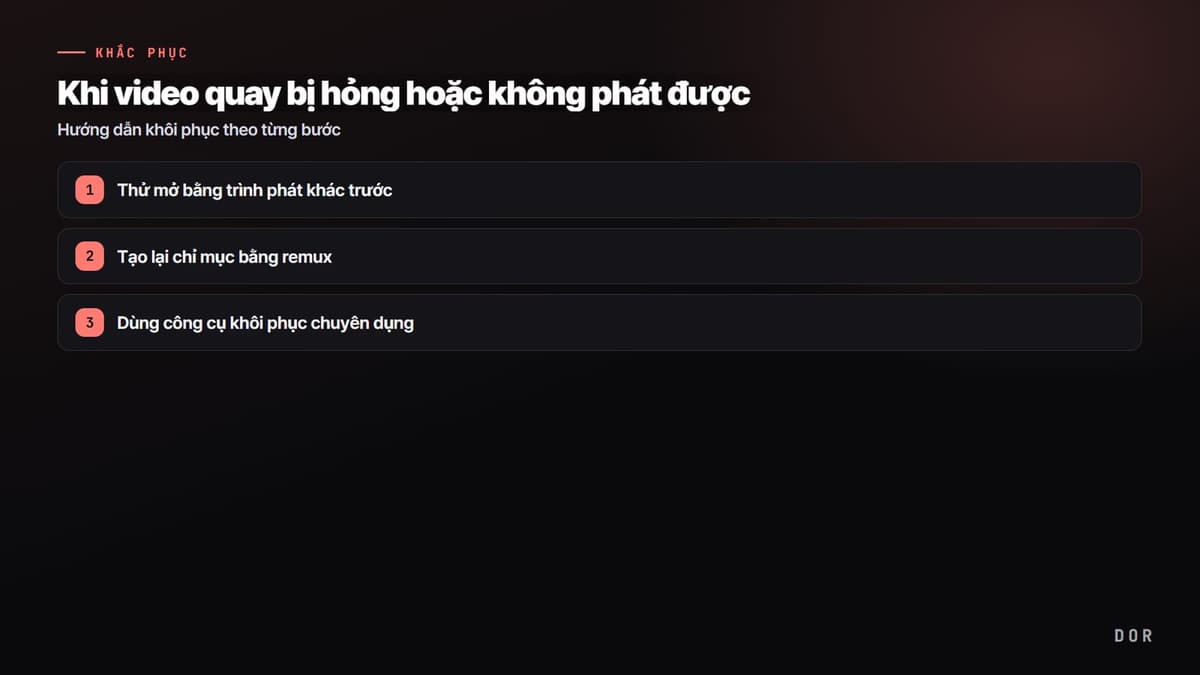
Bước 1: Thử mở bằng trình phát khác trước
Trước khi bắt tay khôi phục, hãy thử mở tệp bằng trình phát VLC. VLC có tính năng cứ phát những tệp hơi hỏng, hoặc tự động sửa phần bị lỗi. Trong VLC, vào [Công cụ] → [Tùy chỉnh] → [Đầu vào/Codec] rồi đổi tùy chọn ‘Tệp AVI hỏng hoặc không hoàn chỉnh’ thành ‘Luôn sửa’ thì tỷ lệ phát thành công sẽ tăng.
Nếu phát được trong VLC thì hãy lưu lại thành tệp mới bằng tính năng ‘Chuyển đổi/Lưu’ trong cùng menu. Bất ngờ là có nhiều trường hợp chỉ riêng việc này đã biến thành tệp bình thường. Nếu là cảnh chỉ có một lần như clip Valorant (quay Valorant) hay một ván PUBG (quay PUBG), thì chỉ cần vớt được ở bước này là đã đủ.
Bước 2: Tạo lại chỉ mục bằng remux
Remux là thao tác giữ nguyên dữ liệu video, âm thanh mà chỉ khoác lại vùng chứa (vỏ bọc) để tạo lại chỉ mục. Vì không mất chất lượng và tốc độ cũng nhanh nên đây là phương pháp ưu tiên hàng đầu để khôi phục tệp chưa hoàn tất. Nếu quay bằng OBS thì bản thân OBS đã có tính năng này.
- Bật OBS Studio và chọn [Tệp] → [Remux bản quay (Remux Recordings)] ở trên cùng.
- Tải tệp bị hỏng vào, chỉ định định dạng đầu ra là mp4 rồi nhấn ‘Remux’.
- Nếu là tệp mkv thì tỷ lệ thành công đặc biệt cao. Bởi mkv có cấu trúc đọc được nguyên dữ liệu đến ngay trước đó dù bị ngắt giữa chừng.
Nếu không có OBS hoặc muốn làm mạnh hơn thì có thể dùng công cụ miễn phí ffmpeg. Chỉ cần một dòng ffmpeg -i tệphỏng.mkv -c copy khôiphục.mp4 trong cửa sổ dòng lệnh là sao chép nguyên dữ liệu rồi đóng gói lại thành mp4 mới. Nhờ tùy chọn -c copy mà chất lượng bản gốc được giữ nguyên không cần mã hóa lại.
- 1Thử mở bằng trình phát khác trước
- 2Tạo lại chỉ mục bằng remux
- 3Dùng công cụ khôi phục chuyên dụng
Bước 3: Dùng công cụ khôi phục chuyên dụng
Nếu remux cũng không mở được thì đến lượt công cụ khôi phục chuyên dụng cho video hỏng. Các công cụ này hoạt động bằng cách nhận một tệp bình thường làm ‘mẫu tham chiếu’, rồi điền thông tin header, codec còn thiếu vào tệp bị hỏng. Vì vậy chỉ cần có một video lành lặn được quay bằng cùng chương trình, cùng cài đặt là tỷ lệ thành công tăng đáng kể.
- BandiFix: khôi phục miễn phí các tệp mp4, avi bị hỏng do tắt bất thường. Có thể thử cả với bản quay từ chương trình khác ngoài Bandicam.
- Wondershare Recoverit: phần mềm khôi phục trả phí phân tích nguyên nhân hỏng để phục hồi dữ liệu, tận dụng video mẫu ở chế độ khôi phục nâng cao.
- Dịch vụ khôi phục trực tuyến (như Clever Online Video Repair): có thể tải mp4, mov lên để thử khôi phục mà không cần cài đặt.
Phòng ngừa 1: quay bằng mkv rồi chuyển sang mp4 sau
Quay sao cho không hỏng ngay từ đầu chắc chắn hơn nhiều so với vớt lại tệp đã hỏng. Thói quen hiệu quả nhất là quay bằng mkv chứ không phải mp4 ngay từ đầu. mp4 ghi chỉ mục một lượt vào phần cuối khi quay kết thúc bình thường, nên nếu bị tắt cưỡng bức trước đó thì hỏng cả tệp. Ngược lại, mkv có cấu trúc ghi an toàn dữ liệu liên tục giữa lúc quay nên dù bị ngắt giữa chừng thì phần đến thời điểm đó vẫn còn lành lặn.
Cứ quay bằng mkv, rồi chỉ khi cần chỉnh sửa hoặc tải lên mới chuyển sang mp4 bằng cách remux ở trên. Trong cài đặt OBS, nếu bật mục ‘Tự động remux sang mp4 sau khi quay’ ở [Cài đặt] → [Nâng cao] → Quay thì quá trình này được xử lý tự động.
Phòng ngừa 2: cố định bằng CFR thay vì khung hình biến đổi (VFR)
Nếu phát được nhưng hình và tiếng lệch nhau hoặc video bị xô trong phần mềm chỉnh sửa, thì nhiều khi nguyên nhân là khung hình biến đổi (VFR). Khi số khung hình mỗi giây được ghi lồi lõm theo tải của game thì lúc chuyển sang mp4, dấu thời gian bị lệch khiến mất đồng bộ. Lúc này cố định bằng khung hình cố định (CFR, số khung hình mỗi giây ổn định) là giải quyết được.
- Trong OBS [Cài đặt] → [Nâng cao] → Video, kiểm tra các mục liên quan đến ‘định dạng màu, khung hình’ và cố định khung hình đầu ra ở một số nguyên như 60.
- Nếu là tệp đã chuyển đổi thì có thể tạo mp4 khung hình cố định bằng tùy chọn -fps_mode cfr -r 60 như ffmpeg -i đầuvào.mkv -fps_mode cfr -r 60 đầura.mp4.
- Với video để chỉnh sửa, tải lên thì để CFR là chắc chắn nhất trong việc ngăn vấn đề đồng bộ.
DOR ít rủi ro hỏng tệp
Các cách khôi phục, phòng ngừa đến đây rốt cuộc đều quy về một mục tiêu là ‘để việc quay được hoàn tất an toàn đến cùng’. DOR tự xử lý phần này. DOR được thiết kế để tệp tự động được hoàn tất và lưu khi quay xong, nên ngay cả khi bị tắt cưỡng bức hay PC gặp sự cố đột ngột thì cũng ít rủi ro hỏng cả tệp. Người dùng không cần để ý từng cài đặt như mkv, CFR mà vẫn còn lại kết quả an toàn.

Đặc biệt với những game mà cảnh đỉnh cao chỉ có một lần là quan trọng thì độ ổn định này càng thấm thía. Những cảnh không xuất hiện lại như pha clutch Valorant (quay Valorant) hay khoảnh khắc gà PUBG (quay PUBG) thì một môi trường lưu an toàn ngay từ đầu sẽ thoải mái hơn nhiều so với việc trông cậy vào khả năng khôi phục.
Tổng kết
Khi video quay bị hỏng, hãy thử theo trình tự (1) đánh giá khả năng khôi phục qua dung lượng → (2) thử mở bằng VLC → (3) remux → (4) công cụ khôi phục chuyên dụng thì phần lớn có thể vớt lại. Và từ lần sau, chỉ cần tạo hai thói quen là quay bằng mkv rồi chuyển mp4, và cố định CFR thì bản thân việc hỏng gần như biến mất. Nếu thấy ngại phải để ý thêm thì dùng một công cụ như DOR vốn tự động xử lý an toàn việc hoàn tất bản quay là giải pháp ít tốn công nhất.