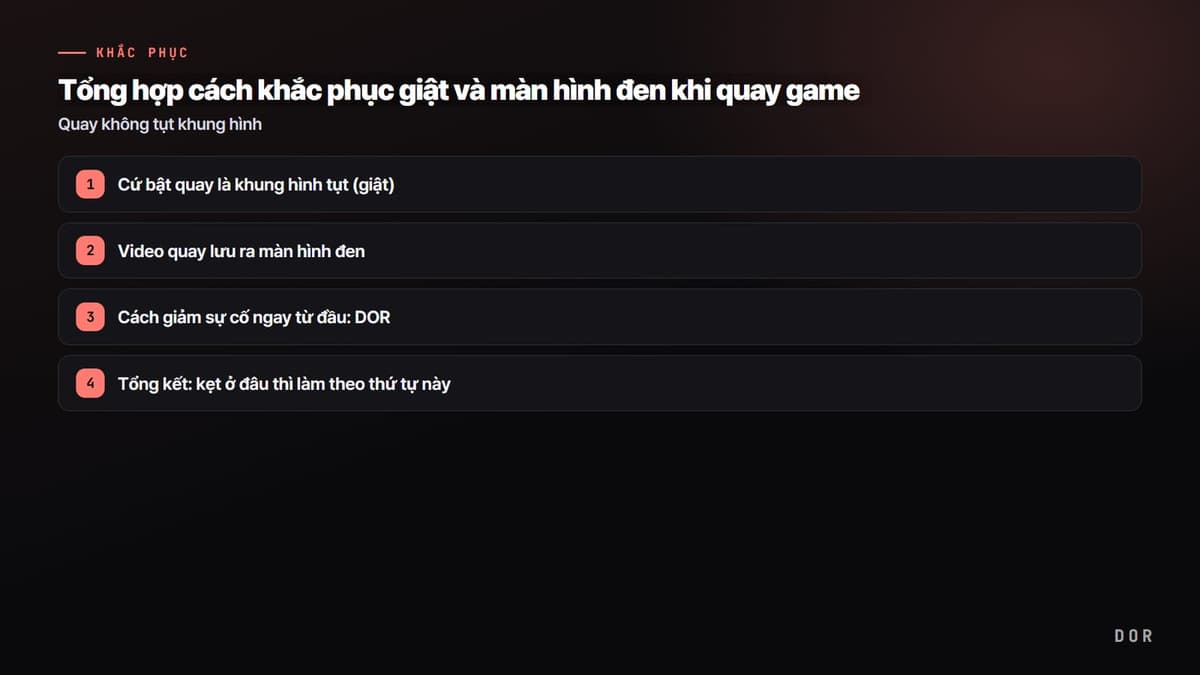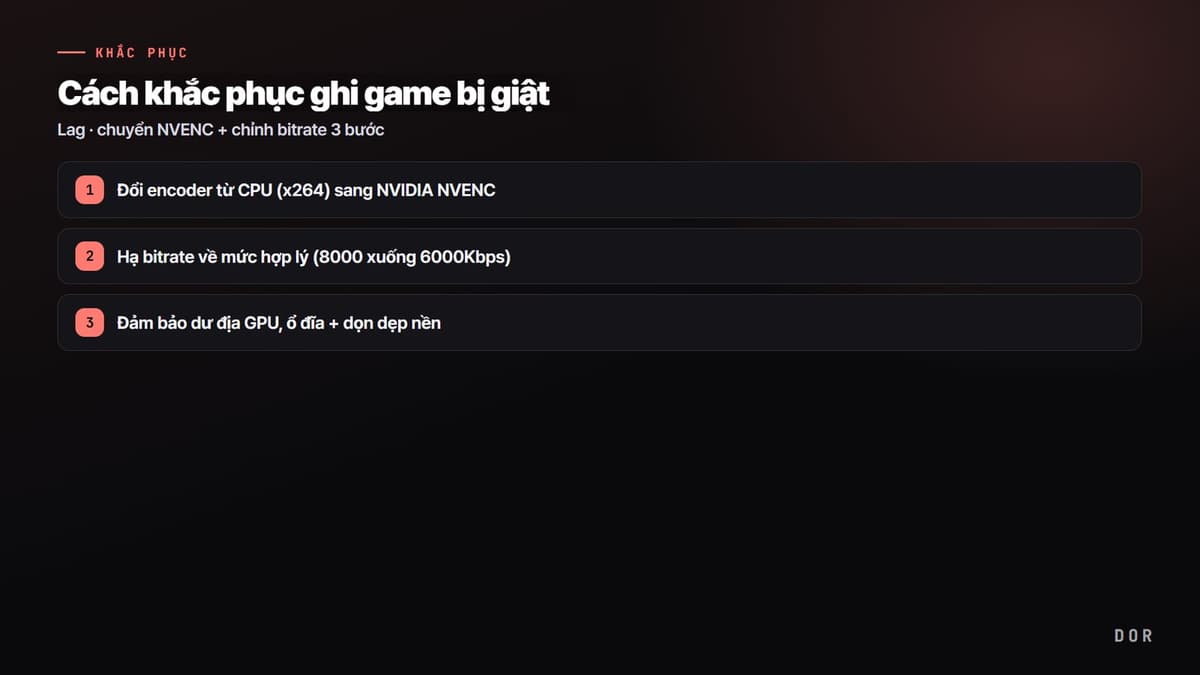
Nếu màn hình game thì mượt mà đàng hoàng mà chỉ video ghi lại giật từng khúc hoặc lag thì nguyên nhân hầu như đã được định sẵn. Là khi encoder x264 nén video bằng CPU không trụ nổi, hoặc bitrate quá cao khiến ổ đĩa, encoder không theo kịp, hoặc GPU đầy đến 100% nên encoder không có dư địa để dùng. Nói kết luận trước, chỉ cần 3 việc là đổi encoder sang NVENC, hạ bitrate về mức hợp lý, và dọn dẹp nền thì phần lớn sẽ được khắc phục.
Dưới đây là đường dẫn menu chính xác và con số khuyến nghị theo chuẩn OBS Studio. Hãy áp dụng lần lượt từ trên xuống cho phù hợp với cấu hình PC của bạn. Nhiều trường hợp chỉ cần làm mục 1 là giật đã biến mất.
Trước tiên hãy xác định giật xảy ra ở 'giai đoạn nào'
Trước khi đổi thiết lập một cách vô tội vạ, nếu kiểm tra trước thanh trạng thái góc dưới phải OBS và cửa sổ thống kê (menu trên cùng Xem, Thống kê) thì có thể nhanh chóng thu hẹp nguyên nhân. Mỗi triệu chứng cần chỉnh chỗ khác nhau.
- Cảnh báo đỏ 'Encoding overloaded' → encoder không nén kịp khung hình đúng lúc. Giải quyết bằng chuyển NVENC, hạ bitrate
- 'Khung hình bị thiếu do trễ render' → GPU bão hòa 100% vì game + ghi. Giới hạn khung hình trong game, dọn dẹp nền
- 'Thiếu ghi ổ đĩa' → ổ lưu trữ không theo kịp. Đổi vị trí lưu sang SSD hoặc hạ bitrate
- Không có cảnh báo mà video chỉ giật nhẹ → nghi ngờ can thiệp nền như khung hình biến thiên, Discord
- 1Đổi encoder từ CPU (x264) sang NVIDIA NVENC
- 2Hạ bitrate về mức hợp lý (8000 xuống 6000Kbps)
- 3Đảm bảo dư địa GPU, ổ đĩa + dọn dẹp nền
Bước 1: Đổi encoder từ CPU (x264) sang NVIDIA NVENC
Nguyên nhân số một của giật khi ghi là mã hóa CPU. x264 nén video bằng CPU, mà nếu game đã đang dùng CPU thì việc nén thời gian thực bị dồn lại khiến khung hình bị thiếu. Nếu có card đồ họa NVIDIA (GTX series 10 trở lên) thì dùng chip mã hóa chuyên dụng tích hợp trong GPU (NVENC) là đáp án. NVENC gần như không ảnh hưởng đến hiệu năng game, và NVENC của RTX series 30/40 mới nhất còn sạch hơn x264 'medium' ở cùng bitrate.
Đường dẫn thiết lập OBS
- Thiết lập, Đầu ra, đổi Chế độ đầu ra sang 'Nâng cao'
- Tab 'Ghi', chọn Encoder là 'NVIDIA NVENC H.264' (hoặc RTX series 40 thì HEVC/AV1)
- Nếu card đồ họa AMD thì chọn 'AMD HW H.264', Intel tích hợp/laptop thì chọn 'QuickSync H.264'
- Nếu không có card đồ họa hoặc CPU rất mạnh thì giữ x264 (trường hợp này đặt preset là 'veryfast')
Bước 2: Hạ bitrate về mức hợp lý (8000 xuống 6000Kbps)
Nâng bitrate vô tội vạ thì tưởng chất lượng sẽ tốt hơn, nhưng thực tế encoder và ổ đĩa không theo kịp nên ngược lại gây giật. Đặc biệt nếu lưu vào HDD hoặc để VBR bitrate cao thì hay xảy ra thiếu ghi ổ đĩa. Với chuẩn 1080p60 thì khoảng 6000Kbps là đủ sạch.
Nếu muốn đi đơn giản bằng phương thức tốc độ (CBR)
- Tab ghi, chọn điều khiển tốc độ bit 'CBR'
- 1080p60: nếu giật ở bitrate 8000Kbps thì hạ xuống 6000Kbps
- 1080p30: 4500~6000Kbps là đủ
- 720p60: khuyến nghị 3500~4500Kbps
Nếu sẽ đi theo ưu tiên chất lượng (CQP)
Ghi cục bộ thực ra phương thức theo chuẩn chất lượng (CQP) hiệu quả hơn so với bitrate cố định xét theo dung lượng. Nếu là NVENC thì đặt điều khiển tốc độ bit là 'CQP' và đặt CQ Level (giá trị CQ) trong khoảng 18~22. Số càng thấp thì chất lượng càng cao, dung lượng càng lớn. 18 gần như không mất mát, 22 nhẹ nhàng và đủ sạch.
Bước 3: Đảm bảo dư địa GPU, ổ đĩa + dọn dẹp nền
Nếu đã đổi sang NVENC mà vẫn giật thì có thể GPU đầy đến 100% chỉ riêng việc render game, không còn dư địa cho encoder dùng. Cốt lõi là giới hạn khung hình trong game để chừa cho GPU một chút khoảng thở.
- Đặt giới hạn khung hình trong thiết lập game (ví dụ monitor 144Hz thì cap ở 142fps) để tránh GPU bão hòa 100%
- Discord, Cài đặt người dùng, Giọng nói và video/Giao diện, tắt 'Tăng tốc phần cứng' (cấu hình càng thấp hiệu quả càng lớn)
- Tắt việc chạy trùng các chức năng ghi/overlay khác như GeForce Experience, Xbox Game Bar
- Đổi vị trí lưu ghi sang SSD thay vì HDD (Thiết lập, Đầu ra, đường dẫn ghi)
- Chạy OBS với 'quyền quản trị' thì Windows cấp ưu tiên GPU nên giảm giật
- Giật do nhiệt độ cũng thường gặp. CPU 85~95 độ, GPU trên 80 độ thì xung nhịp tụt, nên kiểm tra tản nhiệt, vệ sinh bụi
Nếu thấy phiền khi phải làm thiết lập này mỗi lần
Nếu đã làm theo đến đây thì hẳn bạn đã cảm nhận được. Việc chọn loại encoder, quyết định phương thức điều khiển tốc độ bit, khớp giá trị CQ, đặt lại cap khung hình cho từng game này khá phiền ở OBS. Chỉ cần đặt sai một chỗ là lại giật.

DOR đặt sẵn mã hóa phần cứng như NVENC làm mặc định nên bạn không cần đụng tay vào các thiết lập trên. Vừa bật là nó tự lo tải GPU và bitrate để ghi không giật. Đặc biệt ở các game FPS coi trọng khung hình như PUBG hay Valorant, khi muốn giữ nguyên hiệu năng game mà chỉ lấy video mượt thì khác biệt rất lớn. Nếu cần ghi gọn gàng không cần thiết lập encoder phức tạp thì hãy thử dùng DOR.
Tóm lại thứ tự rất đơn giản. Chuyển sang NVENC, bitrate 6000Kbps (hoặc CQP 18~22), giới hạn khung hình GPU, dọn dẹp nền. Với 3 bước này thì phần lớn giật khi ghi game sẽ biến mất.