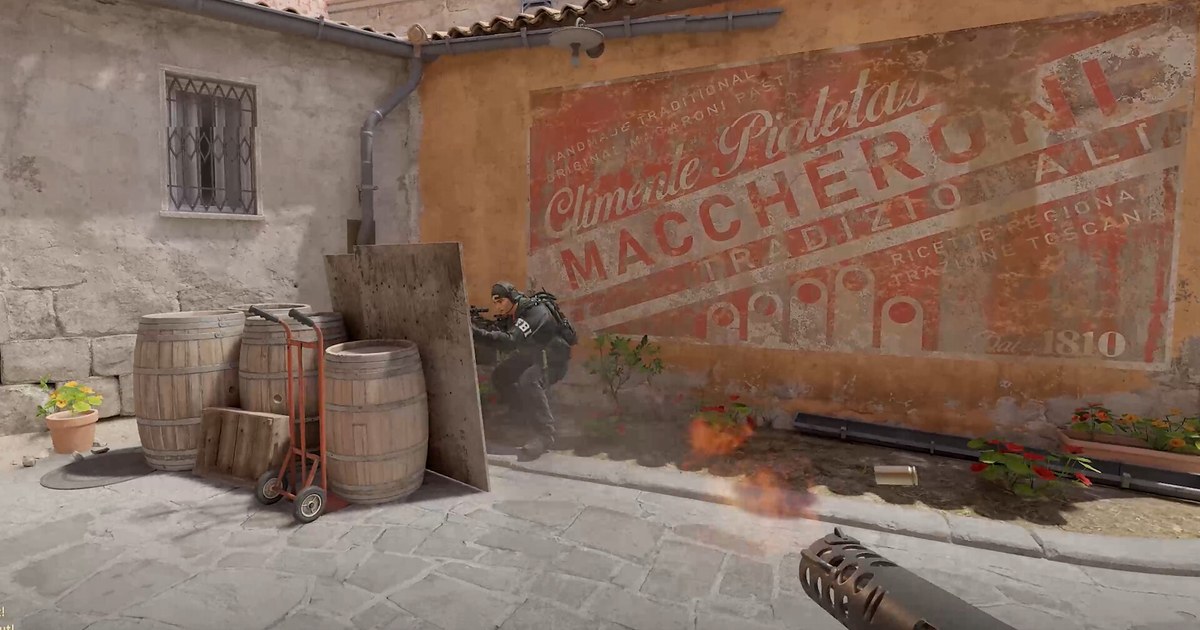
Crimson Desert ra mắt ngày 19/3/2026 và trong những tuần đầu, nhiều người chơi than phiền camera đặt quá xa sau lưng Kliff, luôn để nhân vật chính giữa màn hình và gần như không cho chỉnh.
Mọi thứ thay đổi với bản 1.03.00 ngày 11/4, khi Pearl Abyss thêm năm tùy chọn camera vào mục Others > Accessibility, chính là các thiết lập mà nhiều người tìm với từ khóa camera linh hoạt.
Sau đó, bản 1.04.00 chỉnh lại cách Visual Range hoạt động, còn bản 1.18.00 vào tháng 8 chia Lock-on Camera Rotation thành ba chế độ. Game chưa có giao diện tiếng Việt, nên bài viết giữ nguyên tên tùy chọn tiếng Anh để bạn tìm đúng trong menu.
Bài này chỉ nói về camera: mỗi tùy chọn làm gì, cách chỉnh góc nhìn qua vai và cài đặt nào giúp video đánh boss hay khám phá bản đồ trông đẹp hơn khi ghi hình. Phần đồ họa và FPS không nằm trong bài. Nếu bạn còn đang xem máy mình có chạy nổi game không, hãy đọc trước cấu hình PC và dung lượng Crimson Desert. Mọi thông tin đều được đối chiếu với phiên bản 2.04.08, bản mới nhất tính đến ngày 10/11/2026.
Nên dùng góc nhìn qua vai hay giữ mặc định?
Trước hết cần hiểu Visual Range, vì tên gọi dễ gây nhầm. Tùy chọn này quyết định khung hình rộng bao nhiêu, gần với trường nhìn (FOV) hơn là phóng to thu nhỏ.
Từ bản 1.04.00, khi đổi giá trị này thì khoảng cách giữa camera và Kliff được giữ nguyên, nên giảm xuống sẽ thấy ít cảnh xung quanh hơn nhưng nhân vật to hơn trong khung hình, còn tăng lên sẽ thấy nhiều phong cảnh và kẻ địch hơn.
Vertical Offset và Horizontal Offset quyết định nhân vật nằm ở đâu trên màn hình. Đẩy Horizontal Offset sang một bên, Kliff sẽ lệch khỏi chính giữa, tạo ra góc nhìn qua vai mà nhiều người tìm với từ khóa camera God of War. Chọn kiểu nào tùy vào thứ bạn muốn quay.
Nếu định cắt clip đánh boss, khung hình hẹp hơn một chút và nhân vật lệch sang một bên giúp từng đòn đánh rõ và có lực hơn. Nếu quay video cưỡi ngựa khám phá hay ngắm cảnh, mở rộng Visual Range và để nhân vật gần giữa sẽ thể hiện thế giới rộng lớn tốt hơn.
Nếu định cắt video dọc 9:16 cho TikTok hay YouTube Shorts, đẩy Horizontal Offset quá nhiều sẽ làm nhân vật bị cắt mất, nên giữ gần giữa. Thay vì tìm một bộ thông số hoàn hảo, nhiều người ghi lại hai bộ, một cho đánh boss và một cho khám phá, rồi đổi theo cảnh.
Cách chỉnh camera
- 1Cập nhật game lên bản mới nhấtCách camera hoạt động thay đổi qua gần như mọi bản vá. Bản 2.04.00 ngày 30/10 (giờ Việt Nam) sửa lỗi camera rung quá mức trong một số tình huống, còn bản 2.04.08 ngày 6/11 sửa lỗi camera thỉnh thoảng không phản hồi khi đang khai phá. Từ tháng 8, bản 1.18.00 cũng đã sửa lỗi camera bị giật khi xoay lúc FPS thấp. Hãy chắc chắn Steam đã cập nhật xong trước khi chỉnh.
- 2Mở Others > AccessibilityTừ menu, vào Others rồi mở Accessibility. Bạn sẽ thấy Camera Visual Range, Camera Vertical Offset, Camera Horizontal Offset, Camera Auto-follow và Camera Lookahead. Cùng trang này còn có Colorblind Mode, Chromatic Aberration, Photosensitive Mode và Minimum Font Size, nên nếu màn hình bị nhòe mép hay chữ quá nhỏ thì chỉnh luôn ở đây.
- 3Tạo góc nhìn qua vaiGiảm Visual Range một chút so với mặc định để nhân vật to hơn, rồi đẩy Horizontal Offset sang một bên để Kliff lệch khỏi chính giữa. Chỉnh Vertical Offset đến khi vai nhân vật nằm khoảng một phần ba dưới màn hình. Pearl Abyss chưa công bố phạm vi thanh trượt hay giá trị mặc định, nên hãy chỉnh từng chút một và xem màn hình sau mỗi lần thay vì kéo mạnh ngay. Nếu sẽ cắt video dọc, xem cách chuyển video ngang sang dọc 9:16 và giữ Horizontal Offset nhỏ hơn.
- 4Chọn chế độ camera khi khóa mục tiêuTrong Input, đặt Lock-on Camera Rotation là Manual, Semi-auto hoặc Auto. Manual cho phép xoay camera tự do bằng chuột hoặc cần phải khi đang khóa mục tiêu (tương đương Enabled cũ), Auto khóa hẳn việc xoay (tương đương Disabled cũ), còn Semi-auto chỉ cho xoay trong một góc giới hạn. Khi quay boss di chuyển nhiều, Semi-auto giữ boss trong khung hình mà bạn vẫn chỉnh được góc. Từ bản 1.03.00, một số boss cỡ lớn không còn khóa mục tiêu được, nên trong những trận đó bạn phải tự xoay camera.
- 5Quay thử một đoạn ngắn để so sánhGhi khoảng một phút ở cùng một chỗ với góc mặc định và góc mới, rồi xem cạnh nhau. Cảm giác khi chơi và khi xem lại video khá khác nhau, đặc biệt Horizontal Offset lớn có thể khiến nhân vật trông bị dồn về một bên. Hãy ghi lại các con số bạn thích để chỉnh lại nhanh nếu bản vá làm thay đổi cài đặt.
Tùy chọn camera Crimson Desert và gợi ý khi quay video (10/11/2026, phiên bản 2.04.08)
| Tùy chọn (menu) | Thay đổi gì | Khi định ghi hình |
|---|---|---|
| Camera Visual Range (Others > Accessibility) | Độ rộng khung hình. Từ 1.04.00 khoảng cách tới nhân vật giữ nguyên | Hẹp hơn một chút khi đánh boss, rộng hơn khi khám phá và ngắm cảnh |
| Camera Vertical Offset (Others > Accessibility) | Vị trí nhân vật theo chiều dọc màn hình | Bắt đầu gần ngang vai, chỉnh để vẫn thấy đường chân trời khi bay hoặc leo cao |
| Camera Horizontal Offset (Others > Accessibility) | Đẩy nhân vật sang trái hoặc phải | Đẩy sang một bên để có góc qua vai, giữ gần giữa nếu cắt video 9:16 |
| Camera Auto-follow (Others > Accessibility) | Camera tự xoay theo hướng di chuyển | Bật để cảnh cưỡi ngựa và di chuyển dài mượt hơn, tắt nếu thích tự xoay |
| Camera Lookahead (Others > Accessibility) | Điều chỉnh vị trí camera theo hướng đang đi | Thử khi chạy nhanh rồi giữ lại nếu khung hình dẫn hướng tự nhiên |
| Lock-on Camera Rotation (Input) | Mức xoay camera bằng chuột hoặc cần phải khi khóa mục tiêu: Manual, Semi-auto, Auto | Semi-auto an toàn khi quay đánh boss, Manual nếu muốn tự căn khung hình |
| Flying Mount Controls (Others > Input) | Camera: bay theo hướng camera. Manual: lên xuống điều khiển riêng | Chọn Manual nếu muốn vừa bay vừa xoay camera để quay |
| Chromatic Aberration (Settings > Accessibility) | Hiệu ứng viền màu ở mép màn hình | Tắt để video ghi lại sắc nét hơn |
Kiểm tra trước khi ghi hình
- Game đang ở phiên bản 2.04.08 trở lên và thông số camera vẫn còn sau khi cập nhật.
- Đã ghi lại hai bộ thông số camera, một cho đánh boss và một cho khám phá.
- Với video sẽ cắt 9:16, nhân vật nằm gần giữa khung hình.
- Lock-on Camera Rotation để Semi-auto hoặc Manual để theo kịp boss di chuyển.
- Đã tắt Chromatic Aberration và quay thử thấy hình ảnh sắc nét.
Lưu lại những trận đánh boss đã căn khung đẹp
DOR là ứng dụng ghi hình game miễn phí cho Windows. Khi bạn mở Crimson Desert, DOR tự nhận diện và ghi hình toàn bộ phiên chơi từ lúc mở đến lúc thoát, mọi bản ghi đều nằm trong mục My Clips của ứng dụng.
Gặp trận đánh boss hay cảnh đẹp đáng giữ, bạn mở bản ghi, tự cắt đoạn mình muốn và lưu theo tỉ lệ 16:9, 9:16 hoặc 1:1. Cảnh chiến đấu góc qua vai hợp với 16:9, còn cảnh nhân vật ở giữa dễ cắt thành video dọc 9:16 cho TikTok.
Trong DOR Studio (dor.gg/studio), bạn có thể ghép nhiều đoạn, thêm mẫu hiệu ứng như shake zoom và punch zoom, chèn chữ và nhạc nền, rồi xuất mp4 hoặc chia sẻ bằng liên kết dor.gg.
Trên các card đồ họa NVIDIA được hỗ trợ như dòng RTX, DOR ghi hình bằng mã hóa phần cứng NVENC, còn gói miễn phí ghi ở 720p hoặc 1080p, 30 hoặc 60fps (mặc định 1080p, 30fps). Muốn gửi cách đánh boss cho bạn bè, xem cách chia sẻ video chơi Crimson Desert, và xem thêm hướng dẫn ghi hình tại trang game Crimson Desert.