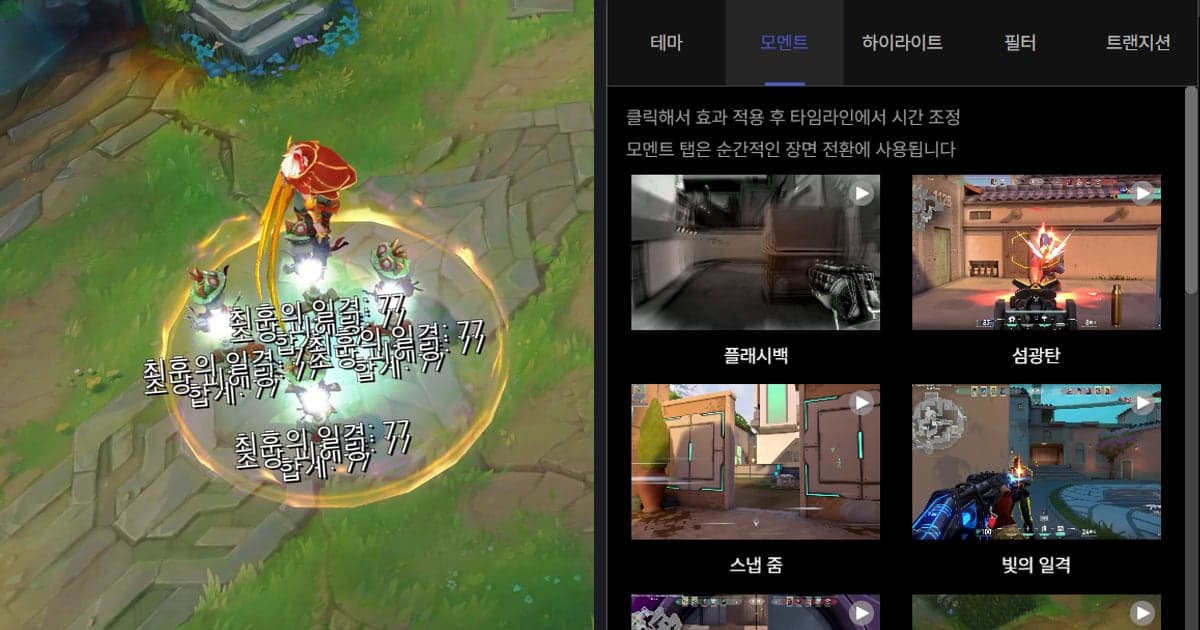
Để thêm hiệu ứng rung màn hình cho clip game, bạn có thể dùng hiệu ứng rung của phần mềm chỉnh sửa (Camera Shake hoặc Wiggle trong Premiere Pro) hoặc keyframe vị trí, hoặc mở tab Khoảnh khắc trong bảng Hiệu ứng của DOR Studio, nhấp Shake Zoom hay Handheld rồi chỉnh thời gian trên dòng thời gian. Bài viết này chỉ nói về cách chủ động làm rung một cảnh hạ gục vốn ổn định, không phải cách sửa cảnh quay đã bị rung sẵn. Các bước dùng trình chỉnh sửa clip DOR trên trình duyệt, không cần cài đặt, và có một bảng so sánh cách các phần mềm phổ biến mô tả cùng kết quả trong tài liệu chính thức.
Kết luận ngắn: chọn theo tên thì nhấp, muốn tự điều khiển thì dùng keyframe
Nếu muốn chọn một hiệu ứng rung dựng sẵn theo tên, tab Khoảnh khắc trong DOR Studio là lựa chọn phù hợp. Nếu muốn tự quyết định hướng, biên độ và thời điểm của từng cú rung, keyframe vị trí hoặc xoay trong một phần mềm chỉnh sửa thông thường sẽ hợp hơn. Dù chọn cách nào, hãy cắt đoạn hạ gục trước, như trong quy trình chỉnh sửa highlight game. Tên menu thay đổi theo phiên bản phần mềm, nên các tên trong bài theo tài liệu chính thức được kiểm tra ngày 6/10/2026.
Thêm hiệu ứng rung trong DOR Studio
- 1Thêm clip cần chỉnh sửa — Mở dor.gg/studio trên trình duyệt và dùng Thêm Video để đưa clip hạ gục cần làm rung vào. Nên chọn Tỉ lệ Video phù hợp nơi đăng từ trước; nếu đổi sau đó, hiệu ứng sẽ được tải lại theo tỉ lệ mới và một số hiệu ứng có thể khác đi. Nếu ứng dụng đã tự tạo clip hạ gục, bạn có thể tải chính tệp đó lên.
- 2Mở tab Khoảnh khắc — Nhấp Hiệu ứng trong menu của studio, bạn sẽ thấy các tab Chủ đề, Khoảnh khắc, Điểm nổi bật, Bộ lọc và Chuyển cảnh. Các hiệu ứng kiểu rung nằm ở tab Khoảnh khắc, tab được mô tả là dùng cho chuyển cảnh tức thời.
- 3Nhấp Shake Zoom hoặc Handheld — Nhấp Shake Zoom hoặc Handheld. Hiệu ứng không tự thêm vào mà áp dụng ngay khi bạn nhấp, nên hãy phát lại clip để kiểm tra xem có hợp với cảnh không.
- 4Chỉnh thời gian trên dòng thời gian — Gợi ý trong bảng nói hãy nhấp để áp dụng hiệu ứng rồi chỉnh thời gian trên dòng thời gian. Căn nó vào đúng khoảnh khắc hạ gục và chỉ giữ đoạn thật sự cần rung.
- 5So sánh các hiệu ứng Khoảnh khắc khác — Thử Face Smash hoặc Earthquake theo cách tương tự và giữ lại hiệu ứng hợp với không khí của cảnh. Dùng một hiệu ứng cho mỗi cảnh giúp bạn dễ so sánh cách pha hạ gục hiển thị hơn.
- 6Hoàn thiện và xuất file — Nếu cần, thêm văn bản, nhạc và điều chỉnh âm lượng từ menu của studio. Sau đó tải về dạng mp4 hoặc chia sẻ bằng liên kết.
Cách mỗi công cụ thêm hiệu ứng rung (phần mềm chỉnh sửa chỉ theo tài liệu chính thức)
| Công cụ | Cách làm đã kiểm tra (phần mềm chỉnh sửa theo tài liệu chính thức) | Phù hợp khi |
|---|---|---|
| Premiere Pro (hiệu ứng) | Mở bảng Effects (Window > Effects), tìm Camera Shake hoặc Wiggle, kéo vào clip rồi tinh chỉnh trong bảng Effect Controls. Adobe mô tả Camera Shake là mô phỏng chuyển động của máy quay cầm tay và Wiggle là chuyển động ngẫu nhiên, giật nhẹ. | Bạn muốn có cảm giác rung chỉ với một hiệu ứng |
| Premiere Pro (keyframe) | Chọn clip, mở Motion (hoặc Transform) trong Effect Controls, bật Toggle Animation ở Position, Scale hoặc Rotation, rồi di chuyển đầu phát và đổi giá trị. | Bạn muốn tự đặt hướng và biên độ mỗi cú giật |
| CapCut (PC) | Nhấp biểu tượng hình thoi cạnh Position, Scale, Rotation hoặc Opacity ở bảng bên phải, di chuyển đầu phát và chỉnh giá trị, phần chuyển động ở giữa sẽ được tạo ra. Hướng dẫn được kiểm tra ở đây không nêu tên hiệu ứng rung cụ thể nào. | Bạn thích dựng chuyển động từ keyframe |
| DaVinci Resolve | Các nút keyframe hình thoi trong Inspector cho phép thay đổi một thiết lập suốt thời lượng clip, còn thư viện hiệu ứng phía trên bên trái cho phép kéo các mục vào dòng thời gian. Tên hiệu ứng rung riêng chưa được xác nhận nên không ghi ra. | Bạn muốn tự tay tạo chuyển động vị trí hoặc xoay |
| DOR Studio | Hiệu ứng > tab Khoảnh khắc > nhấp Shake Zoom, Handheld, Face Smash hoặc Earthquake, rồi chỉnh thời gian trên dòng thời gian. | Bạn muốn áp dụng một hiệu ứng rung có tên chỉ bằng một cú nhấp |
Danh sách kiểm tra để chọn cảnh nào đáng rung
- Kiểm tra pha hạ gục đã rõ ràng ngay cả khi không rung. Hiệu ứng chỉ để nhấn mạnh một khoảnh khắc vốn đã dễ nhìn.
- Đảm bảo bạn không chồng nhiều hiệu ứng kiểu rung lên một cảnh. Chọn Shake Zoom hoặc Handheld, không dùng cả hai.
- Phát lại đoạn rung và xác nhận đối thủ hoặc tâm ngắm không bị lệch ra ngoài khung hình.
- Nếu đã ghép nhiều clip, đừng gắn cùng một hiệu ứng cho mọi clip mà chỉ dành cho cảnh bạn muốn nhấn mạnh nhất.
- Nếu đã thêm văn bản và nhạc, hãy phát lại từ đầu một lần nữa để xem thời điểm hiệu ứng có tranh chú ý với chúng không.
Ghi hình và clip hạ gục tự động, hiệu ứng chỉ một cú nhấp
Trên Windows PC, DOR nhận diện các game được hỗ trợ và tự động ghi cả trận thành mp4; với bảy game gồm Valorant, Liên Minh Huyền Thoại, PUBG, FC Online, Fortnite, Counter-Strike và Overwatch, DOR còn tự tạo các clip highlight như pha hạ gục. Thêm độ rung là bước bạn chọn sau đó. Khi clip hạ gục đã có sẵn, chỉ cần nhấp một hiệu ứng Khoảnh khắc ở cảnh muốn nhấn mạnh. Bạn có thể đọc cách các clip này được tạo ra trong cách DOR tự động tạo clip highlight. Trên card đồ họa NVIDIA, mã hóa phần cứng NVENC được dùng mặc định và âm thanh game cùng micro được ghi đồng thời, nên bản gốc bạn thêm hiệu ứng rung có thể đã chứa sẵn phản ứng bằng giọng nói của chính bạn.
Nguồn chính thức và phạm vi đã kiểm tra
Tên hiệu ứng và menu trong bài theo kiểm tra ngày 6/10/2026. Tên hiệu ứng theo tài liệu Premiere 26.0 và nhãn có thể khác nhau tùy phiên bản. Hãy xác nhận cách ghi cho phiên bản của bạn trong danh sách hiệu ứng và chuyển cảnh của Adobe Premiere, hướng dẫn keyframe của CapCut và trang Edit của DaVinci Resolve. Các tab và tên hiệu ứng của DOR Studio theo nhãn hiển thị trong chính studio.



