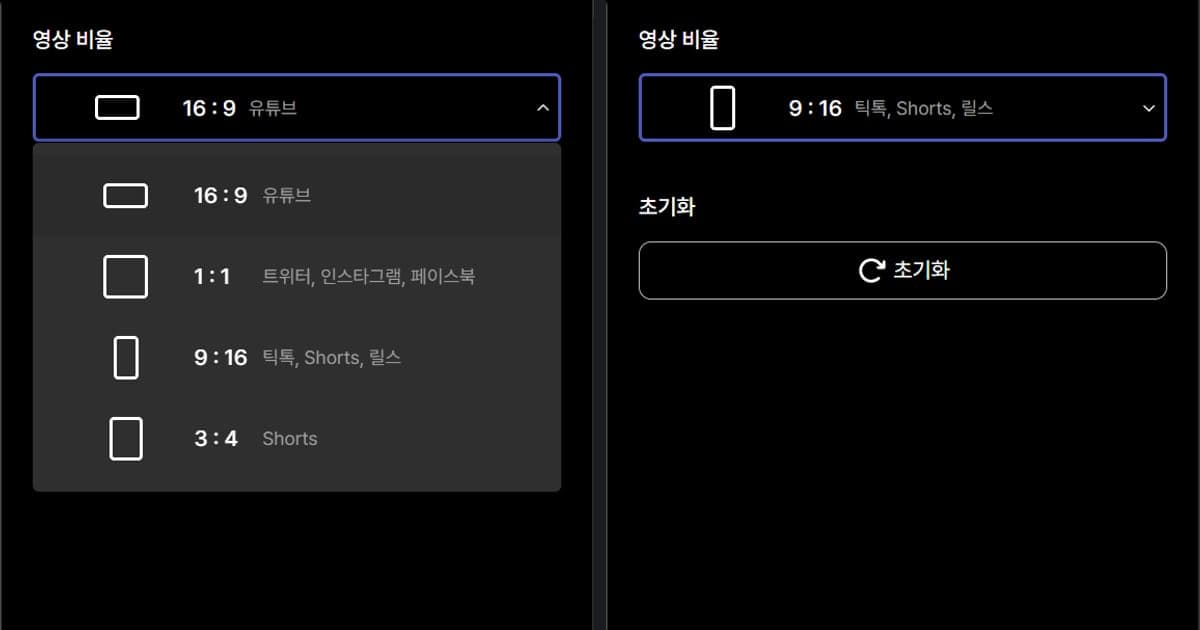
Để chuyển video ngang sang dọc, bạn có thể dùng tính năng tự động điều chỉnh khung hình của phần mềm dựng để tạo khung dọc như 9:16. Với YouTube Shorts, video chỉ cần có tỷ lệ vuông hoặc dọc và dài tối đa 3 phút. Bài này đi theo tên menu chính thức của Premiere Pro và CapCut, kiểm tra ngày 6 tháng 10 năm 2026, rồi so sánh cách cắt khung hình với cách giữ toàn bộ hình và lấp phần trống. Nếu bạn làm clip game, hãy xem cách biến clip game thành video ngắn dọc vì bài đó có quy trình riêng, còn trang này chỉ nói về video thông thường.
Cắt khung hay lấp nền: cách chọn
Một video ngang có thể thành video dọc theo hai hướng cơ bản. Cách cắt đặt một khung dọc lên hình rộng và bỏ mọi thứ nằm ngoài khung, còn cách lấp nền giữ nguyên toàn bộ hình, chỉ đổi tỷ lệ canvas và phủ nền lên phần trống phía trên và phía dưới. Nếu cảnh chính nằm ở giữa khung hình thì có thể thử cắt trước, còn nếu thông tin hai bên đều quan trọng thì có thể thử lấp nền trước, nhưng không thể nói cách nào tốt hơn nói chung vì còn tùy nội dung video. Theo kiểm tra ngày 6 tháng 10 năm 2026, trang trợ giúp của YouTube cho biết video của kênh thông thường được xem là Shorts khi tải lên sau ngày 15 tháng 10 năm 2024, có tỷ lệ khung hình vuông hoặc dọc và dài tối đa 3 phút. Khi file đã xong, bước đầu tiên để đăng lên được nối tiếp trong hướng dẫn bắt đầu với YouTube Shorts.
Chuyển sang dọc bằng Premiere Pro và CapCut
- 1Kiểm tra video gốc và nơi đăng — Nếu nơi đăng là YouTube Shorts, hãy chỉnh tỷ lệ vuông hoặc dọc và thời lượng không quá 3 phút trước. 9:16 chỉ là ví dụ của khung dọc, nên hãy phát video gốc trước để kiểm tra những cảnh muốn giữ có nằm gọn trong khung dọc không. Yêu cầu của các nền tảng khác cần được kiểm tra trong tài liệu chính thức của dịch vụ đó.
- 2Tạo Auto Reframe sequence trong Premiere Pro — Chọn sequence trong Project panel rồi mở Sequence > Auto Reframe Sequence. Chọn một preset Target Aspect Ratio hoặc tỷ lệ tùy chỉnh, Premiere sẽ tạo sequence bản sao với kích thước mới và áp dụng Auto Reframe cho mọi clip. Bạn có thể nhập trực tiếp chiều rộng và chiều cao, còn nếu muốn tự tạo từ đầu thì dùng File > New > Sequence, rồi tab Settings > Video > Frame Size.
- 3Chọn mức Motion Tracking — Menu thả xuống Motion Tracking có Slower Motion cho cảnh gần như không di chuyển camera, Default cho phần lớn nội dung và Faster Motion cho cảnh nhiều chuyển động, mức này thêm nhiều keyframe. Adobe lưu ý rằng với cảnh chuyển động rất nhanh, Default có thể cho kết quả không tốt. Với sequence có keyframe hoặc thay đổi tốc độ phức tạp, tùy chọn Clip Nesting giữ lại chuyển động gốc, nhưng các hiệu ứng chuyển cảnh mượt không được giữ đúng.
- 4Phát lại và tinh chỉnh — Sau khi áp dụng, hãy phát từ đầu đến cuối để tìm những đoạn đối tượng trượt ra ngoài khung dọc. Sequence phức tạp có thể cần chỉnh keyframe thủ công sau khi reframe. Nếu bạn áp dụng cho từng clip, bảng Effect Controls có Adjust Position, Reframe Offset, Reframe Scale và Reframe Rotation để chỉnh vị trí và kích thước kỹ hơn.
- 5Đổi canvas sang dọc trong CapCut trên máy tính (PC) — Với CapCut bản máy tính (PC), hãy đưa video vào bằng Import, bấm Tỷ lệ (Ratio) để đổi canvas từ ngang sang dọc, rồi chọn 9:16 ở mục Tự động điều chỉnh khung hình (Auto reframe) trong phần Cơ bản (Basic). Tùy chọn Thay đổi kích thước (Resize) phía trên dòng thời gian là cách thay thế. Hướng dẫn cũng nhắc đến Background fillers để lấp phần trống nhưng không ghi đường dẫn cụ thể, nên hãy tự tìm trên màn hình. Cuối cùng, dùng Xuất (Export) ở góc trên bên phải để chỉnh codec, bitrate, định dạng và chất lượng.
- 6Đăng lên qua YouTube Studio — Đăng nhập YouTube Studio, chọn TẠO (CREATE) > Tải video lên (Upload videos) rồi chọn file. Bạn có thể tải tối đa 15 file cùng lúc và hoàn thiện thông tin bằng CHỈNH SỬA BẢN NHÁP (EDIT DRAFT) trước khi đăng.
So sánh các cách làm (chỉ theo tài liệu chính thức)
| Cách làm | Dùng khi | Tài liệu chính thức cho biết |
|---|---|---|
| Premiere Pro: Sequence > Auto Reframe Sequence | Muốn đổi cả sequence sang tỷ lệ dọc trong một lần và để khung bám theo đối tượng chuyển động | Chọn Target Aspect Ratio sẽ tạo một sequence bản sao với kích thước mới, lưu trong thư mục Auto Reframe Sequences của Project panel |
| Premiere Pro: Auto Reframe cho từng clip | Chỉ một số clip cần chuyển sang dọc hoặc muốn chỉnh nhẹ vị trí | Áp dụng Auto Reframe từ Video Effects > Transform cho clip và chỉnh Motion Tracking trong bảng Effect Controls |
| CapCut: Tỷ lệ > Cơ bản > Tự động điều chỉnh khung hình (Ratio > Basic > Auto reframe) | Muốn video vừa import nằm ngay trên canvas 9:16 | Đây là đường dẫn trong hướng dẫn của CapCut, menu có thể khác nhau giữa các phiên bản |
| CapCut: Thay đổi kích thước (Resize) và Background fillers | Muốn giữ toàn bộ hình và chỉ lấp phần trống | Cạnh làm mờ, màu đơn sắc hoặc ảnh của bạn được nêu là các lựa chọn, nhưng hướng dẫn không ghi đường dẫn menu cụ thể |
| Thư viện DOR: cắt đoạn và Studio | Đang cắt đầu cuối của video đã quay và muốn chọn tỷ lệ xuất cùng lúc | Chọn tỷ lệ xuất 16:9, 9:16 hoặc 1:1, sau đó chia sẻ liên kết hoặc tải mp4 từ Studio |
Kiểm tra trước khi xuất file
- Bạn đã xác nhận đủ ba điều kiện của Shorts chưa: ngày tải lên sau 15 tháng 10 năm 2024, tỷ lệ vuông hoặc dọc, và dài tối đa 3 phút?
- Bạn đã phát video sau khi reframe đến hết và tìm những lúc đối tượng rời khỏi khung chưa?
- Với cảnh nhiều chuyển động, bạn đã chọn mức Motion Tracking phù hợp như Faster Motion chưa?
- Bạn có biết rằng dùng Clip Nesting trên sequence phức tạp sẽ không giữ đúng các chuyển cảnh mượt không?
- Bạn đã tự kiểm tra độ phân giải, định dạng và tốc độ khung hình khi xuất, đồng thời lưu file gốc riêng chưa?
DOR hỗ trợ gì trước và sau khi chuyển khung
Việc chuyển sang dọc chỉ bắt đầu khi đã có video gốc, và đó là phần DOR làm. VALORANT và Fortnite (bản PC) nằm trong 7 game được hỗ trợ tự động quay cả trận và tự động tạo clip nổi bật cho các pha hạ gục, nên một trận có thể được lưu thành mp4 và đưa thẳng sang bước dựng, còn trên card đồ họa NVIDIA thì mã hóa phần cứng NVENC là mặc định. Nếu bạn định làm video dọc có lời bình của chính mình, âm thanh game và micro có thể được ghi cùng lúc, nhờ đó bạn có bản gốc đã có sẵn giọng nói. Trong thư viện của ứng dụng, công cụ cắt đoạn cho phép đặt điểm đầu và điểm cuối rồi chọn tỷ lệ xuất 16:9, 9:16 hoặc 1:1, và liên kết dor.gg có thể phát trong trình duyệt trên điện thoại. Trình chỉnh sửa clip trên trình duyệt của DOR, gọi là Studio và không cần cài đặt, xử lý độ dài, ghép nhiều video, tỷ lệ theo nền tảng, văn bản, nhạc nền và âm lượng, rồi cho tải mp4 hoặc chia sẻ liên kết. Các bước tự động điều chỉnh khung hình và lấp nền trong bài này dựa trên quy trình chính thức của Premiere Pro và CapCut.
Nguồn chính thức (kiểm tra ngày 6 tháng 10 năm 2026)
Nguồn đã kiểm tra: trang trợ giúp YouTube Tìm hiểu về video Shorts dài tối đa 3 phút trên YouTube, trang trợ giúp Adobe Add Auto Reframe effect to sequences và hướng dẫn của CapCut How to Edit Vertical Videos. Trang của Adobe ghi cập nhật ngày 15 tháng 4 năm 2026, còn menu CapCut có thể thay đổi giữa các phiên bản, nên mọi nội dung chỉ viết đúng theo những gì tài liệu mô tả. Các bước tải lên dựa theo trang 'Upload YouTube Shorts - Computer' của Trợ giúp YouTube.