Nói thẳng vào kết luận, phím tắt ghi hình chỉ cần vào mục phím tắt trong menu cài đặt của phần mềm ghi hình, rồi nhấn trực tiếp phím bạn muốn để gán là xong. Điều cốt lõi là chọn phím không trùng với phím di chuyển và phím kỹ năng hay dùng trong game, đồng thời tách riêng phím lưu clip và phím ghi thủ công. Làm theo các bước dưới đây, bạn có thể hoàn tất bố trí phím vừa tay mình trong vòng 5 phút.
Tại sao không nên dùng nguyên phím tắt mặc định
Hầu hết các phần mềm ghi hình đặt sẵn các phím như F12, Tab, Space làm phím ghi mặc định. Vấn đề là những phím này cũng hay được dùng trong game. Tab thường gắn với bảng điểm, Space gắn với nhảy hoặc lướt, nên có lúc bạn nhấn phím ở khoảnh khắc quyết định nhưng lại chỉ kích hoạt thao tác game chứ không phải ghi hình.
Vì vậy, nên dời phím ghi sang phím nằm xa về mặt vật lý so với phím điều khiển game. Chỉ cần đặt cho đúng một lần, từ đó về sau tay bạn sẽ tự nhớ.
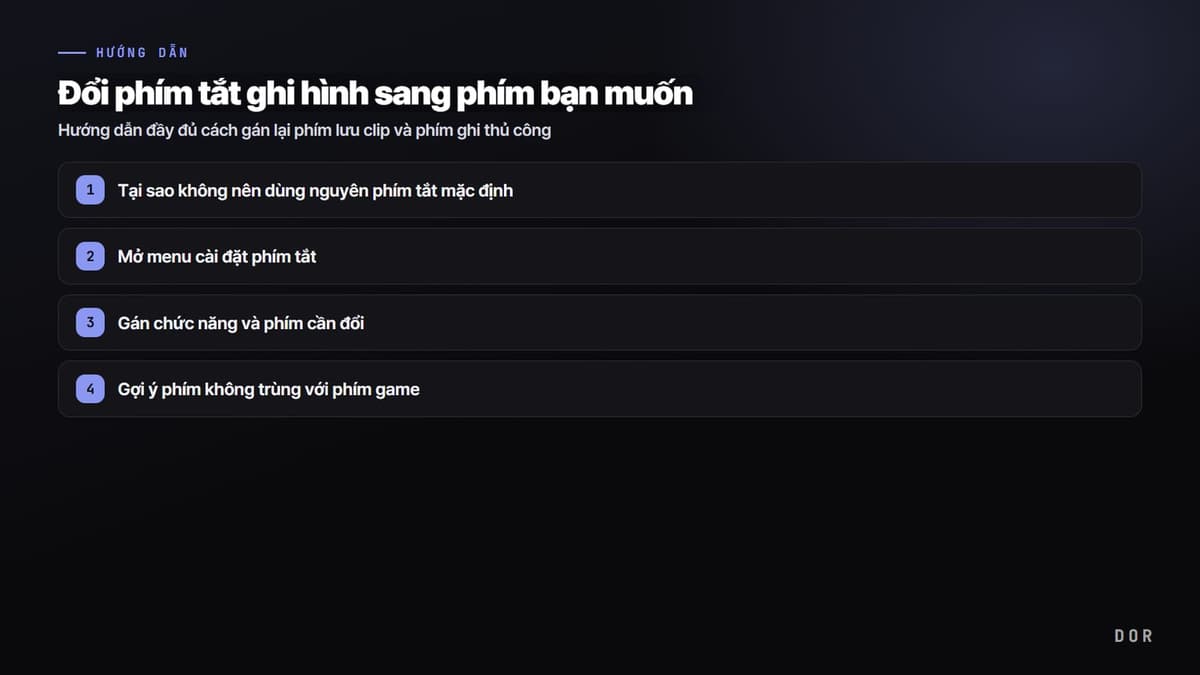
Bước 1: Mở menu cài đặt phím tắt
Gần như mọi phần mềm ghi hình đều có riêng một mục tên là phím tắt hoặc hotkey trong phần cài đặt. Mở phần mềm lên, nhấn vào biểu tượng cài đặt (bánh răng) ở góc trên bên phải hoặc menu bên trái, rồi tìm vào tab phím tắt. Với Xbox Game Bar, bạn nhấn đồng thời phím Win và G để mở lớp phủ, sau đó vào mục phím tắt trong cài đặt là được.
Bước 2: Gán chức năng và phím cần đổi
Trên màn hình phím tắt thường có một loạt chức năng như bắt đầu/dừng ghi, tạm dừng, lưu clip, chụp màn hình. Khi bạn nhấp vào ô nhập bên cạnh chức năng muốn đổi, ô sẽ chuyển sang trạng thái chờ nhập, lúc này bạn chỉ cần nhấn phím mới muốn dùng là phím đó được đăng ký.
- Bắt đầu/dừng ghi thủ công: phím bật và tắt ghi hình trực tiếp
- Lưu clip (lưu đoạn gần đây): phím cắt và lưu lại cảnh vừa diễn ra
- Tạm dừng: phím dừng một chút rồi ghi tiếp
- Chụp màn hình: phím lưu riêng khung hình tĩnh
Hai phím quan trọng nhất ở đây là phím ghi thủ công và phím lưu clip. Nếu đặt hai phím này trùng nhau hoặc ngay cạnh nhau thì dễ nhầm lẫn, nên tốt nhất hãy tách chúng ra hai vùng phím khác nhau.
Bước 3: Gợi ý phím không trùng với phím game
Để tránh xung đột phím, dùng phím nằm xa vùng di chuyển (WASD) và vùng kỹ năng (Q·E·R, v.v.) là đáp án đúng. Vị trí mà ngón tay bình thường không chạm tới khi chơi game thì càng ít gây thao tác nhầm.
- F8 ~ F12: hàng trên cùng của bàn phím, gần như không trùng với thao tác game
- Nút bên hông chuột (nút 4·5): tiện vì có thể nhấn mà không cần rời tay
- Phím 0, Enter trên bàn phím số, v.v.: nên dùng nếu tay phải không đang nắm chuột
- Vùng phím chỉnh sửa như Insert, Home, End: khu vực gần như không dùng trong game
Đặc biệt với những game mà tốc độ phản xạ là sống còn, vị trí phím gắn liền với chất lượng clip. Với Liên Minh Huyền Thoại nơi đường đơn và giao tranh tổng diễn ra liên tục, hay Valorant nơi phán đoán tức thời trong một vòng đấu là quan trọng, thì phím có thể nhấn mà gần như không phải di chuyển tay như ngón út hoặc nút bên hông chuột sẽ có lợi hơn.
Đổi phím lưu clip trong DOR
DOR cho phép bạn đổi tự do phím tắt lưu clip sang phím mình muốn. Vào mục phím tắt trong cài đặt, nhấp vào ô nhập lưu clip, rồi nhấn một lần phím muốn dùng là phím đó được đăng ký luôn. Phím ghi thủ công cũng có thể gán riêng ngay trên màn hình này, nên bạn có thể tách hai chức năng ra cho vừa tay mình.

Điểm mạnh của DOR là việc gán lại phím tắt và tự động nhận diện hoạt động song song. Trong khi bạn tự nhấn phím để lưu clip, DOR cũng tự nhận diện những khoảnh khắc chính như hạ gục hay tử trận để bắt đoạn lại. Nhờ vậy, dù bạn quên nhấn phím ở cảnh quyết định thì tự động nhận diện vẫn hỗ trợ, và ngược lại những cảnh tinh tế mà chế độ tự động bỏ lỡ thì bạn có thể tự lưu bằng phím tắt.
Kết lại: Việc chỉ cần làm một lần là xong
Đổi phím tắt ghi hình là việc đơn giản, chỉ cần nhấn phím một lần ở menu cài đặt là xong. Bạn chỉ cần giữ hai nguyên tắc, dời sang phím nằm xa phím game, và tách riêng lưu clip với ghi thủ công. Thêm tính năng tự động nhận diện vào nữa thì xác suất bỏ lỡ cảnh quyết định càng thấp hơn nhiều. Hôm nay hãy sắp xếp phím cho vừa tay mình một lần nhé.