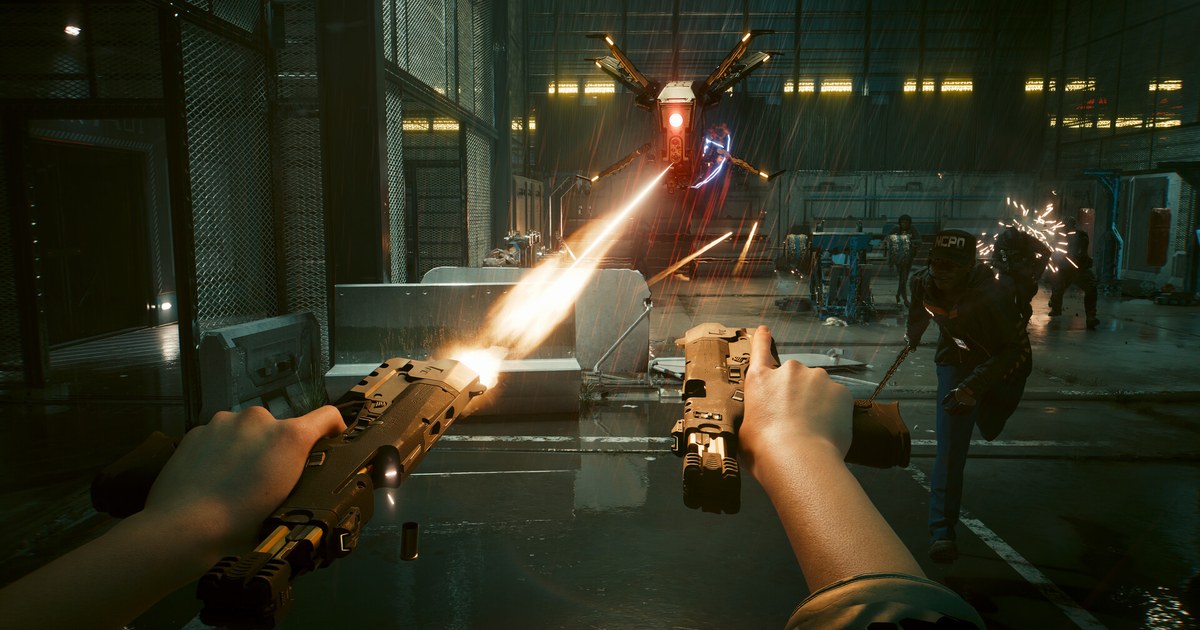

Kết luận trước: muốn dùng lệnh console trong Cyberpunk 2077, bạn cần cài mod Cyber Engine Tweaks, gọi tắt là CET, cho bản PC. Bản thân game không có console dành cho nhà phát triển, nên CET thêm một cửa sổ overlay để bạn tự nhập lệnh vào đó.
Vì vậy các bản trên máy console như PS5 và Xbox không dùng được. Cài đặt chỉ là giải nén file tải về vào thư mục game rồi chọn phím mở overlay ở lần chạy đầu tiên.
Các lệnh dùng để thêm tiền, đạn, nguyên liệu chế tạo, đặt cấp độ, danh tiếng đường phố, điểm thuộc tính và điểm perk, nhập từng dòng một, và sai chữ hoa chữ thường là lệnh không chạy. Bài này chủ yếu chọn các lệnh có trên wiki chính thức của CET tính đến ngày 24 tháng 11 năm 2026.
Lệnh có thể đổi khi game cập nhật nên bài cũng ghi nơi cần kiểm tra khi lệnh không chạy. Nếu muốn giữ lại cảnh dùng cheat thành video, hãy xem thêm quy trình dựng video highlight game.
Kết luận: cài CET, nhập từng dòng, sao lưu save trước khi dùng
Cheat trong Cyberpunk 2077 gói gọn trong ba bước. Cài CET cho bản PC, mở overlay và nhập lệnh từng dòng, rồi kiểm tra kết quả. Việc đầu tiên cần làm là sao lưu file save.
Tiền hay cấp độ đã đổi bằng lệnh thường không có lệnh hoàn tác tương ứng, nên nếu sao chép save trước khi dùng, bạn có thể quay lại thời điểm đó khi không ưng ý. Với bảng bên dưới, bạn chỉ cần đổi con số: điền số tiền muốn có vào chỗ 10000 và cấp độ muốn có vào chỗ 60.
Lệnh điểm thuộc tính và điểm perk trông dài, nhưng bạn có thể sao chép nguyên và chỉ sửa số trong ngoặc. Lệnh có thể thay đổi theo bản cập nhật game, nên nếu lệnh không chạy hãy xem danh sách mới nhất trên wiki của CET.
Từ cài CET đến nhập lệnh
- 1Cập nhật game và đổi chế độ hiển thịWiki của CET yêu cầu cập nhật game lên bản mới nhất và cài Microsoft Visual C++ Redistributable mới nhất. Trong phần cài đặt đồ họa, hãy đặt chế độ hiển thị là Windowed Borderless. Ở chế độ toàn màn hình, overlay có thể không hiện.
- 2Tải CET và giải nén vào thư mục gameTải file zip bắt đầu bằng cet từ trang phát hành GitHub chính thức của CET, không tải bản nén mã nguồn. Giải nén sao cho thư mục bin được gộp vào thư mục cài đặt game, khi đó dưới bin/x64 sẽ có version.dll và thư mục plugins. Nếu Windows hiện cảnh báo bảo mật trong thuộc tính của file zip, hãy chọn bỏ chặn trước khi giải nén.
- 3Tắt các overlay và chạy gameWiki của CET yêu cầu tắt các overlay như Steam, Discord, GOG, GeForce Experience, Windows Game Bar, RivaTuner và Afterburner, nếu không console có thể không mở. Lần chạy đầu sẽ có cửa sổ yêu cầu chọn phím mở overlay, hãy chọn một phím và lưu lại.
- 4Mở overlay và nhập từng lệnh mộtMở overlay bằng phím đã chọn, nhập lệnh vào cửa sổ console rồi nhấn Enter. Dùng các lệnh trong bảng ở trên và chỉ đổi con số, giữ nguyên chữ hoa chữ thường và dấu ngoặc kép. Nhập một dòng, kiểm tra trong game đã có hiệu lực chưa rồi mới sang dòng tiếp theo.
- 5Kiểm tra kết quả và cắt những cảnh cần giữKiểm tra trong túi đồ và màn hình nhân vật xem tiền đã vào hay cấp độ đã đổi chưa. Nếu không ưng, hãy quay lại file save đã sao chép trước đó. Để giữ cảnh dùng cheat thành video, xem cách cắt clip game để chỉ cắt phần cần thiết từ bản ghi hình.
8 lệnh console hay dùng
| Lệnh | Tác dụng | Ghi chú |
|---|---|---|
| Game.AddToInventory("Items.money", 10000) | Thêm tiền | Thay 10000 bằng số tiền bạn muốn |
| Game.AddToInventory("Ammo.RifleAmmo", 700) | Thêm đạn | Đổi thành HandgunAmmo, ShotgunAmmo hoặc SniperRifleAmmo để lấy loại đạn khác |
| Game.AddToInventory("Items.LegendaryMaterial1", 1000) | Thêm nguyên liệu chế tạo | Các tên có Common, Uncommon, Rare hoặc Epic đứng trước Material1 dùng cùng cách |
| Game.SetLevel("Level", 60, 1) | Đặt cấp độ nhân vật | Thay 60 bằng cấp độ bạn muốn |
| Game.SetLevel("StreetCred", 50, 1) | Đặt danh tiếng đường phố | Thay 50 bằng giá trị bạn muốn |
| PlayerDevelopmentSystem.GetInstance(Game.GetPlayer()):GetDevelopmentData(Game.GetPlayer()):AddDevelopmentPoints(5, gamedataDevelopmentPointType.Attribute) | Thêm điểm thuộc tính | Đổi số 5 trong ngoặc thành số lượng bạn muốn |
| PlayerDevelopmentSystem.GetInstance(Game.GetPlayer()):GetDevelopmentData(Game.GetPlayer()):AddDevelopmentPoints(3, gamedataDevelopmentPointType.Primary) | Thêm điểm perk | Đổi số 3 trong ngoặc thành số lượng bạn muốn |
| print(Game.GetPlayer():GetWorldPosition()) | In tọa độ của bạn | Ghi lại tọa độ để dùng cho lệnh dịch chuyển |
Cần kiểm tra trước khi nhập lệnh
- Bạn đang dùng bản PC và game đã cập nhật mới nhất
- Chế độ hiển thị đã là Windowed Borderless
- Các overlay như Steam, Discord, GeForce Experience đã tắt
- Bạn đã sao chép riêng file save
- Chữ hoa chữ thường và dấu ngoặc kép khớp hoàn toàn với bảng
Ghi lại cảnh nhập cheat và kết quả bằng DOR
DOR là ứng dụng ghi hình game miễn phí cho Windows. Khi bạn mở một game được hỗ trợ, DOR tự nhận diện và ghi hình cả trận, bản ghi được gom trong mục Clip của tôi. Mở game là DOR tự nhận diện và ghi từ lúc mở đến lúc thoát, còn cảnh muốn giữ thì bạn tự cắt trong ứng dụng rồi lưu lại.
Nếu bắt đầu ghi hình trước khi nhập lệnh, bạn có thể xem lại chính xác mình đã nhập giá trị nào và game đã thay đổi gì, đồng thời đây cũng là tư liệu để mô tả tình huống khi cài mod gặp trục trặc.
Trong ứng dụng bạn có thể cắt một đoạn và lưu theo tỷ lệ 16:9, 9:16 hoặc 1:1, rồi trong DOR Studio ghép nhiều video, thêm chữ và BGM, sau đó xuất mp4 hoặc chia sẻ bằng liên kết dor.gg. Bản ghi gốc, kết quả chỉnh sửa và file xuất từ DOR đều không có watermark.

