Nói thẳng vào kết luận, việc ghép nhiều clip game thành một kết thúc qua năm bước. Bạn gom các clip cần ghép về một chỗ và thêm vào, xếp theo thứ tự muốn cho xem, chèn hiệu ứng chuyển cảnh tại điểm đoạn cắt thay đổi, khớp độ phân giải và khung hình, rồi xuất theo cùng quy cách với bản gốc. Bài viết này tổng hợp quá trình gom những clip game ngắn rời rạc như clip kill hay cảnh đẹp thành một video tổng hợp khoảnh khắc nổi bật, theo một trình tự áp dụng được bất kể công cụ nào.
Điểm mấu chốt ở đây là phân biệt "ghép" với "chỉnh sửa". Nếu tham lam thêm cả phụ đề, hiệu ứng âm thanh, chỉnh màu thì sẽ dài vô tận, nhưng nếu chỉ đặt mục tiêu nối nhiều clip lại tự nhiên thành một video, thì 5 đến 10 phút là đủ. Hãy thử làm theo trình tự bên dưới.
Bước 1. Gom các clip cần ghép về một chỗ và thêm vào
Việc đầu tiên cần làm là gom toàn bộ clip cần ghép vào một thư mục. Nếu các clip lưu riêng trong lúc chơi như cảnh kill, vòng ace, pentakill nằm rải rác ở màn hình nền, thư mục ghi và thư mục tải về, thì công việc sẽ chậm gấp đôi. Trước khi chỉnh sửa, hãy tạo một thư mục "tổng hợp" và chuyển sang đó chỉ những clip sẽ dùng, rồi đưa toàn bộ clip đó lên dòng thời gian (dòng chỉnh sửa) của công cụ chỉnh sửa. Hầu hết các công cụ đều cho phép kéo thả nhiều file cùng lúc hoặc thêm nhiều file đồng thời bằng nút nhập. Ở thời điểm này, thứ tự có lộn xộn cũng không sao.
Bước 2. Xếp clip theo thứ tự muốn cho xem
Khi đã đưa hết clip lên, hãy xác định thứ tự. Với video tổng hợp khoảnh khắc nổi bật, "3 giây đầu" quan trọng hơn "mở đầu, phát triển, cao trào, kết". Người xem quyết định có xem tiếp hay không ngay ở phần mở đầu, nên đặt cảnh hoành tráng nhất lên đầu là có lợi. Hãy kéo các khối clip qua trái phải trên dòng thời gian để đổi thứ tự, và trộn các pha chơi có không khí khác nhau để tạo nhịp, tránh để các cảnh giống nhau xuất hiện liên tiếp gây nhàm chán. Nếu trước và sau clip có phần thừa (màn loading, màn chờ), hãy cắt bỏ hai đầu ở bước này. Nếu chưa hình dung được nên đặt cảnh nào lên đầu cho từng game, hãy tham khảo ví dụ clip tự động thực tế trên trang game bạn hay chơi, Valorant, Liên Minh Huyền Thoại.
Bước 3. Chèn hiệu ứng chuyển cảnh giữa các đoạn cắt
Khi thứ tự đã được xác định, giờ là lúc chèn hiệu ứng chuyển cảnh tại điểm clip nối với clip. Hiệu ứng chuyển cảnh giúp chuyển mượt từ cảnh này sang cảnh kế, giảm cảm giác đứt đoạn giật cục. Các loại tiêu biểu như sau.
- Fade: hiệu ứng chuyển dịu nhất, màn hình mờ đi rồi hiện ra theo hướng tối hoặc sáng. Hợp với điểm đầu và cuối của một cụm clip, hoặc nơi không khí thay đổi lớn.
- Dissolve: hiệu ứng clip trước mờ dần trong khi clip kế chồng lên hiện ra. Tốt khi nối tự nhiên các cảnh có tông màu tương tự.
- Wipe/Slide: hiệu ứng màn hình bị đẩy hoặc quét sang một bên rồi chuyển. Tạo cảm giác tốc độ cho bộ tổng hợp kill có nhịp nhanh.
- Cut: chuyển thẳng luôn mà không có hiệu ứng. Thực ra đây là cách dùng nhiều nhất, và với video tổng hợp có nhịp nhanh thì cut nhiều khi lại gọn gàng hơn.
Điều cần lưu ý là chèn quá nhiều hiệu ứng chuyển cảnh ngược lại sẽ gây rối mắt. Thay vì nhét hiệu ứng hoành tráng vào mọi đoạn cắt, chỉ cho hiệu ứng tại một hai điểm có tính chất cảnh thay đổi lớn rồi để phần còn lại là cut gọn gàng thì trông chuyên nghiệp hơn. Độ dài chuyển cảnh cũng nên đặt ngắn chừng 0,3 đến 0,5 giây mới không làm hỏng cảm giác tốc độ của video.
Bước 4. Khớp độ phân giải và khung hình trước khi xuất
Đây là phần dễ phát sinh sự cố nhất khi ghép nhiều clip. Nếu mỗi clip có độ phân giải (ví dụ 1080p và 720p) hoặc khung hình (ví dụ 30fps và 60fps) khác nhau, thì trong video ghép lại màn hình sẽ đột ngột thu nhỏ hoặc xuất hiện viền đen hai bên, và có đoạn thì mượt còn đoạn thì giật cục. Giải pháp là đặt sẵn một giá trị chuẩn ngay khi bắt đầu. Nếu là tổng hợp khoảnh khắc game thì thường lấy 1080p 60fps (hoặc 30fps) làm chuẩn, đặt cấu hình dự án theo đó rồi thống nhất tất cả clip về quy cách đó. Hầu hết công cụ khi đã định độ phân giải và khung hình của dự án sẽ tự động khớp các clip có quy cách khác, còn nếu một clip có chất lượng quá thấp thì tốt nhất là thu nhỏ hiển thị hoặc bỏ ra.
Lưu ý thêm, nếu độ phân giải, khung hình và codec của tất cả clip hoàn toàn giống nhau thì có thể nối nhanh mà không cần mã hóa lại, nhưng chỉ cần một clip khác đi là công cụ sẽ mã hóa lại toàn bộ và mất nhiều thời gian hơn. Vì vậy "quay sẵn với cùng cấu hình ngay từ khâu ghi" là bí quyết khiến việc ghép trở nên dễ chịu nhất.
Bước 5. Xuất (lưu)
Khi đã xử lý xong cả chuyển cảnh lẫn quy cách, bước cuối là xuất. Về định dạng, chọn MP4 (codec H.264) có khả năng tương thích tốt nhất thì đăng lên YouTube, Instagram hay Discord ở đâu cũng ổn. Độ phân giải và khung hình cứ giữ nguyên giá trị chuẩn đã định ở trên, còn chất lượng thì để "chất lượng cao" hoặc đặt bitrate cao vừa phải là được. Khi bấm xuất, video sẽ được kết xuất thành một file, mất từ vài giây đến vài phút tùy số lượng clip và cấu hình máy. Sau khi xong, hãy phát lại toàn bộ một lần để kiểm tra điểm chuyển cảnh và âm thanh có gì gượng không, nếu cần thì chỉ chỉnh lại đúng đoạn đó.

Với DOR thì khác ngay từ bước gom clip
Trong cả quá trình trên, phần tốn công nhất thực ra không phải chỉnh sửa mà là "Bước 1, gom các clip cần ghép". Bởi nếu không tự cắt và lưu sẵn các cảnh đẹp ngay lúc đó, thì đến khi định làm video tổng hợp lại không có clip nào để gom. DOR giải quyết vấn đề này một cách tự động. Cứ bật game lên là DOR tự nhận diện các khoảnh khắc chính như kill, ace, pentakill rồi cắt thành clip ngắn và gom sẵn, nên ngay khoảnh khắc tắt game thì Bước 1 đã xong rồi. Bạn không cần bấm nút ghi hay tự tìm và cắt cảnh đẹp.
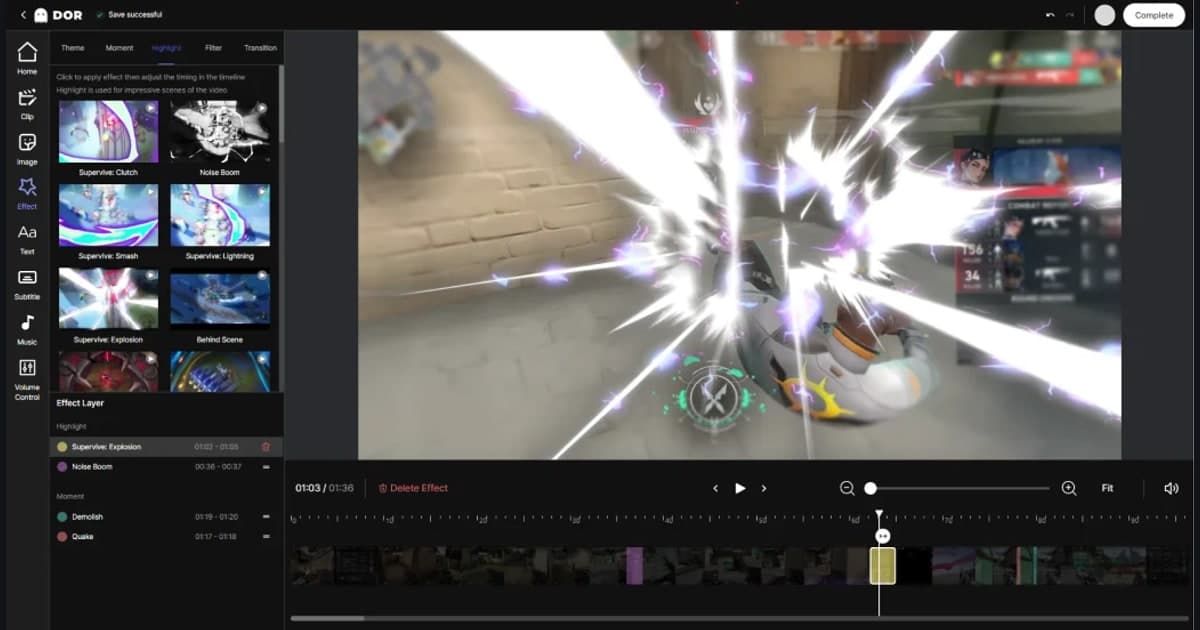
Và các clip đã gom như vậy có thể nối ngay trong trình chỉnh sửa trên trình duyệt của DOR. DOR ghép các clip đã gom thành một video bằng thao tác kéo thả trong trình chỉnh sửa trên trình duyệt. Bạn không cần cài phần mềm riêng hay mở công cụ chỉnh sửa nặng nề, chỉ cần kéo clip để sắp thứ tự, ghép lại rồi xuất ngay. Các công cụ khác phải đi qua ba nhịp là tự gom clip, mở trình chỉnh sửa nặng rồi ghép, còn DOR kết thúc trong hai nhịp là ghép các clip đã tự gom bằng kéo thả trên trình duyệt, nên càng làm video tổng hợp thường xuyên thì khoảng cách này càng nới rộng.
Tổng kết
Ghép nhiều clip game rốt cuộc là năm bước. Gom các clip về một chỗ và thêm vào, xếp theo thứ tự muốn cho xem, chèn chuyển cảnh tiết chế giữa các đoạn cắt, khớp độ phân giải và khung hình về giá trị chuẩn, rồi xuất ra MP4 là hoàn thành một video tổng hợp khoảnh khắc nổi bật. Điểm mấu chốt là chuyển cảnh thì ít, quy cách thì thống nhất. Nếu muốn bớt cả công gom clip nữa, hãy thử DOR, công cụ tự gom cảnh đẹp trong game và cho nối ngay trong trình chỉnh sửa trên trình duyệt. Bạn có thể xem trước ví dụ clip tự động trên trang game mình hay chơi, Valorant, Liên Minh Huyền Thoại.