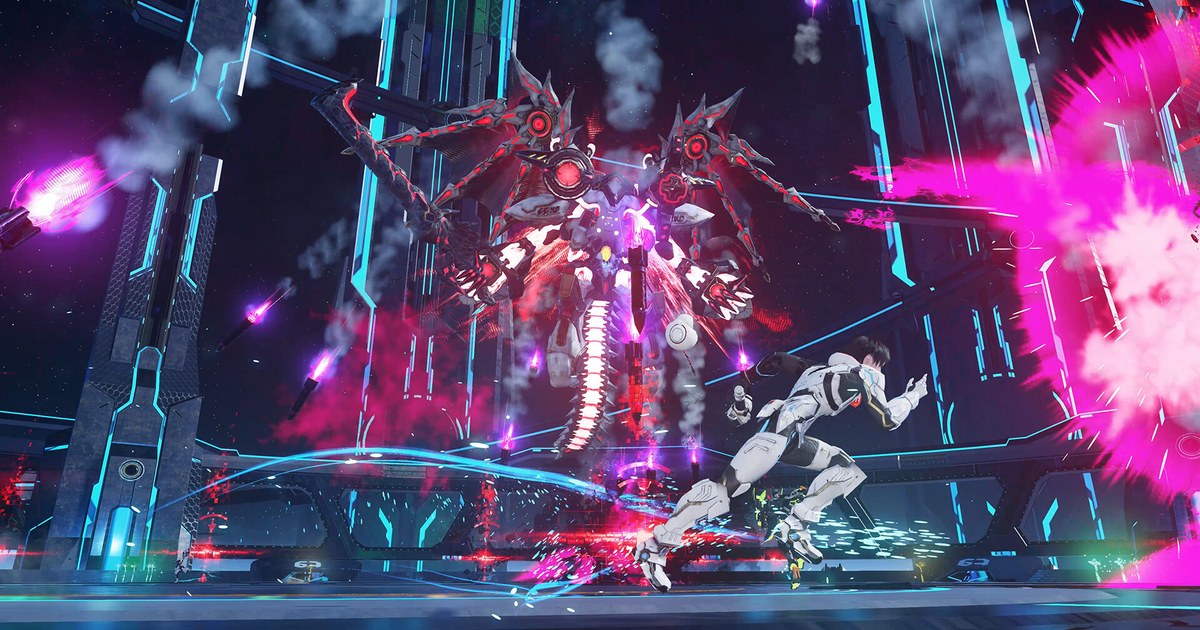
Nếu bạn đang tìm phần mềm thay thế Dxtory, câu trả lời ngắn gọn là hãy cài ứng dụng Windows miễn phí DOR trước. Khi bạn mở game được hỗ trợ, DOR tự nhận diện và ghi lại cả trận, rồi gom bản ghi vào mục Clip của tôi trong ứng dụng.
Bạn không phải mua giấy phép, cũng không phải bấm phím tắt ghi hình mỗi trận. Dxtory là phần mềm ghi hình game trả phí do ExKode tại Nhật Bản phát triển, điểm mạnh là codec không mất dữ liệu, ghi lại nguyên vẹn dữ liệu điểm ảnh gốc.
Tuy nhiên, tính đến ngày 29 tháng 11 năm 2026, phiên bản cuối trong nhật ký cập nhật chính thức là 2.0.142 (9 tháng 4 năm 2017), và danh sách hệ điều hành hỗ trợ trên trang thông số chính thức chỉ ghi đến Windows 10.
Dưới đây là điểm mạnh của Dxtory và những điều cần kiểm tra, sau đó là phần so sánh OBS Studio, NVIDIA App, AMD Software, Xbox Game Bar và DOR theo chi phí, dung lượng file và việc có giữ được cả trận mà không cần cài đặt hay không.
Tiếp tục dùng Dxtory hay chuyển sang phần mềm thay thế?
Nếu quy trình dựng video bình luận game từ nguồn không mất dữ liệu của bạn đang chạy ổn, bạn có thể tiếp tục dùng Dxtory; còn nếu bạn dựng lại hệ thống ghi hình từ đầu hoặc chuyển sang máy Windows 11, hãy thử phần mềm thay thế trước cho an toàn. Điểm mạnh của Dxtory được ghi rõ trên trang chính thức.
Phần mềm lấy dữ liệu trực tiếp từ bộ nhớ surface nên chạy với tải nhẹ, codec ghi nguyên dữ liệu điểm ảnh gốc, và âm thanh game cùng micro được lưu thành các luồng độc lập trong file AVI để sau này chỉnh riêng từng luồng.
Dxtory hỗ trợ DirectX 7 đến 12, OpenGL và Vulkan (Vulkan được thêm ở bản 2.0.136 năm 2016), không giới hạn độ phân giải ghi hình. Những điều cần kiểm tra cũng nằm trên các trang chính thức đó.
Trang chính thức coi tốc độ ghi của ổ lưu trữ là nút thắt lớn nhất khi ghi hình bitrate cao, và có riêng tính năng ghi phân tán chia dữ liệu ra nhiều ổ đĩa.
Chính vì vậy file không mất dữ liệu rất nặng, nên nếu muốn giữ những trận dài mỗi lần chơi, bạn cần kiểm tra dung lượng trống và tốc độ ghi của ổ đĩa trước.
Ở chế độ dùng thử, file ghi hình sẽ có logo và trang mua giấy phép sẽ mở ra khi bạn thoát; trang chính thức cũng cho biết giấy phép chỉ mua được qua PayPal và không nhận yêu cầu hoàn tiền. Mỗi giấy phép dành cho một người dùng, cài được trên nhiều máy và không có thời hạn sử dụng.
Bảng hệ điều hành hỗ trợ không có Windows 11, nên nếu định dùng trên Windows 11, hãy thử ghi ngắn bằng bản dùng thử với game của bạn trước. Các lựa chọn thay thế cho những phần mềm ghi hình lâu đời khác được tổng hợp trong phần mềm thay thế Fraps và phần mềm thay thế Bandicam.
Bảng so sánh phần mềm thay thế Dxtory (tính đến ngày 29/11/2026)
| Công cụ | Phù hợp khi | Cần kiểm tra |
|---|---|---|
| Dxtory | Bạn muốn ghi nguồn không mất dữ liệu và giữ chất lượng tối đa đến tận khâu dựng | Giấy phép trả phí (bản dùng thử chèn logo vào file), file lớn cần dung lượng và tốc độ ghi, danh sách hệ điều hành chính thức chỉ đến Windows 10 |
| DOR | Bạn muốn tự động giữ mọi trận, miễn phí và không cần cài đặt | Miễn phí; ghi cả trận khi mở game được hỗ trợ; 7 game còn tự lưu các pha như hạ gục thành clip tự động |
| OBS Studio | Bạn muốn chia cảnh, nguồn và track âm thanh thật chi tiết, hoặc còn livestream | Miễn phí, mã nguồn mở; ban đầu bạn tự dựng cảnh và nguồn, chọn định dạng ghi và bộ mã hóa trong phần cài đặt |
| NVIDIA App | Bạn dùng card đồ họa NVIDIA và muốn Instant Replay để lưu riêng pha vừa xảy ra | Cần card đồ họa NVIDIA, và bạn phải tự bấm phím tắt lưu để giữ một pha |
| AMD Software: Adrenalin Edition | Bạn dùng đồ họa AMD Radeon và muốn dùng tính năng ghi hình, Instant Replay có sẵn trong driver | Dành cho đồ họa AMD Radeon; tính năng ghi hình dùng được khi cài driver đầy đủ |
| Xbox Game Bar | Bạn muốn dùng tính năng có sẵn trong Windows để thỉnh thoảng quay một đoạn ngắn | Ghi theo từng cửa sổ ứng dụng như game; mỗi pha bạn tự bắt đầu hoặc tự lưu |
Những điều cần kiểm tra trước khi chọn phần mềm thay thế
- Bạn có thật sự cần nguồn không mất dữ liệu, hay chỉ cần video đủ nhẹ để đăng ngay
- Ổ đĩa lưu bản ghi có đủ dung lượng trống cho cả trận không
- Gộp âm thanh game và micro vào một file có ổn không, hay bạn cần tách track
- Phiên bản Windows bạn đang dùng có nằm trong danh sách hệ điều hành hỗ trợ chính thức của phần mềm ghi hình không
- Bạn sẽ dựng kết quả bằng phần mềm chỉnh sửa riêng, hay cắt và chia sẻ ngay trong ứng dụng ghi hình
Cách chuyển từ Dxtory sang DOR
- 1Dọn các bản ghi DxtoryTrong các file AVI dồn lại ở thư mục ghi hình của Dxtory, hãy chọn những file muốn giữ rồi chuyển sang ổ khác hoặc mã hóa lại bằng codec nén để có thêm dung lượng. Tắt Dxtory khi không dùng để hai phần mềm không cùng ghi một game.
- 2Cài DORTải và cài ứng dụng Windows miễn phí DOR. Bản miễn phí cho chọn chất lượng 720p hoặc 1080p ở 30 hoặc 60 fps, mặc định là 1080p 30 fps.
- 3Mở game như bình thườngKhi bạn mở game được hỗ trợ, DOR tự nhận diện và bắt đầu ghi hình. Cả trận được giữ lại mà không cần bấm phím tắt ghi hình mỗi lần.
- 4Cắt pha hay trong Clip của tôiKhi trận kết thúc, bản ghi nằm trong Clip của tôi. Liên Minh Huyền Thoại, VALORANT, PUBG, FC Online, Fortnite, CS2 và Overwatch còn tự lưu các pha như hạ gục thành clip tự động; với game khác, bạn tự cắt đoạn mình muốn từ bản ghi và lưu theo tỉ lệ 16:9, 9:16 hoặc 1:1.
- 5Chỉnh sửa và chia sẻMuốn ghép nhiều pha hoặc thêm chữ, BGM, mẫu hiệu ứng, hãy chỉnh trong DOR Studio (dor.gg/studio) rồi xuất mp4 hoặc chia sẻ bằng link dor.gg. Kết quả được lưu không có watermark.
Tự động ghi mọi trận với DOR, không cần giấy phép
DOR là ứng dụng Windows miễn phí nên không cần mua giấy phép; khi bạn mở game được hỗ trợ, ứng dụng tự nhận diện và ghi lại cả trận. Bản miễn phí cho chọn 720p hoặc 1080p ở 30 hoặc 60 fps (mặc định 1080p 30 fps), còn nếu cần 1440p, 4K, 120 hoặc 144 fps thì bạn có thể nâng cấp lên DOR Pro.
Dung lượng lưu trữ chỉ được dọn từ video cũ nhất khi vượt phần dành cho video cả trận (mặc định 5 GB), còn bản ghi gần đây và video bạn đã thích vẫn được giữ, nên bạn không phải tự dọn ổ đĩa.
Trên các card đồ họa NVIDIA được hỗ trợ như dòng RTX, DOR ghi hình bằng mã hóa phần cứng NVENC, và âm thanh game cùng micro được ghi chung vào một track. Với những màn hình không phải game, hãy dùng tính năng quay màn hình (phím tắt mặc định F7). Bản ghi và kết quả chỉnh sửa đều không có watermark. Muốn so sánh thêm với OBS, hãy xem phần mềm thay thế OBS, còn muốn so sánh với ghi hình bằng card NVIDIA, hãy xem phần mềm thay thế NVIDIA ShadowPlay.

