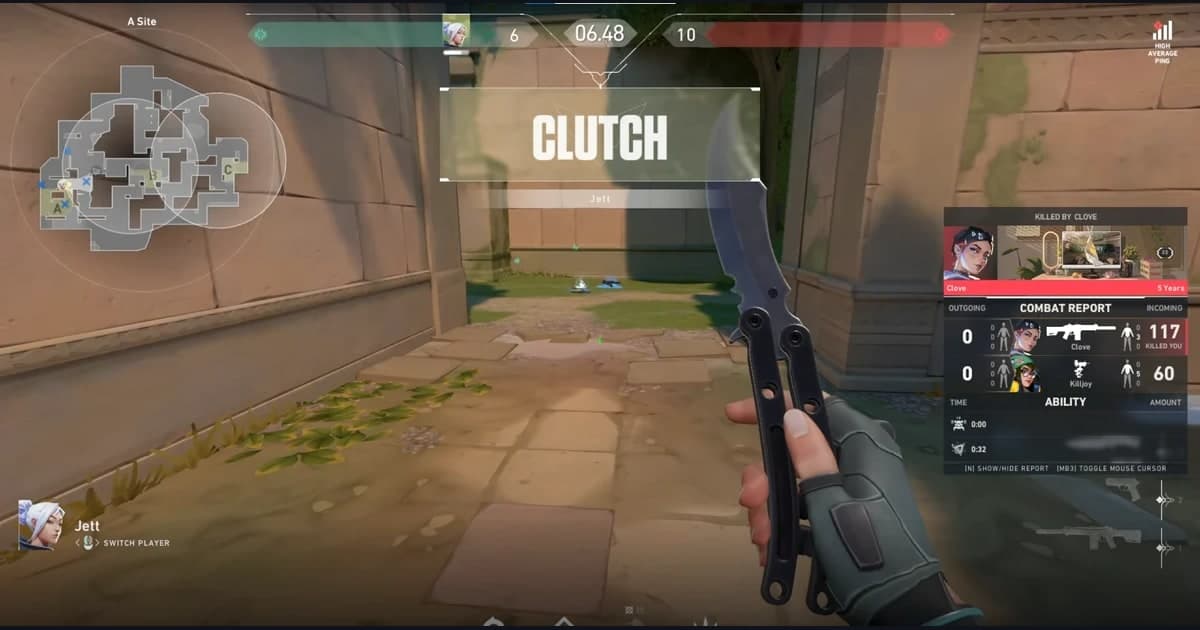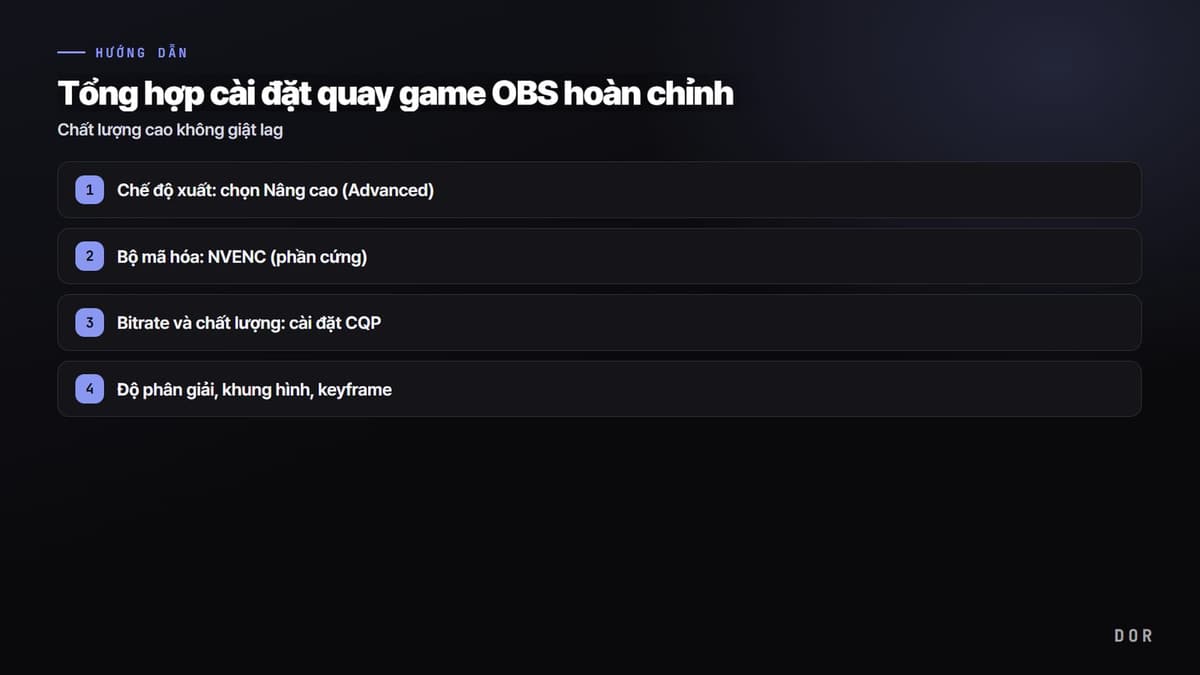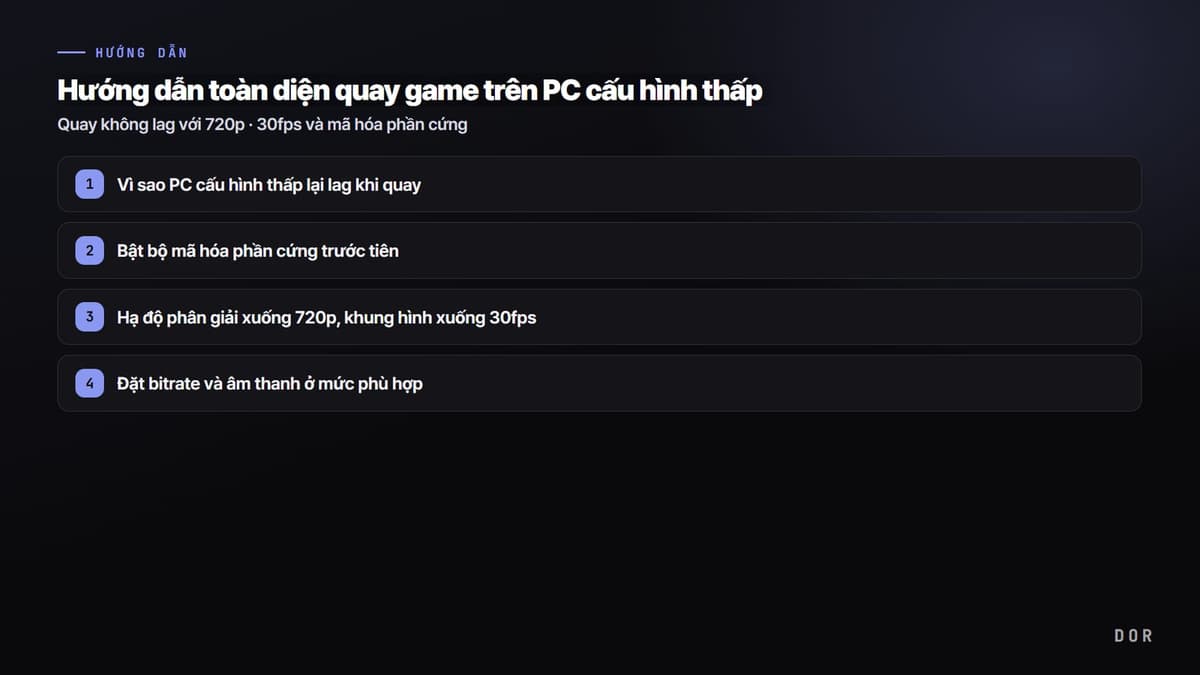
Nhiều người bỏ cuộc từ trước với suy nghĩ “máy mình chắc không quay game nổi đâu”. Nhưng nguyên nhân thật sự khiến việc quay bị giật trên PC cấu hình thấp phần lớn là do cài đặt chứ không phải bản thân cấu hình. Nếu đẩy việc mã hóa sang CPU, giữ nguyên độ phân giải và khung hình ở mức tối đa dành cho game rồi bật quay, thì máy nào cũng tụt khung hình. Ngược lại, nếu ①bật mã hóa phần cứng ②hạ xuống 720p, 30fps ③dọn dẹp tiến trình nền, thì ngay cả card tích hợp hay laptop vài năm tuổi cũng quay được với mức hao hụt khung hình giảm đáng kể.
Bài viết này lấy chuẩn PC cấu hình thấp và card đồ họa tích hợp, lần lượt trình bày từ lý do vì sao việc quay trở nên nặng nề, đến các giá trị cài đặt khuyến nghị theo cấu hình, và cả cách quay nhẹ nhàng mà không cần đụng đến cài đặt. Chúng tôi lấy chuẩn theo những game thường chơi cả trên máy yếu như Liên Minh Huyền Thoại, Valorant và Battlegrounds.
Vì sao PC cấu hình thấp lại lag khi quay
Quay game là công việc nén (mã hóa) hình ảnh của từng khoảnh khắc thành tập tin video. Ai đảm nhận việc nén này sẽ quyết định hiệu năng. Nếu mặc định để mã hóa phần mềm (x264), thì CPU vốn đã bận chạy game lại phải gánh thêm việc mã hóa, khiến khung hình tụt mạnh. PC càng yếu thì CPU càng ít dư địa, nên cú sốc này càng lớn.
Chìa khóa giải quyết là chuyển việc mã hóa sang chip mã hóa chuyên dụng tích hợp trong GPU. NVENC của NVIDIA, QuickSync của card tích hợp Intel, và bộ mã hóa phần cứng của AMD (AMF/VCE) đảm nhận vai trò đó. Những chip này là mạch riêng tách biệt khỏi việc render game, nên dù giao việc mã hóa thì ảnh hưởng đến khung hình trong game vẫn nhỏ. Đó là lý do mọi hướng dẫn quay cho máy yếu đều đặt mã hóa phần cứng lên hàng đầu.
Bước 1: Bật bộ mã hóa phần cứng trước tiên
Đây là bước đầu tiên và cũng hiệu quả nhất. Trong cài đặt của phần mềm quay, hãy đổi bộ mã hóa từ phần mềm (x264) sang bộ mã hóa phần cứng mà PC của bạn có. Với OBS, vào Cài đặt → Đầu ra → tab Quay, chọn mục bộ mã hóa thành một trong các lựa chọn sau.
- Card đồ họa NVIDIA: chọn “NVIDIA NVENC H.264”. Trong ba lựa chọn, đây là lựa chọn ít hao hụt khung hình nhất và chất lượng cũng tốt.
- Card tích hợp Intel: chọn “QuickSync H.264”. Đây là lựa chọn mặc định cho laptop, PC văn phòng không có card rời.
- Card đồ họa AMD: chọn “AMD HW H.264(AMF)”. Từ dòng RX 6000 trở đi thì chất lượng cũng đủ tốt.
- Chỉ khi không có bất kỳ bộ mã hóa phần cứng nào: vẫn để x264, nhưng hạ preset sử dụng CPU xuống “veryfast” hoặc “superfast” để giảm tải.
Về codec, để H.264 làm mặc định sẽ ổn thỏa về mặt tương thích và chỉnh sửa. HEVC (H.265) hay AV1 cho dung lượng nhỏ hơn ở cùng chất lượng, nhưng card tích hợp đời cũ có thể không hỗ trợ hoặc không mở được trên phần mềm chỉnh sửa, nên với môi trường cấu hình thấp thì H.264 an toàn hơn.
Bước 2: Hạ độ phân giải xuống 720p, khung hình xuống 30fps
1080p, 60fps thì đẹp nhưng quá nặng với PC cấu hình thấp. Số điểm ảnh cần mã hóa và số khung hình mỗi giây càng tăng thì bộ mã hóa và ổ đĩa càng bận. Nếu là máy yếu hoặc card tích hợp, 720p (1280×720), 30fps là điểm cân bằng giữa chất lượng và mức tải. 720p vẫn đủ sắc nét để chia sẻ lên YouTube, Discord hay làm clip highlight.
Với OBS, vào Cài đặt → Video, hạ “Độ phân giải đầu ra (đã chỉnh tỉ lệ)” xuống 1280×720, và đặt “Giá trị FPS chung” thành 30. Giữ nguyên độ phân giải nền (canvas) theo màn hình và chỉ giảm độ phân giải đầu ra xuống 720p, thì bạn vẫn xem màn hình game như cũ mà chỉ giảm tải khi quay.
Bước 3: Đặt bitrate và âm thanh ở mức phù hợp
Bitrate là lượng dữ liệu video mỗi giây, nếu quá cao sẽ gây gánh nặng cho bộ mã hóa và ổ đĩa, đồng thời dung lượng phình to. Giá trị khuyến nghị cho máy yếu ở 720p, 30fps như sau.
- Bitrate video: với 720p, 30fps là 2.500 đến 3.500kbps. Game nhiều chuyển động thì nghiêng về 3.500kbps, game tĩnh thì để 2.500kbps.
- Phương thức bitrate: khi quay, phương thức CQP/CRF (theo chuẩn chất lượng) cho chất lượng tốt hơn so với dung lượng so với CBR. Khuyến nghị giá trị CQP 20 đến 23.
- Bitrate âm thanh: 192kbps là đủ cho cả tiếng game lẫn giọng nói. Nếu muốn giảm dung lượng hơn nữa thì 128kbps cũng ổn.
- Định dạng quay: mp4 hoặc mkv. Cách hay là quay bằng mkv để tập tin an toàn ngay cả khi bị tắt đột ngột giữa chừng, xong rồi chuyển sang mp4.
Bước 4: Dọn dẹp tiến trình nền để tạo dư địa
Trên PC cấu hình thấp, một chút dư địa khoảng 10 đến 20% của CPU và bộ nhớ sẽ quyết định khung hình. Dọn dẹp các chương trình không dùng trước khi quay sẽ giúp bộ mã hóa có thêm tài nguyên để dùng.
- Đóng các tab không dùng trên trình duyệt như Chrome. Từng tab một đều chiếm dụng bộ nhớ.
- Tắt các chương trình overlay luôn chạy nền như Discord, launcher, ứng dụng nhắn tin, hoặc tắt overlay của chúng.
- Vào Cài đặt Windows → Trò chơi → bật Chế độ trò chơi, và tắt tính năng quay nền tự động (Xbox Game Bar) vì nó bị trùng lặp.
- Đặt vị trí lưu bản quay sang ổ đĩa khác với ổ cài game (nếu được thì là SSD) để giảm nghẽn ổ đĩa.
- Hạ một bậc các tùy chọn đồ họa trong game (bóng đổ, khử răng cưa) sẽ giúp tăng tổng khung hình bao gồm cả khi quay.
Xem nhanh cài đặt quay khuyến nghị theo cấu hình
Bạn chỉ cần tìm dòng gần với PC của mình rồi áp dụng y nguyên. Mọi giá trị đều là chuẩn thận trọng, tập trung vào việc giữ cho quay game nhẹ nhàng.
- Card tích hợp (Intel UHD/Iris, không có card rời): bộ mã hóa QuickSync H.264 · độ phân giải 720p (nếu cần thì 480p) · 30fps · 2.500kbps · khuyến nghị hạ tùy chọn đồ họa game
- Card rời đời cũ/phổ thông (GTX 1050, 1650, hạng RX 560): bộ mã hóa NVENC hoặc AMD HW H.264 · 720p · 30fps · 3.000kbps · tùy chọn game mức trung
- Card rời tầm trung (RTX 3050, 4060, hạng RX 6600): bộ mã hóa NVENC H.264 · 720p đến 1080p · 30 đến 60fps · 3.500 đến 6.000kbps · nếu dư địa thì nâng lên 1080p
- PC đời cũ hoàn toàn không có bộ mã hóa phần cứng: bộ mã hóa x264 (veryfast/superfast) · 720p · 30fps · 2.500kbps · dọn dẹp tiến trình nền tối đa
Vì sao DOR đặc biệt hợp với máy yếu và card tích hợp
Nếu thấy phiền khi phải tự chỉnh từng bước trên mỗi lần, thì có một cách là dùng DOR vốn được thiết kế tải nhẹ ngay từ đầu. DOR mặc định dùng quay nền tải nhẹ và mã hóa phần cứng NVENC, nên dù người dùng không tự đổi bộ mã hóa thì tải mã hóa vẫn được chuyển sang chip chuyên dụng của GPU. Nó được làm ra để quay với mức hao hụt khung hình ít ngay cả trên card tích hợp và PC cấu hình thấp.
Ngoài ra, DOR tự động nhận diện việc khởi chạy game để quay nhẹ nhàng ở nền, và chỉ tự động lưu những khoảnh khắc quan trọng như kill, ace, pentakill thành các clip ngắn. Thay vì quay nguyên bản dài và lấp đầy ổ đĩa, nó chỉ giữ lại những cảnh đẹp, nên đặc biệt ít gây gánh nặng cho PC cấu hình thấp với dung lượng lưu trữ eo hẹp. Không cần tự chỉnh scene, source, bộ mã hóa trong màn hình cài đặt, chỉ cần sau khi cài đặt là bật game lên là xong.

Tóm lại: máy yếu vẫn quay được nếu theo thứ tự này
Cốt lõi của việc quay game trên PC cấu hình thấp rất đơn giản. ①Bật bộ mã hóa phần cứng (NVENC, QuickSync, AMD) ②hạ xuống 720p, 30fps ③đặt bitrate ở mức 2.500 đến 3.500kbps ④dọn dẹp tiến trình nền. Chỉ cần làm đúng theo thứ tự này, ngay cả card tích hợp hay laptop cũ cũng quay được với mức hao hụt khung hình giảm đáng kể. Nếu muốn bỏ qua luôn việc cài đặt thì cứ bắt đầu với DOR vốn mặc định tải nhẹ và NVENC.
Hãy xem cài đặt khuyến nghị và ví dụ clip tự động cho các game bạn hay chơi tại trang game, Liên Minh Huyền Thoại, Valorant, Battlegrounds, Overwatch.