Hẳn bạn từng có trải nghiệm lúc chỉnh sửa thì rõ ràng sắc nét, vậy mà khi mở tệp đã xuất lên thì chữ bị bệt và những cảnh tối lại lốm đốm những hạt vuông. Nếu video game gốc vẫn ổn mà chỉ kết quả mới mờ thì phần lớn là chất lượng đã rò rỉ ở cài đặt xuất (render) chứ không phải ở chính nguồn. Trong bài này, chúng tôi sẽ khớp từng cái một theo thứ tự độ phân giải, bitrate, codec để xuất sao cho giữ chất lượng gần như nguyên vẹn.
Trước hết nói thẳng vào kết luận thì nguyên tắc rất đơn giản. Thứ nhất xuất với cùng độ phân giải nguồn, thứ hai cho bitrate đủ cao, thứ ba dùng codec H.264 hoặc H.265. Chỉ cần giữ ba điều này thì mất chất lượng đáng kể gần như biến mất. Phần còn lại là việc tinh chỉnh các giá trị chi tiết theo nền tảng sẽ tải lên.
Vì sao chỉ video đã xuất mới vỡ chất lượng
Video bị nén thêm một lần nữa khi xuất. Trong quá trình này, nếu lượng dữ liệu chứa được mỗi giây, tức bitrate, không đủ thì chi tiết bị vứt bỏ cả mảng. Đặc biệt video game chuyển động nhanh thì mỗi khung hình thay đổi lớn nên khó nén, và nếu thiếu bitrate thì những phần như góc tối hay khói, hạt particle sẽ bị bệt trước. Việc giữ chất lượng rốt cuộc là việc tạo dư địa để quá trình nén này vứt bỏ ít chi tiết hơn.
Một cái bẫy thường gặp khác là vô tình hạ độ phân giải và tốc độ khung hình xuống khi xuất. Xuất video quay ở 1440p thành 1080p thì độ sắc nét bị gọt đi đúng phần chênh lệch đó, và xuất video quay ở 60fps thành 30fps thì độ mượt giảm còn một nửa. Tiền đề cơ bản luôn là giữ nguyên cùng độ phân giải, tốc độ khung hình với nguồn.
Bước 1: Khớp độ phân giải và tốc độ khung hình với nguồn
Khi mở cửa sổ cài đặt xuất, trước hết hãy kiểm tra độ phân giải và tốc độ khung hình. Nếu bản gốc quay là 2560x1440 thì xuất cũng là 2560x1440, nếu quay ở 60fps thì khớp 60fps. Vì khoảnh khắc hạ tùy tiện là sinh ra mất mát không thể đảo ngược, nên trừ khi có lý do đặc biệt, đi theo nguyên giá trị nguồn là an toàn nhất.
Bước 2: Cho bitrate đủ cao
Giá trị quyết định chất lượng trực tiếp nhất là bitrate. Bitrate càng cao thì càng chứa nhiều dữ liệu trong một giây nên sắc nét hơn, nhưng dung lượng tệp cũng to theo. Nếu là video ngắn và coi trọng chất lượng như highlight game thì nên đặt rộng tay, đặt nặng chất lượng hơn dung lượng. Dưới đây là khoảng đề xuất đáng lấy làm điểm xuất phát.
- 1080p 30fps: quanh mức 8Mbps
- 1080p 60fps: quanh mức 12Mbps
- 1440p 30fps: 16Mbps, 60fps: quanh mức 24Mbps
- 4K 30fps: 35~45Mbps, 60fps: quanh mức 53~68Mbps
Những giá trị này gần với mức tối thiểu, nếu muốn bảo toàn chất lượng chắc chắn hơn thì có thể nâng lên dư dả. Tuy nhiên nền tảng tải lên nhiều khi đặt trần bitrate riêng, nên dù đặt quá cao thì rốt cuộc nền tảng vẫn nén lại. Vì vậy với công việc coi trọng chất lượng, đặt cao hơn giá trị đề xuất một chút là điểm cân bằng.
VBR 2 lượt hơn CBR
Phương thức bitrate có hai loại là CBR (cố định) và VBR (biến đổi). CBR dùng cùng một bitrate cho toàn bộ video, còn VBR phân bổ nhiều dữ liệu hơn cho cảnh phức tạp và ít dữ liệu hơn cho cảnh đơn giản. Khi cảnh giao tranh tổng và cảnh tĩnh xen lẫn như video game thì VBR sạch hơn ở cùng dung lượng. Đặc biệt VBR 2 lượt phân tích video hai lần để chia dữ liệu hiệu quả, nên cân bằng giữa chất lượng và dung lượng là tốt nhất.
Bước 3: Codec là H.264 hoặc H.265
Codec là quy tắc định cách nén video. Lựa chọn tương thích rộng nhất và an toàn là H.264, còn nếu muốn chứa cùng chất lượng với dung lượng nhỏ hơn thì H.265 (HEVC) có lợi. H.265 tạo ra tệp nhỏ hơn khoảng 25~50% với chất lượng cảm nhận tương đương so với H.264, và khác biệt này đặc biệt nổi bật ở video dữ liệu lớn như 4K.
- 1080p và cần mở được tốt ở mọi nơi: H.264
- Độ phân giải cao như 1440p, 4K và muốn giảm dung lượng: H.265
- Vùng chứa (định dạng tệp) thì MP4 là an toàn nhất
- Âm thanh là AAC, khoảng 320kbps là đủ
Nói thêm một điều, khi muốn bảo toàn chất lượng tối đa ở bước trung gian trước khi tải lên, cũng có cách xuất một lần ra định dạng chất lượng cao với mức nén nhẹ hơn. Dù nền tảng sao cũng nén lại, nhưng đưa cho nó một nguồn sạch hơn thì giảm được các hạt nhiễu sinh ra trong quá trình nén nên kết quả cuối tốt hơn.
Bước 4: Khớp giá trị tải lên đề xuất của YouTube
Nếu định đăng lên YouTube thì khớp giá trị đề xuất của nền tảng là cách giữ chất lượng chắc chắn nhất. Khuyến nghị chính thức của YouTube là tổ hợp video H.264, âm thanh AAC trong vùng chứa MP4, và bitrate là 1080p 30fps 8Mbps, 60fps 12Mbps, 4K là khoảng 35~68Mbps. Về không gian màu, nếu là video SDR thông thường thì dùng Rec.709, chỉ bật cài đặt HDR khi đúng là nguồn HDR thật.
Quan trọng hơn cả là giữ nguyên tốc độ khung hình lúc quay. Nếu đổi video game quay ở 60fps thành 30fps để đăng thì chuyển động trông giật, và cộng thêm việc YouTube nén lại thì chất lượng cảm nhận càng tụt. Hãy giữ nguyên tốc độ khung hình gốc như 24, 30, 60fps mà không đụng vào để tải lên.
Trình chỉnh sửa DOR mặc định chất lượng để tải lên
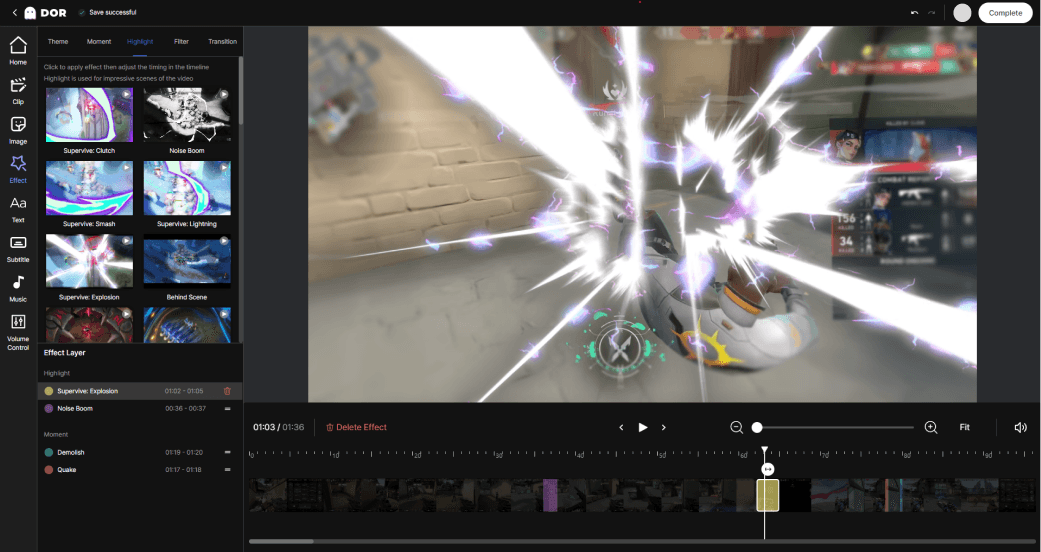
Nếu thấy việc khớp từng cái độ phân giải, bitrate, codec đến đây phiền phức thì DOR sẽ xử lý quá trình đó thay bạn. Trình chỉnh sửa DOR mặc định đã đặt sẵn cài đặt xuất ít mất chất lượng, nên cho ra clip dùng được ngay để tải lên mà không cần đụng đến các tùy chọn phức tạp. Vì đã có sẵn tiêu chí giữ độ phân giải nguồn và đảm bảo bitrate đủ, nên cảnh ace Valorant hay pha giao tranh tổng Liên Minh Huyền Thoại không bị mờ.
Hơn nữa, DOR tự động phát hiện việc chạy game để quay ở chế độ nền và tự cắt các khoảnh khắc chính thành clip ngắn. Bạn không cần nhấn nút quay hay nhớ phím tắt, khi clip gom đủ thì chỉ cần tinh chỉnh trong trình chỉnh sửa rồi xuất ra là xong. Thay vì tốn thời gian cho cài đặt chất lượng, bạn có thể tập trung vào việc chọn cảnh đỉnh cao.
Tổng kết: danh sách kiểm tra xuất để giữ chất lượng
- Độ phân giải, tốc độ khung hình giữ nguyên giá trị nguồn
- Bitrate cao hơn giá trị đề xuất một chút, mã hóa bằng VBR 2 lượt
- Codec là H.264 (đa năng) hoặc H.265 (độ phân giải cao, tiết kiệm dung lượng)
- Vùng chứa MP4, âm thanh AAC, nếu là SDR thì không gian màu là Rec.709
- Khớp giá trị đề xuất của YouTube, video ngắn thì xuất riêng thêm một lần ở dạng dọc
Chỉ cần lo năm điều này là có thể thấy lại độ sắc nét đã thấy trên màn hình chỉnh sửa gần như nguyên vẹn ở kết quả. Nếu thấy phiền khi phải khớp cài đặt mỗi lần thì dùng một công cụ mặc định hỗ trợ xuất ít mất chất lượng như DOR là con đường nhanh nhất.