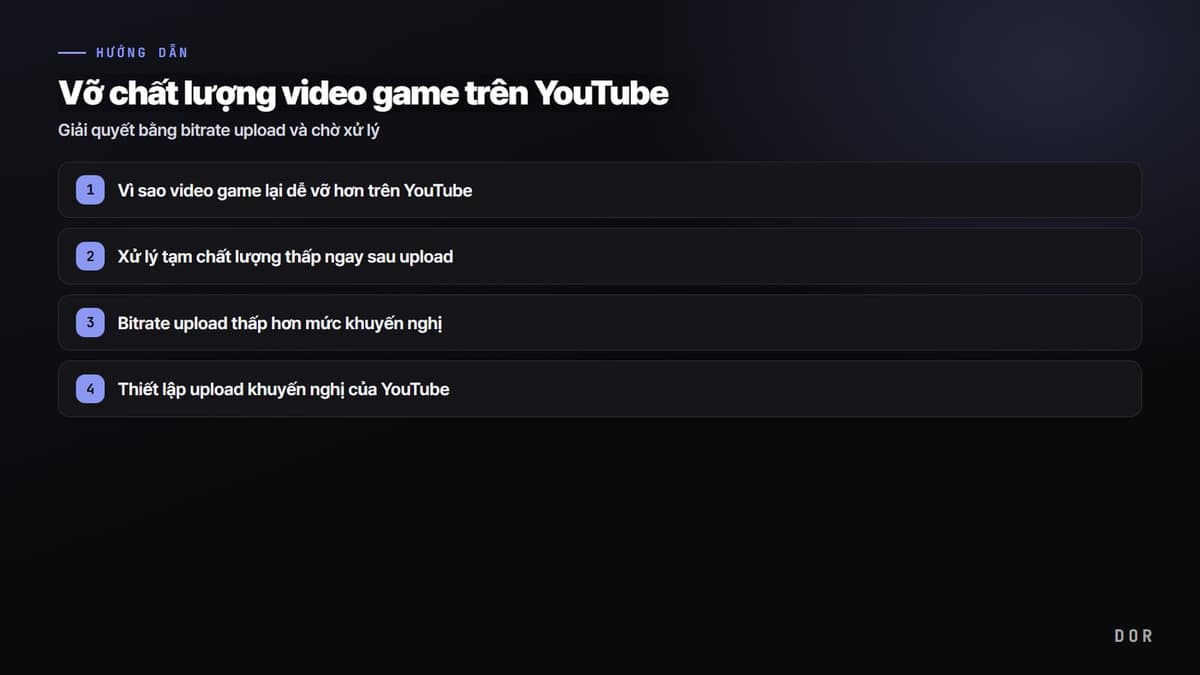
Trải nghiệm đăng clip game lên YouTube rồi thấy màn hình vốn sắc nét trong file gốc lại bị mờ và nhòe thành ô vuông, gần như game thủ nào cũng từng gặp một lần. Nói luôn kết luận, nguyên nhân là hai điều. Thứ nhất, quá trình YouTube tạm hiển thị từ phiên bản chất lượng thấp ngay sau khi upload. Thứ hai, file gốc xuất ra với bitrate thấp hơn mức khuyến nghị. Giải pháp cũng rõ ràng. Kết xuất với bitrate khuyến nghị, dù là video 1080p cũng phóng lên 4K để upload, rồi chờ cho đến khi xử lý xong.
Vì sao video game lại dễ vỡ hơn trên YouTube
YouTube mã hóa lại mọi video đã upload bằng các codec riêng như VP9, AV1, H.264. Trong quá trình tái mã hóa này sinh ra tổn thất chất lượng, và đặc biệt màn hình chuyển động càng nhanh thì tổn thất càng dễ thấy. Video game là nội dung chuyển động cao với camera xoay liên tục và hiệu ứng phủ kín màn hình, nên cùng một bitrate vẫn dễ bị vỡ khối hơn nhiều so với vlog đời thường.
Thêm vào đó là đặc tính thể loại game. Những cảnh khói và hiệu ứng kỹ năng phủ kín màn hình trong tích tắc như Valorant, hay cảnh giao tranh tổng với hàng chục hạt hiệu ứng kỹ năng nổ cùng lúc trong Liên Minh Huyền Thoại là những đoạn khó nhất với bộ nén. Nếu thiếu bitrate thì chất lượng sẽ sụp đổ ngay ở những khoảnh khắc quyết định này.
Nguyên nhân 1: Xử lý tạm chất lượng thấp ngay sau upload
YouTube sau khi upload xong sẽ mã hóa theo thứ tự từ độ phân giải thấp như 360p trở lên. Vì vậy nếu phát video ngay sau upload thì tùy chọn chất lượng cao chưa hiện ra, hoặc có hiện thì cũng là bản chất lượng thấp tạm thời. Việc nhìn màn hình lúc này rồi kết luận chất lượng đã vỡ là hiểu lầm phổ biến nhất.
Mã hóa độ phân giải cao mất thời gian. 1080p thường mất vài chục phút, 4K có thể mất tới vài giờ. Tức là phải đánh giá chất lượng sau khi xử lý hoàn toàn xong, chứ không phải ngay sau khi nhấn nút upload.
Nguyên nhân 2: Bitrate upload thấp hơn mức khuyến nghị
Bitrate là lượng thông tin video chứa trong một giây. Giá trị này thấp thì thiếu thông tin, màn hình bị nhòe thành ô vuông gọi là vỡ khối. Nhiều người upload đúng theo bitrate khuyến nghị tối thiểu mà YouTube công bố rồi than chất lượng không tốt. Mấu chốt là tính đến tổn thất tái mã hóa mà upload với dư địa cao hơn mức khuyến nghị.
Theo tiêu chuẩn thực tế, nếu xuất cao hơn mức tối thiểu YouTube công bố 20 đến 50% thì quá trình tái mã hóa có dư địa để làm việc, kết quả chất lượng giảm ổn định. Ví dụ với 1080p thì hãy nhắm 12 đến 15Mbps thay vì 8Mbps được công bố.
Thiết lập upload khuyến nghị của YouTube
Dưới đây là bitrate upload khuyến nghị theo độ phân giải, dựa trên dải động chuẩn (SDR). Video nhiều chuyển động như game thì để theo giá trị trên của mỗi khoảng sẽ an toàn.
- Container, codec: khuyến nghị container MP4, codec video H.264, âm thanh AAC
- 1080p 30fps: khoảng 8Mbps tiêu chuẩn, game khuyến nghị 12 đến 15Mbps
- 1080p 60fps: khoảng 12Mbps tiêu chuẩn, game khuyến nghị 15 đến 18Mbps
- 1440p 60fps: khoảng 24Mbps tiêu chuẩn, game khuyến nghị 28 đến 35Mbps
- 4K 30fps SDR: khuyến nghị khoảng 35 đến 45Mbps
- 4K 60fps SDR: khuyến nghị khoảng 53 đến 85Mbps
- Tốc độ khung hình: giữ y nguyên như lúc ghi (ví dụ ghi 60fps thì xuất ra 60fps)
Cách giải quyết từng bước
Bước 1: Kết xuất lại với bitrate khuyến nghị
Trong thiết lập xuất của phần mềm chỉnh sửa, hãy nâng bitrate theo bảng trên. Nếu được thì chọn bitrate cố định (CBR) hoặc VBR 2 pass để lượng thông tin không bị tụt ngay cả ở đoạn nhiều chuyển động. Codec để H.264, container để MP4.
Bước 2: Dù là video 1080p cũng upload bằng 4K
YouTube có xu hướng ưu tiên áp dụng codec hiệu quả hơn (VP9, AV1) cho video upload bằng 4K. Vì vậy dù là video quay 1080p, nếu ở bước chỉnh sửa bạn phóng lên canvas 4K (2160p) để xuất, thì khi phát lại cùng độ phân giải 1080p chất lượng thường sẽ sắc nét hơn. Đặc biệt hiệu quả với nội dung coi trọng chi tiết như video game.
Bước 3: Chờ xử lý xong rồi mới kiểm tra
Sau upload hãy chờ cho đến khi tùy chọn 1080p hoặc 2160p xuất hiện trong bánh răng chất lượng. Nếu tùy chọn đã hiện mà vẫn thấy vỡ thì khi đó hãy kiểm tra lại bitrate gốc. Việc nhìn màn hình lúc đang xử lý rồi vội upload lại là thủ phạm chính gây lãng phí thời gian.
Lý do xuất bằng DOR ít bị giảm chất lượng
Việc tự chỉnh từng thứ trên mỗi lần khá phiền. Trình chỉnh sửa DOR được thiết kế để xuất với bitrate phù hợp cho việc upload YouTube, nên ít bị giảm chất lượng do xuất ra thấp hơn mức khuyến nghị. Vì từ ghi hình game, chỉnh sửa đến xuất ra được nối thành một luồng nên không cần phải tự tính toán từng thiết lập.
Cả những clip nhiều chuyển động như highlight Valorant hay Liên Minh Huyền Thoại, chỉ cần upload file xuất trực tiếp từ DOR bằng 4K và chờ xử lý là bạn có kết quả sắc nét không vỡ.

Tổng kết
Vỡ chất lượng video game trên YouTube thường giải quyết được bằng hai điều. Kết xuất với bitrate dư dả hơn mức khuyến nghị và upload bằng 4K, và chờ cho đến khi xử lý xong rồi mới đánh giá chất lượng. Chỉ cần tạo hai thói quen này thì clip vốn mờ nhòe sẽ trở nên sắc nét.