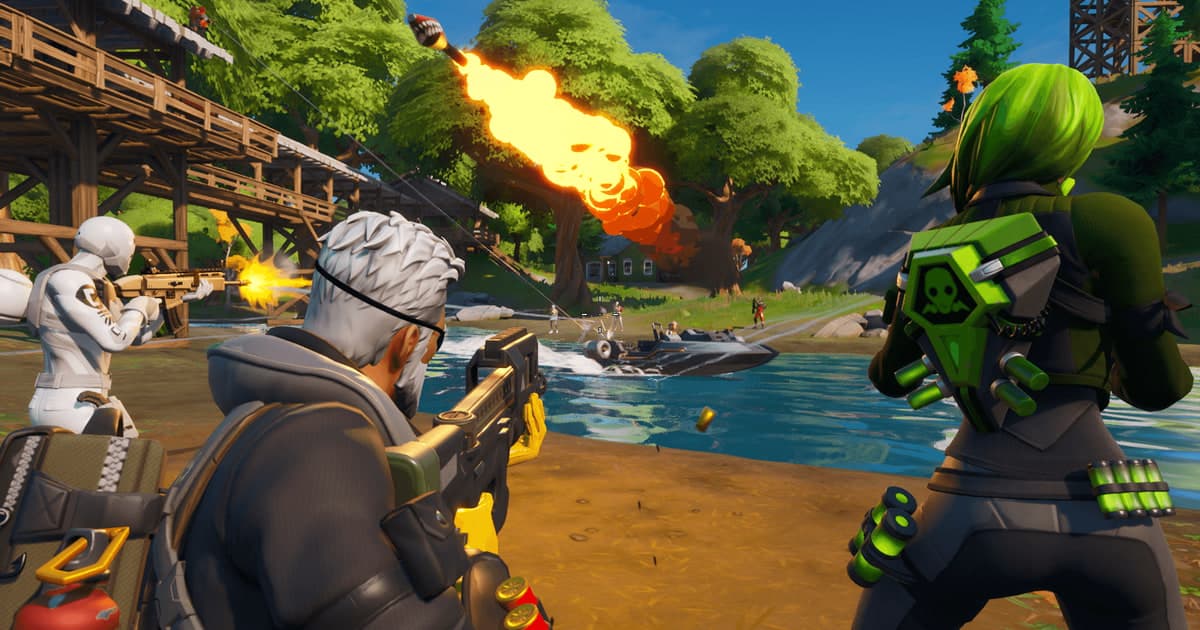
Ba tùy chọn chính trong tài liệu chính thức để tăng FPS Fortnite trên PC là chuyển Rendering Mode sang Performance - Lower Graphical Fidelity (chế độ Hiệu năng), giữ driver đồ họa mới và đặt chế độ nguồn Windows nghiêng về hiệu năng, rồi tắt V-Sync trong game. Đó là thứ tự trong bài hỗ trợ chính thức 'Troubleshooting low frame rate (FPS) in Fortnite' của Epic Games; bài viết này chỉ tóm tắt phạm vi bài đó, dành cho bản PC, kiểm tra ngày 30/9/2026. Nếu muốn xem nguyên nhân tụt FPS rộng hơn, cả ở ngoài game, hãy đọc thêm nguyên nhân tụt FPS khi quay game và cách xử lý. Tài liệu của Epic không đưa ra giá trị theo từng mức cho texture hay bóng đổ, nên bài này không tự bịa con số nào.
Kết luận: thay đổi đầu tiên nên là chế độ Hiệu năng
Thứ tự rất đơn giản. Trước hết hạ tải đồ họa bằng chế độ Hiệu năng, nếu vẫn thiếu thì kiểm tra các yếu tố phía máy tính như driver, chế độ nguồn, chương trình chạy nền và nhiệt độ, cuối cùng mới chỉnh các giá trị trong NVIDIA Control Panel và V-Sync. Chính bài của Epic cho biết mức cải thiện có thể nhỏ hoặc không có tùy phần cứng, nên không tùy chọn nào đảm bảo FPS tăng. Nếu hình ảnh mượt nhưng thao tác có cảm giác chậm, đó có thể là vấn đề độ trễ chứ không phải FPS, và cách giảm input lag khi chơi game sẽ nói riêng về việc đó. Tùy chọn nào bài của Epic không nhắc đến thì ở đây cũng không đưa hướng chỉnh, nên hãy đổi từng cái một và so sánh FPS ở cùng một vị trí.
Thứ tự áp dụng
- 1Xác minh tệp game (Verify) — Trong thư viện Epic Games Launcher, nhấn ba chấm cạnh Fortnite (hoặc nhấp chuột phải vào biểu tượng), chọn Manage rồi Verify. Việc này mất vài phút tùy dung lượng game, xong thì nhấn Launch. Đây là bước loại trừ lỗi tệp trước khi đụng đến bất kỳ cài đặt nào.
- 2Chuyển Rendering Mode sang chế độ Hiệu năng — Mở Fortnite, nhấn biểu tượng menu, trong mục Display đổi Rendering Mode thành Performance - Lower Graphical Fidelity. Nhấn Apply rồi khởi động lại Fortnite. Tên này là cách ghi trong bài tiếng Anh đã kiểm tra, nên trên client hiện tại nhãn có thể hơi khác. Nếu không bật hoặc tắt được chế độ này, tệp GameUserSettings.ini trong C:\Users\[tên người dùng]\AppData\Local\FortniteGame\Saved\Config\WindowsClient có thể đang ở chế độ chỉ đọc. Nhấp chuột phải vào tệp, mở Properties, bỏ chọn Read only rồi áp dụng.
- 3Cân nhắc bỏ texture độ phân giải cao — Trong Epic Games Launcher, mở Library, nhấn ba chấm cạnh Fortnite, chọn Options và bỏ chọn Use High Resolution Textures. Tài liệu của Epic cho biết khi dùng chế độ Hiệu năng có thể bỏ texture này; hãy tự xem dung lượng giảm được trong Launcher. Đây là lựa chọn về dung lượng, không hứa hẹn FPS tăng.
- 4Làm mát máy và đóng chương trình chạy nền — Bài của Epic coi việc làm mát máy tính là một mục kiểm tra riêng. Hãy vệ sinh bụi ở quạt và khe thoát khí, đóng mọi chương trình chạy nền không liên quan đến game rồi mở lại game.
- 5Cập nhật driver và đặt chế độ nguồn Windows — Nếu không chắc phần cứng đồ họa của mình là NVIDIA, AMD hay Intel, hãy xác nhận bằng DirectX Diagnostic Tool rồi cài driver mới nhất của hãng đó. Sau đó kéo thanh trượt chế độ nguồn Windows về phía hiệu năng theo trang trợ giúp Microsoft 'Change the Power Mode for your Windows PC'.
- 6Áp dụng giá trị NVIDIA Control Panel rồi tắt V-Sync — Với card đồ họa NVIDIA, hãy đóng Fortnite rồi đặt các giá trị sau trong NVIDIA Control Panel: Antialiasing - Gamma correction: On, CUDA - GPUs: All, Low Latency Mode: Ultra, Power Management mode: Prefer maximum performance, Shader Cache: On, Texture Filtering - Anisotropic sample option: On, Texture Filtering - Negative LOD bias: Allow, Texture Filtering - Quality: High Performance. Sau đó tắt V-Sync trong cài đặt game. Tùy chọn bảng điều khiển của AMD và Intel không có trong tài liệu nên bài này không đề cập.
Từng tùy chọn: tác dụng và hướng thiết lập
| Tùy chọn | Tác dụng | Hướng thiết lập và nguồn |
|---|---|---|
| Rendering Mode: Performance - Lower Graphical Fidelity (chế độ Hiệu năng) | Chế độ giúp giữ khung hình mượt khi mức scalability thấp hoặc phần cứng yếu. | Bật khi FPS thiếu. Nhấn Apply rồi khởi động lại Fortnite. Nguồn: bài viết chính thức của Epic Games. |
| Use High Resolution Textures (Epic Games Launcher) | Quyết định có cài texture độ phân giải cao hay không. | Có thể bỏ chọn khi dùng chế độ Hiệu năng. Hãy tự xem dung lượng cài đặt trong Launcher. |
| V-Sync | Tùy chọn đồng bộ dọc trong phần cài đặt của game. | Tắt. Tài liệu của Epic yêu cầu làm việc này trong game sau khi hoàn tất thiết lập NVIDIA Control Panel. |
| Chế độ nguồn Windows | Thanh trượt chế độ nguồn (power mode) của Windows. | Kéo về phía hiệu năng. Tài liệu của Epic dẫn tới trang trợ giúp Microsoft 'Change the Power Mode for your Windows PC'. |
| Driver đồ họa và chương trình chạy nền | Giữ driver mới nhất và đóng các chương trình không liên quan đến game. | Dùng DirectX Diagnostic Tool để biết hãng (NVIDIA, AMD hay Intel) rồi cài driver mới nhất. Nguồn: cùng bài viết của Epic. |
| Mục trong NVIDIA Control Panel (card đồ họa NVIDIA) | Đặt theo các giá trị tài liệu liệt kê như Low Latency Mode, Power Management mode, Shader Cache. | Thay đổi sau khi đã đóng Fortnite. Danh sách đầy đủ nằm ở bước cuối của phần các bước phía trên. |
Danh sách kiểm tra sau khi áp dụng
- Rendering Mode đã là Performance - Lower Graphical Fidelity, và bạn đã nhấn Apply rồi khởi động lại Fortnite
- Đã chạy Verify cho tệp game trong Epic Games Launcher
- Đã xác định hãng bằng DirectX Diagnostic Tool và cập nhật driver đồ họa
- Thanh trượt chế độ nguồn Windows đang nghiêng về hiệu năng
- Đã vệ sinh bụi ở quạt, khe thoát khí và đóng chương trình chạy nền
- Với card NVIDIA, đã đặt giá trị trong Control Panel và tắt V-Sync trong game
Nếu bạn muốn quay game sau khi đã hạ cài đặt
Fortnite là game mà DOR hỗ trợ tự động quay toàn trận và tự động cắt các đoạn nổi bật khi hạ gục hoặc bị hạ (xem trang quay Fortnite). Khi chế độ Hiệu năng đã giúp máy có thêm dư địa khung hình, nếu dùng card đồ họa NVIDIA thì DOR mặc định quay bằng mã hóa phần cứng NVENC, đồng thời ghi được cả âm thanh game lẫn micro. Tuy nhiên số khung hình còn lại khi đang quay khác nhau theo từng máy nên ở đây không hứa con số nào, và nếu bạn lo về tải GPU khi quay, hãy xem thứ tự kiểm tra trong cách giảm tải GPU khi quay game.
Nguồn chính thức và ngày kiểm tra
Bài viết dựa trên bài hỗ trợ của Epic Games Troubleshooting low frame rate (FPS) in Fortnite, kiểm tra ngày 30/9/2026. Bài đó không ghi ngày sửa đổi, và tên tùy chọn ở đây là cách ghi tiếng Anh của nó. Chúng tôi chưa đọc được phần hướng dẫn chọn DirectX 11 hay 12 cũng như lời khuyên theo từng mức của các tùy chọn đồ họa chi tiết, nên không đưa vào. Dung lượng và bố cục menu có thể thay đổi theo bản cập nhật, hãy đối chiếu với màn hình thực tế và bài viết trên.