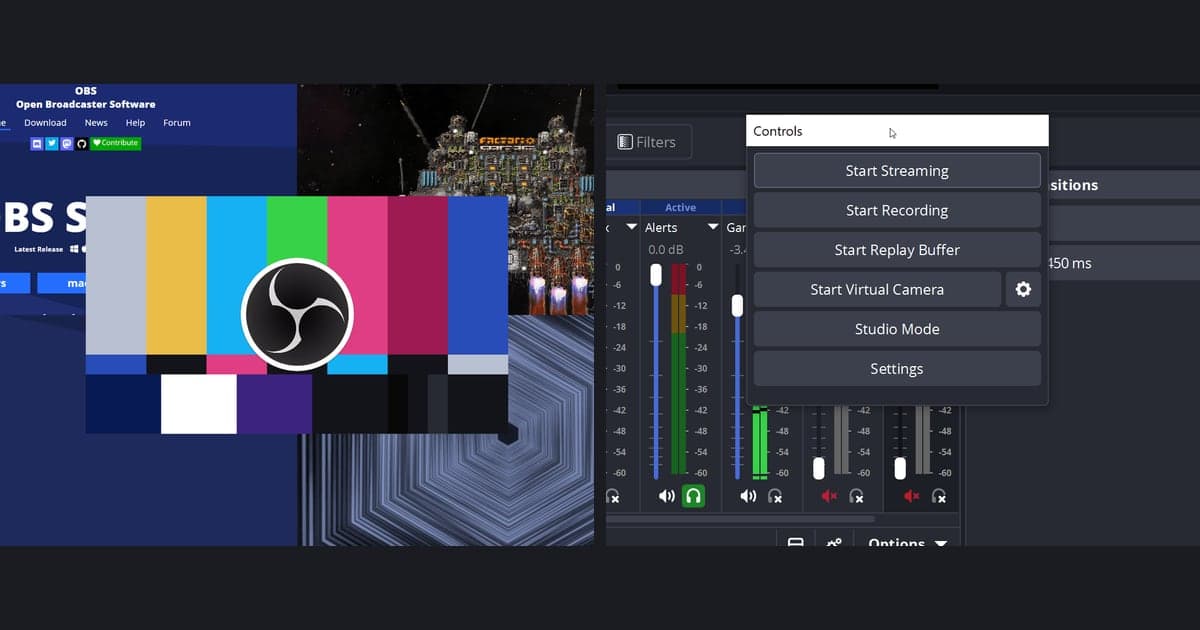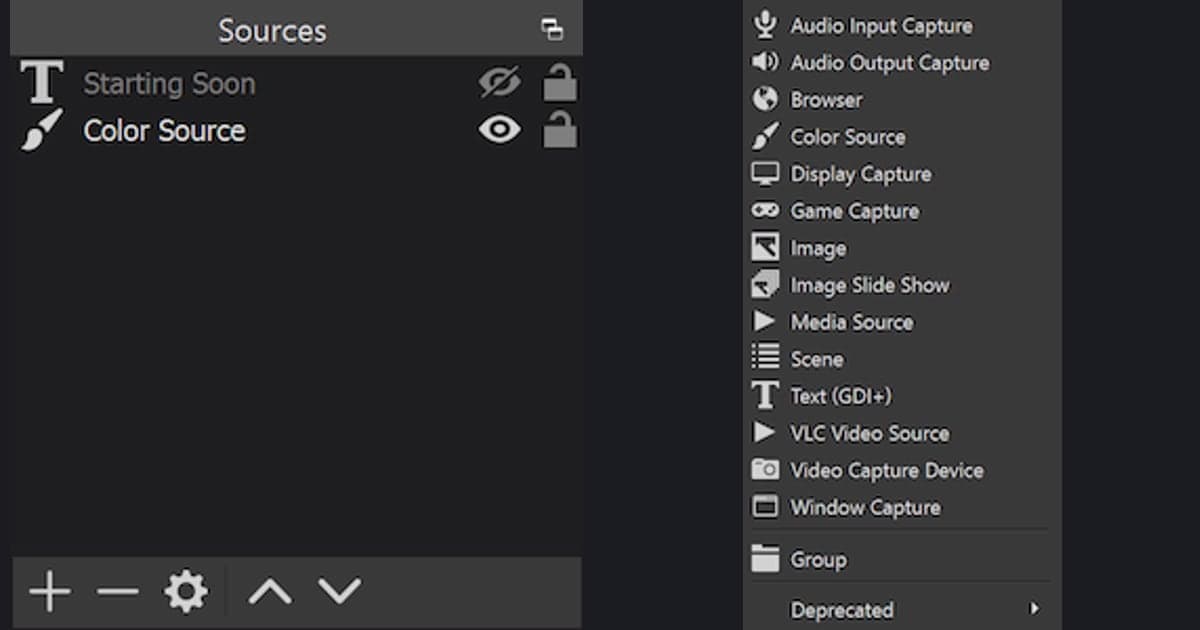
Trong OBS Studio, cảnh là một bố cục màn hình, còn nguồn là từng thành phần đặt bên trong cảnh đó, chẳng hạn game, webcam, hình ảnh hoặc một dòng chữ. Lúc đầu bạn chỉ cần nhớ bốn việc: bắt đầu từ cảnh trống mà OBS tạo sẵn ở lần mở đầu tiên, thêm nguồn bằng nút dấu cộng ở dưới bảng Nguồn, nhớ rằng nguồn nằm cao hơn trong danh sách sẽ được vẽ phía trên, và dùng khung đỏ để đặt vị trí cũng như đổi kích thước. Bài viết bám theo OBS Studio 32.2.2 trên Windows, là bản ổn định ghi trên trang tải xuống chính thức tính đến ngày 6 tháng 10 năm 2026. Độ phân giải, bitrate và bộ mã hóa là một chủ đề khác, được trình bày riêng trong cài đặt quay game bằng OBS.
Tóm tắt nhanh
Nếu mục tiêu chỉ là giữ lại hình ảnh khi chơi game thì một cảnh cùng một nguồn là đủ. Tài liệu chính thức của OBS khuyên thử Quay trò chơi (Game Capture) trước cho game và mô tả đây là cách hiệu quả nhất để đưa game DirectX hoặc OpenGL vào OBS. Muốn hiển thị cả màn hình hoặc một cửa sổ không phải game thì chọn Quay màn hình hoặc Quay cửa sổ. Webcam, hình ảnh và văn bản chỉ là phần trang trí khi bạn dựng màn hình phát trực tiếp, không bắt buộc với bản ghi đơn giản. Nếu đã thêm Quay trò chơi mà bản xem trước vẫn đen, hãy rà từng nguyên nhân trong cách sửa lỗi màn hình đen khi quay game bằng OBS.
Từ chọn cảnh đến bản ghi thử
- 1Chọn cảnh sẽ dùngOBS mở lần đầu đã có sẵn một cảnh trống nên bạn có thể thêm nguồn ngay (theo hướng dẫn bắt đầu nhanh của OBS); muốn tách theo mục đích thì nhấn nút dấu cộng ở bảng Phân cảnh trong cửa sổ chính rồi đặt tên cho cảnh mới. Mọi nguồn đều nằm trong cảnh, nên nếu chưa có cảnh nào, OBS sẽ báo bạn cần phải có ít nhất 1 phân cảnh để thêm nguồn và không cho thêm. Hãy đặt tên theo mục đích, ví dụ Gameplay, để khỏi nhầm khi sau này có nhiều cảnh hơn.
- 2Thêm nguồn bằng dấu cộng ở bảng NguồnNút dấu cộng ở cuối bảng Nguồn mở ra danh sách các loại nguồn. Với game hãy chọn Quay trò chơi, với cả màn hình hãy chọn Quay màn hình, sau đó đặt tên rồi tạo. Muốn xóa, chọn nguồn trong danh sách và nhấn nút dấu trừ. Trong OBS Studio 32.2.2, cửa sổ này có tiêu đề Thêm nguồn.
- 3Chọn đối tượng cần quay trong phần thuộc tínhỞ Quay trò chơi, mục Chế độ cho chọn Quay tất cả các ứng dụng toàn màn hình, Quay cửa sổ cụ thể hoặc Quay nền trước cửa sổ với phím nóng. Tài liệu gợi ý dùng cách đầu khi bạn chơi toàn màn hình và cách thứ ba khi hay đổi game, đồng thời cảnh báo rằng nếu chỉ có một màn hình, game sẽ ngừng kết xuất khi bạn rời game để xem OBS nên bản xem trước không hiện gì. Quay cửa sổ yêu cầu chọn một Cửa sổ, còn Thiết bị quay video yêu cầu chọn một Thiết bị.
- 4Dùng thứ tự danh sách để quyết định lớp trênNguồn nằm cao hơn trong danh sách sẽ được vẽ phía trên các nguồn bên dưới trong bản xem trước. Muốn webcam hiện trên hình game, hãy để nguồn webcam ở trên Quay trò chơi. Bạn có thể kéo thả trong danh sách hoặc dùng nút mũi tên; theo menu thì đi qua Chỉnh sửa, Đặt, rồi Chuyển Lên hoặc Chuyển Xuống. Khi một nguồn có vẻ biến mất, có thể nguồn khác nằm phía trên đang che nó, nên cũng cần kiểm tra điểm này.
- 5Đặt vị trí và kích thước bằng khung đỏChọn một nguồn sẽ xuất hiện khung đỏ. Kéo khung để di chuyển và kéo các tay nắm ở góc hoặc cạnh để đổi kích thước. Cần con số chính xác thì mở Chỉnh sửa, Biến đổi, Chỉnh sửa biến đổi (Ctrl+E) và nhập Vị trí, Kích thước, Quay, Cắt. Cùng menu Biến đổi còn có Vừa với màn hình (Ctrl+F), Giãn ra để lấp đầy m.hình (Ctrl+S), Trung tâm màn hình (Ctrl+D) và Đặt lại biến đổi (Ctrl+R). Giữ phím Alt khi kéo tay nắm sẽ cắt bớt nguồn, và các cạnh chuyển sang màu xanh lá.
- 6Ẩn nguồn rồi chạy thửBiểu tượng con mắt trên dòng của nguồn dùng để ẩn tạm, nhấn lần nữa để hiện lại. Khi bố cục xong, hãy xem các thanh mức trong Audio Mixer (tên tiếng Việt trong OBS là Bộ lọc âm thanh) có nhảy không, nhấn Bắt đầu ghi và chạy thử vài phút để kiểm tra hình lẫn tiếng. Hướng dẫn bắt đầu nhanh của OBS cũng khuyên thử vài phút trước lần ghi hoặc phát đầu tiên.
Nên dùng nguồn nào cho việc gì (theo tên trong OBS)
| Nguồn (tên trong OBS) | Hiển thị gì | Ghi chú từ tài liệu OBS |
|---|---|---|
| Quay trò chơi (Game Capture) | Game chạy bằng DirectX hoặc OpenGL | Tài liệu khuyên thử nguồn này trước. Có ba chế độ: Quay tất cả các ứng dụng toàn màn hình, Quay cửa sổ cụ thể và Quay nền trước cửa sổ với phím nóng. |
| Quay màn hình (Display Capture) | Toàn bộ một màn hình | Mỗi màn hình chỉ tạo được một nguồn loại này. Nếu cảnh khác cũng cần, hãy thêm nguồn có sẵn thay vì tạo mới. |
| Quay cửa sổ (Window Capture) | Một cửa sổ được chọn | Chỉ cửa sổ đã chọn xuất hiện dù có cửa sổ khác che phía trước. Tài liệu hướng dẫn dùng cho các cửa sổ không phải game. |
| Thiết bị quay video (Video Capture Device) | Webcam hoặc thẻ capture | Sau khi thêm nguồn, chọn phần cứng trong danh sách Thiết bị ở phần thuộc tính. |
| Thu âm thanh đầu vào · Thu âm thanh đầu ra | Micro (đầu vào), thiết bị phát như tai nghe (đầu ra) | Tài liệu cảnh báo rằng thêm lại thiết bị đã chọn trong Thiết đặt, Âm thanh có thể gây tiếng vọng. |
| Hình ảnh (Image) · Văn bản (GDI+) | Tệp ảnh như logo, hoặc dòng chữ cần hiển thị | Hình ảnh hỗ trợ bmp, tga, png, jpeg, jpg và gif theo tài liệu. Văn bản có thể gõ trực tiếp hoặc đọc từ tệp văn bản. |
| Trình duyệt (Browser) | Một trang web | Tài liệu nói nguồn này chủ yếu dùng cho hộp thông báo và khung chat khi phát trực tiếp. Bạn nhập địa chỉ vào thuộc tính URL. |
Danh sách kiểm tra trước khi nhấn ghi
- Bảng Phân cảnh có một cảnh, và bảng Nguồn chứa nguồn bạn định quay.
- Bản xem trước hiển thị đúng hình game. Nếu không, kiểm tra lần lượt loại nguồn, chế độ, biểu tượng con mắt và thứ tự nguồn.
- Webcam, hình ảnh hoặc văn bản cần đè lên game nằm trên Quay trò chơi trong danh sách.
- Mỗi màn hình chỉ có một nguồn Quay màn hình, và các cảnh khác dùng nguồn có sẵn thay vì bản sao mới.
- Thiết bị đã chọn trong Thiết đặt, Âm thanh không bị thêm lại thành nguồn Thu âm thanh đầu vào hoặc Thu âm thanh đầu ra.
- Các thanh mức trong Audio Mixer (Bộ lọc âm thanh) nhảy khi có tiếng, và một bản ghi thử vài phút đã xác nhận cả hình lẫn tiếng.
Cách bắt đầu mà không cần cảnh hay nguồn
Toàn bộ phần trên nói về việc tự dựng bố cục, đúng thứ bạn cần khi muốn có màn hình phát trực tiếp với webcam, hình ảnh hoặc văn bản chồng lên nhau. Đó là chỗ của OBS và đây không phải bảng xếp hạng công cụ. Nếu mục tiêu đầu tiên của bạn chỉ là giữ lại phần chơi, DOR là ứng dụng Windows miễn phí có thể bắt đầu mà không cần tạo trước cảnh, nguồn hay cài đặt đầu ra kiểu OBS. Thay vì chọn một nguồn Quay trò chơi rồi chỉnh kích thước, bạn mở game được hỗ trợ và DOR tự nhận diện game đó, rồi quay toàn bộ trận thành mp4. Video DOR lưu lại chứa đồng thời tiếng game và tiếng micro, còn nếu máy có card đồ họa NVIDIA thì việc nén video mặc định do NVENC phần cứng đảm nhận. Khi quay xong, bạn có thể mở thư viện trong ứng dụng, chọn điểm đầu và điểm cuối để cắt lấy đoạn cần giữ rồi gửi đi bằng liên kết. Clip nổi bật tự động cho các pha hạ gục chỉ có ở bảy game, trong đó có VALORANT và Fortnite; các game được hỗ trợ khác chỉ quay toàn trận. Bạn có thể đọc tiếp khi OBS quá phức tạp và danh sách kiểm tra trước khi đăng video game đầu tiên.