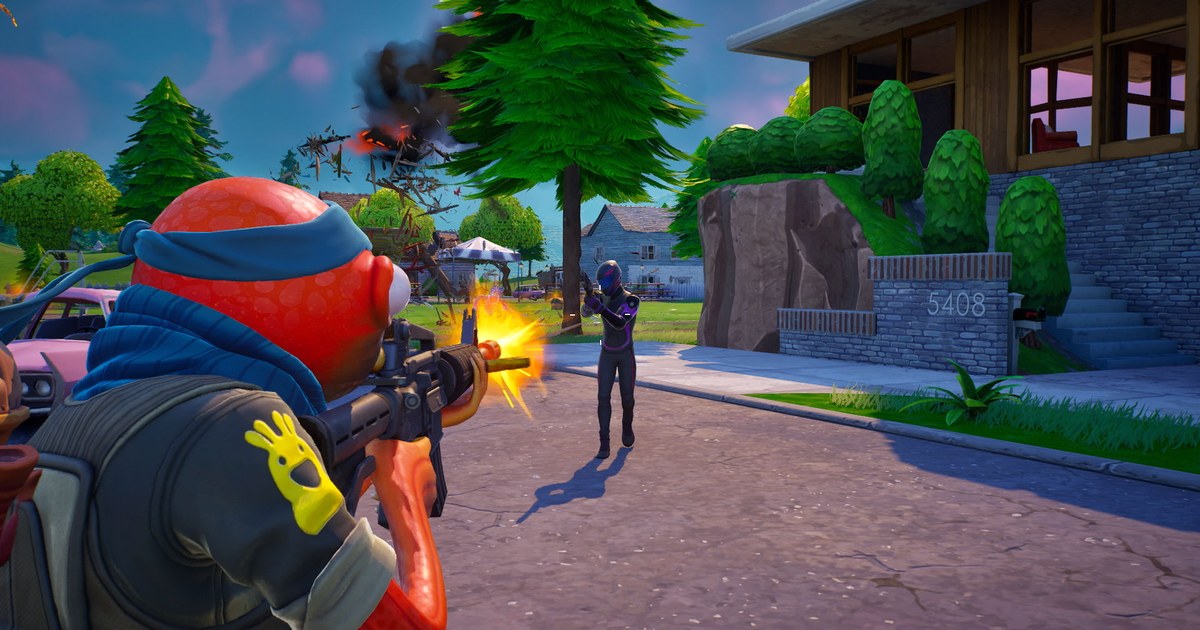
Dựng montage Fortnite là phần vui nhất. Phần mất thời gian thật sự là tìm clip. Một pha thắng box fight gọn gàng, một phát bắn tỉa xa hay một pha clutch vòng cuối đều không thể lên kế hoạch để bấm ghi hình trước, nên nhiều người phải tua lại hàng giờ video.
Bài này hướng dẫn trọn quy trình cho Fortnite bản PC Windows: gom cảnh, chọn pha, ghép clip, chọn nhạc, hiệu ứng, thumbnail và bản dọc cho YouTube Shorts.
Nếu bạn chơi trên PlayStation hay Xbox, hãy gom cảnh bằng tính năng ghi hình có sẵn của máy hoặc replay trong game; trên Nintendo Switch hay điện thoại thì dùng tính năng chụp và quay màn hình có sẵn của máy, rồi tham khảo các phần chọn pha, nhạc và thumbnail.
Cách lưu clip hạ gục ngắn ngay từ đầu có trong bài cách cắt clip Fortnite. Thông tin trong bài được kiểm tra ngày 12/11/2026.
Lấy cảnh quay: clip hạ gục tự động hay Replay Mode
Có hai cách tốt để lấy cảnh cho montage. Cách thứ nhất là Replay Mode có sẵn trong Fortnite. Trên PC, bật ghi replay thì các trận sẽ được lưu lại, sau đó bạn có thể quay lại pha hạ gục bằng các góc máy tự do như camera drone.
Với những pha cần chuyển động máy kiểu điện ảnh, replay là công cụ mạnh nhất. Lưu ý là sau các bản cập nhật lớn, replay cũ có thể không xem được nữa, nên trận nào muốn quay lại thì hãy xuất thành video trước bản vá lớn tiếp theo. Cách thứ hai là dùng phần mềm ghi hình tự lưu các khoảnh khắc hạ gục.
DOR nhận diện pha hạ gục và bị hạ gục trong Fortnite rồi tự động cắt thành clip, nên bạn không phải lục lại hàng chục trận để tìm một pha dùng được. Cách này rất hợp để tích lũy kho cảnh cho montage mỗi ngày một ít.
Cách kết hợp nên dùng: để clip tự động gom các pha hạ gục thường ngày, và chỉ dùng Replay Mode cho một hai pha làm điểm nhấn của montage. Quy trình chung không phụ thuộc game nằm trong bài cách làm video tổng hợp kill, nên bài này tập trung vào những quyết định riêng của Fortnite.
Điểm khác lớn nhất là tốc độ xây và edit chính là một phần của màn trình diễn. Đừng chỉ cắt đúng khoảnh khắc hạ gục, hãy giữ vài giây xây và edit trước đó để người xem theo kịp cả pha xử lý.
Cách làm montage Fortnite trên PC
- 1Để clip hạ gục tự động tích lũyCài DOR trên PC rồi mở Fortnite. Các trận được ghi hình tự động và những khoảnh khắc hạ gục, bị hạ gục xuất hiện thành clip trong mục Clip của tôi của ứng dụng. Khi đã quyết định làm montage, hãy chơi bình thường một hai tuần để có kho cảnh, và bật thêm ghi replay phòng khi có trận đáng quay lại.
- 2Chọn pha thật khắt kheLọc clip theo bảng ở trên. Montage dài một phút nên có khoảng 8 đến 12 clip. Các pha giống nhau đặt liền nhau sẽ gây nhàm, nên hãy trộn box fight, bắn tỉa và trick shot. Clip nào còn phân vân thì bỏ đi, nhịp tổng thể gần như luôn tốt hơn.
- 3Cắt và ghép clipTrong ứng dụng, cắt mỗi clip từ ngay trước lúc xây hoặc edit đến ngay sau thông báo hạ gục. Sau đó ghép chúng thành một video trong DOR Studio tại dor.gg/studio và sắp xếp theo vị trí gợi ý trong bảng. Muốn cắt khớp nhịp nhạc, hãy đọc phần khớp beat trong bài cách làm video montage game.
- 4Chọn nhạcBản nhạc quyết định cảm giác của montage. Nhịp nhanh hợp với montage nhiều box fight, còn beat nặng hợp với bắn tỉa và trick shot. Nếu đăng lên YouTube, TikTok hay Facebook, hãy chọn nhạc miễn phí bản quyền hoặc nguồn có điều kiện sử dụng rõ ràng như Thư viện âm thanh của YouTube. Để nhạc có bản quyền từ biểu cảm và sảnh chờ không lọt vào bản ghi, vào Cài đặt, mục Âm thanh, phần Creator Options và tắt tiếng Licensed Audio.
- 5Chỉ thêm hiệu ứng ở chỗ cầnDOR Studio có các mẫu hiệu ứng như shake zoom, punch zoom, handheld và chuyển cảnh glitch. Hãy định trước vị trí, chẳng hạn punch zoom đúng lúc hạ gục và chuyển cảnh glitch khi nhạc đổi đoạn, video sẽ dễ xem hơn hẳn. Pha nào hợp hiệu ứng nào được tổng hợp trong bài hiệu ứng cho montage game.
- 6Làm thumbnail và bản ShortsLàm thumbnail từ một khung hình của pha hạ gục liên tiếp hoặc trick shot đẹp nhất, kèm vài chữ thật to. Sau đó cắt bản 9:16 từ cùng nguồn cảnh. YouTube xem video dọc hoặc vuông dài tối đa ba phút là Shorts, nên chỉ cần xuất ba đến năm clip hay nhất ở dạng dọc là có lối dẫn người xem sang bản montage đầy đủ.
Những pha Fortnite nên đưa vào montage
| Loại pha | Khi nào dùng được | Vị trí trong montage |
|---|---|---|
| Box fight | Edit mở tường, ló ra và hạ gục diễn ra trong khoảng năm giây | Hai ba clip liền nhau ở đầu để tạo nhịp |
| Bắn tỉa tầm xa | Thấy rõ thời gian đạn bay và thông báo hạ gục | Đoạn dồn nén trước điệp khúc hoặc lúc đổi không khí |
| Trick shot, hạ gục trên không | Một phát khi đang nhảy hoặc rơi, nhìn là biết thành công | Nhịp đầu của điệp khúc hoặc clip kết |
| Clutch vòng cuối | Thấy rõ số người còn lại hoặc thế thua người trên màn hình | Cao trào nửa sau, chỗ nhạc mạnh nhất |
| Thắng trận xây công trình | Thấy được quá trình leo lên vị trí cao trước pha hạ gục | Giữa montage, xen giữa các pha box fight |
| Hạ gục liên tiếp | Hai mạng trở lên nối nhau không ngắt quãng trong vài giây | Clip cuối cùng và ứng viên làm thumbnail |
Trước khi đăng
- Toàn bộ cảnh quay trên PC có cùng độ phân giải và tốc độ khung hình.
- Không có quá hai pha cùng loại đặt liền nhau.
- Đã kiểm tra điều kiện sử dụng của nhạc và không có nhạc bản quyền trong game lọt vào.
- Hiệu ứng chỉ nằm ở những chỗ đã định, như lúc hạ gục và lúc đổi đoạn nhạc.
- Đã có khung hình làm thumbnail và bản Shorts dọc 9:16.
Tự động gom clip hạ gục Fortnite với DOR
DOR là ứng dụng ghi hình game miễn phí cho Windows. Khi bạn mở Fortnite, DOR tự nhận diện game, ghi lại toàn bộ trận và tự cắt các khoảnh khắc hạ gục, bị hạ gục thành clip trong mục Clip của tôi. Phần chậm nhất khi làm montage là tìm pha hạ gục, giờ được làm xong ngay trong lúc bạn chơi.
Bạn có thể cắt clip trong ứng dụng theo tỉ lệ 16:9, 9:16 hoặc 1:1, và trong DOR Studio tại dor.gg/studio có thể ghép nhiều clip, đổi tỉ lệ khung hình, thêm mẫu hiệu ứng như shake zoom và chuyển cảnh glitch, chữ, nhạc nền, chỉnh âm lượng, rồi xuất file mp4 hoặc chia sẻ bằng liên kết dor.gg.
Trên các card đồ họa NVIDIA được hỗ trợ như dòng RTX, DOR ghi hình bằng mã hóa phần cứng NVENC. Gói miễn phí ghi hình ở 720p hoặc 1080p, 30 hoặc 60 fps (mặc định 1080p, 30 fps), còn 1440p, 4K, 120 fps và 144 fps có trong DOR Pro.

