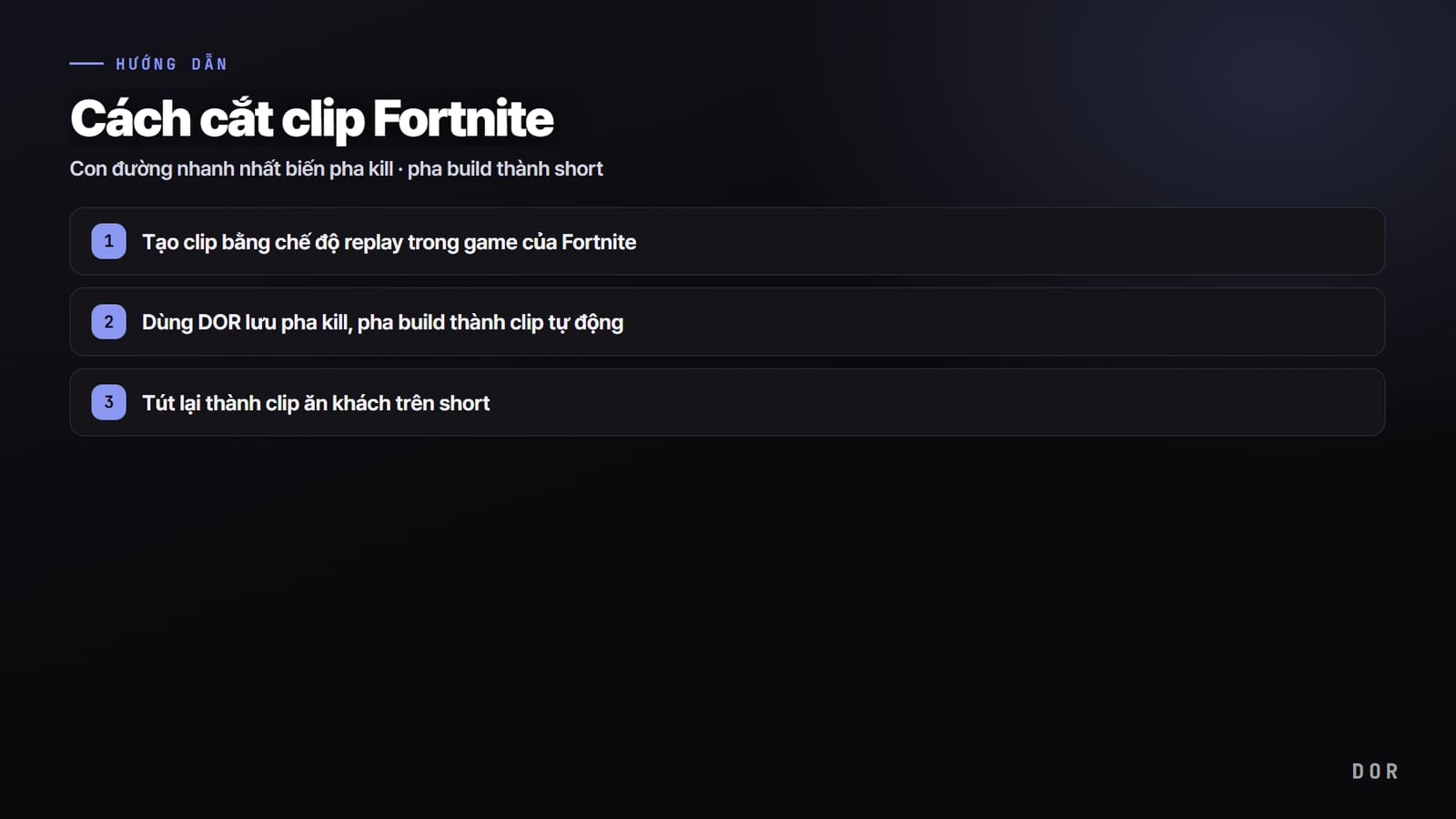

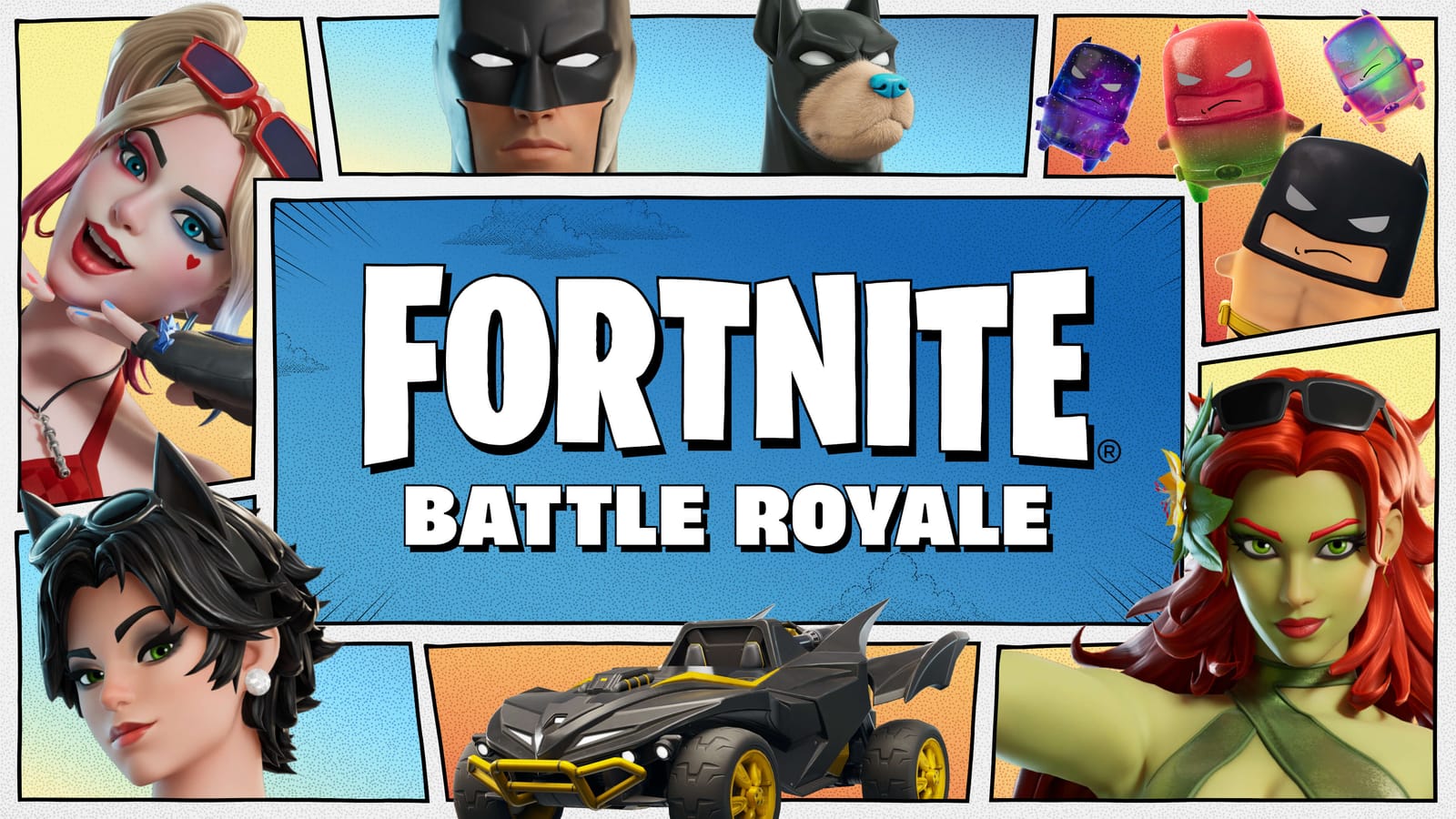
Nói ngắn gọn: nếu bạn muốn đăng clip Fortnite lên short, cách nhanh nhất là bật DOR và chơi như bình thường. Fortnite nằm trong 7 game mà DOR nhận diện khoảnh khắc kill và chết rồi tự tạo clip, nên khi trận kết thúc, các pha kill đã nằm sẵn trong mục Clip của tôi. Chọn cảnh muốn dùng, cắt sang 9:16 ngay trong app là có tư liệu làm short.
Có ba cách chính để cắt clip Fortnite. Một là dùng chế độ replay có sẵn trong game và tự điều khiển camera. Hai là dùng tính năng instant replay như Instant Replay của NVIDIA App, AMD Software hoặc Replay Buffer của OBS, lưu lại vài chục giây đến vài phút trước đó ngay khi bạn bấm phím tắt (cài đặt OBS Replay Buffer).
Cách này dùng được cho mọi game, miễn là bạn nhớ bấm mỗi khi có pha hay. Ba là để công cụ như DOR nhận diện pha kill và tự lưu clip. Nếu muốn biết Medal và OBS khác nhau thế nào, xem so sánh Medal và OBS.
Chế độ replay: dùng cho cảnh cần dàn dựng camera
Khi bật ghi replay trong phần cài đặt, Fortnite sẽ lưu replay cho mỗi trận. Ưu điểm lớn nhất là bạn có thể mở lại pha kill hay pha build vừa chơi xong và quay lại bằng camera tự do hoặc góc nhìn drone.
Tuy nhiên theo Epic, replay chỉ phát được trên đúng phiên bản Fortnite đã ghi, và replay cũ có thể mất hiệu lực sau khi game cập nhật, nên cảnh nào muốn dùng thì xử lý trước bản cập nhật tiếp theo.
- Từ menu chính của Fortnite, vào tab Sự nghiệp (Career).
- Mở mục Replays để xem danh sách replay các trận gần đây.
- Chọn trận bạn muốn và dùng Rename and Save trước để không bị mất.
- Kéo thanh thời gian đến khoảnh khắc kill hoặc build, chuyển sang camera tự do để chọn góc.
- Ghi nhớ điểm đầu và điểm cuối của đoạn muốn dùng, rồi chuyển sang bước ghi màn hình.
Điểm mạnh của chế độ replay là tự do dàn dựng. Bạn có thể quay lại pha kill góc nhìn thứ nhất bằng góc drone góc nhìn thứ ba, hoặc cho thấy từ bên cạnh khoảnh khắc đối thủ dựng tường, tạo ra những cảnh quay như phim. Cách này hợp với cảnh đáng đầu tư công sức, như phát bắn cuối của một video montage.
Xuất replay ra mp4 mới là cửa ải thật sự
Đây là chỗ nhiều người bị kẹt. Replay Fortnite có định dạng .replay, đây không phải file video mà là dữ liệu để game vẽ lại cảnh. Vì vậy bạn không thể đăng thẳng file .replay lên YouTube hay TikTok, cũng không chuyển thẳng sang mp4 được. Toàn bộ quy trình từ phát lại, đặt camera đến lưu mp4 có trong bài cách chuyển replay Fortnite thành video.
Muốn có mp4, bạn phải phát replay trong game và ghi lại màn hình đó một lần nữa bằng phần mềm như OBS hoặc NVIDIA App. Hãy bật ghi trong lúc xem replay, rồi chỉ cắt ra đoạn sẽ dùng làm clip.
- Mở trước một công cụ ghi hình như OBS hoặc NVIDIA App.
- Phát replay trong Fortnite và dựng pha kill hoặc pha build với góc camera bạn muốn.
- Bắt đầu ghi ngay trước khi cảnh bắt đầu và dừng khi cảnh kết thúc.
- Đưa file mp4 vào phần mềm chỉnh sửa và cắt bỏ phần thừa ở đầu và cuối.
Clip tự động của DOR: biến pha kill mỗi ngày thành tư liệu short
Cả chế độ replay lẫn instant replay đều cần bạn làm thêm một bước. Replay phải mở lại và ghi lại, còn instant replay phải bấm phím tắt đúng lúc pha hay xảy ra. DOR tự nhận diện khi bạn mở Fortnite, ghi lại cả trận và lưu riêng các khoảnh khắc kill và chết thành clip. Giữa lúc build căng thẳng bạn không cần bấm gì, nên khi trận kết thúc, tư liệu làm short đã nằm sẵn trong Clip của tôi.
- Cài đặt và mở DOR. Fortnite là game hỗ trợ clip tự động nên được nhận diện tự động mà không cần cài đặt gì.
- Mở Fortnite và chơi như bình thường. Việc ghi cả trận tự động bắt đầu.
- Khi có pha kill, DOR nhận diện khoảnh khắc đó và lưu thành clip. Với pha build không phải kill, bạn tự cắt đoạn muốn dùng từ bản ghi cả trận rồi lưu lại.
- Sau trận, chọn cảnh muốn dùng trong Clip của tôi.
- Cắt sang 9:16 trong app rồi đăng lên YouTube Shorts, Reels hoặc TikTok.
Điểm tiện của DOR là không có bước chuyển đổi. Bạn không cần phát lại replay, cũng không cần ghi màn hình thêm lần nữa để biến .replay thành mp4. Nếu muốn ghép nhiều clip hoặc thêm chữ, nhạc nền, các mẫu hiệu ứng như rung zoom, bạn có thể chỉnh tiếp trong DOR Studio (dor.gg/studio) rồi xuất ra mp4 hoặc chia sẻ cho bạn bè bằng link dor.gg.
Làm clip Fortnite dễ lên xu hướng trên short
Khi đã gom đủ clip, bước cuối là chỉnh cho hợp với cách người ta xem short. Cùng một pha kill, bắt đầu từ đâu sẽ quyết định người xem ở lại hay lướt đi. Cắt sang 9:16 trong app DOR, rồi thêm dòng chữ giải thích và nhạc nền trong DOR Studio là xong trong một lần.
- Để tỉ lệ dọc 9:16 và giữ độ dài ngắn, khoảng 15 đến 30 giây.
- Đặt khoảnh khắc kill hoặc build quyết định trong 3 giây đầu để người xem không lướt qua.
- Với pha build tay nhanh, cắt gọn hai đầu để chỉ giữ hành động chính.
- Thêm một dòng chữ trên màn hình như "1 chấp 3 ở vòng bo cuối" để người xem tắt tiếng vẫn hiểu chuyện gì đang xảy ra.
Tóm lại, cách kết hợp hiệu quả nhất là dùng chế độ replay cho một hai cảnh muốn dàn dựng kỹ, còn pha kill mỗi ngày thì để DOR tự lưu để đăng short thật nhanh. Nếu muốn ghép các clip đã gom thành video dài hơn, hãy xem tiếp cách làm video montage game.