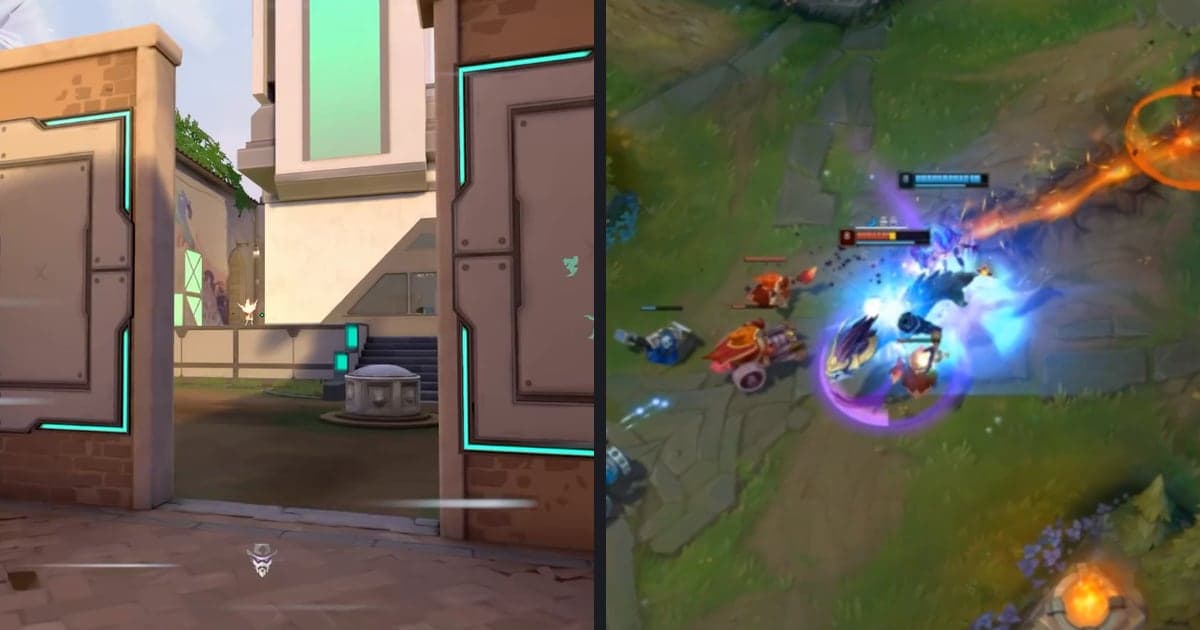
Để làm video tổng hợp kill, hãy chỉ gom các cảnh kill, nối chúng trên một dòng thời gian, thêm hiệu ứng cho vài cảnh muốn nhấn mạnh rồi xuất ra mp4. Bước đầu tiên là có được cảnh quay: trên bản PC, DOR tự tạo clip kill cho VALORANT, còn Apex Legends chỉ có ghi hình toàn trận tự động nên bạn phải tự cắt các cảnh kill từ bản ghi. Với khoảnh khắc muốn giữ lâu như một pha ace, hãy xem trước cách lưu clip ace VALORANT; bài này nói về cách biến các clip đã có thành video tổng hợp. Tên menu bên dưới theo nội dung đã kiểm tra ngày 6 tháng 10 năm 2026 và có thể thay đổi khi ứng dụng cập nhật.
Kết luận: cùng thứ tự, ít hiệu ứng hơn
Kết luận ngắn gọn là thứ tự ghép clip rồi thêm hiệu ứng giống nhau ở mọi công cụ. Nếu đã quen Premiere Pro hoặc CapCut thì cứ dùng tiếp; nếu muốn làm xong ngay trên trình duyệt mà không cần cài gì, DOR Studio là một lựa chọn. Chỉ thêm hiệu ứng cho một hai pha kill bạn muốn khoe nhất và nối phần còn lại một cách bình thường sẽ giúp bố cục gọn hơn. Cách nối nhiều clip có bài riêng: cách ghép clip game.
Sáu bước làm video tổng hợp kill trong DOR Studio
- 1Có được các cảnh kill — Với VALORANT, DOR đã tự tạo clip kill nên bạn chỉ cần chọn clip muốn dùng trong thư viện của ứng dụng. Với Apex Legends, chỉ ghi hình toàn trận là tự động, nên hãy dùng tính năng cắt đoạn trong thư viện để đặt điểm bắt đầu và kết thúc, cắt từng cảnh kill ra. Dù theo cách nào, mỗi pha kill nên là một video riêng để dễ đổi thứ tự sau này.
- 2Đưa clip vào bằng Thêm Video — Mở DOR Studio (dor.gg/studio, không cần cài đặt) và thêm từng clip kill bằng Thêm Video. Khi nhiều video đã nằm trên dòng thời gian, dùng điều chỉnh độ dài để cắt phần thừa ngay trước và sau mỗi pha kill.
- 3Chọn Tỉ lệ Video — Trong danh sách Tỉ lệ Video, chọn tỉ lệ phù hợp với nơi bạn sẽ đăng. Mỗi lựa chọn hiển thị hình dạng, con số tỉ lệ và nhãn nền tảng, nên bạn nhìn ngay trên màn hình là biết tỉ lệ nào dành cho nền tảng nào.
- 4Áp dụng hiệu ứng cho pha kill chính — Mở Hiệu ứng trong menu, bạn sẽ thấy các tab Chủ đề, Khoảnh khắc, Điểm nổi bật, Bộ lọc và Chuyển cảnh. Nhấp vào hiệu ứng có tên hợp với cảnh, chẳng hạn Shake Zoom, Punch Zoom, Quick Zoom, Face Smash hoặc Glare Impact, rồi chỉnh thời điểm trên dòng thời gian cho trúng khoảnh khắc kill và phát lại để kiểm tra.
- 5Thêm chuyển cảnh giữa các clip — Tab Chuyển cảnh dùng để nối video này với video kế tiếp một cách tự nhiên. Bạn có thể chọn Glitch, Fade hoặc Zoom Blur, nhưng chỉ dùng ở chỗ không khí cảnh thay đổi thay vì mọi điểm cắt, và kiểm tra lại vị trí trên dòng thời gian sau khi áp dụng.
- 6Thêm văn bản, nhạc rồi xuất file — Thêm tên người chơi hoặc tiêu đề bằng Văn bản, thêm nhạc nền trong Âm nhạc và dùng Điều chỉnh âm lượng để cân bằng với âm thanh game. Cuối cùng tải xuống mp4 hoặc chia sẻ bằng liên kết.
So sánh Premiere Pro, CapCut và DOR Studio theo từng tác vụ (kiểm tra ngày 6 tháng 10 năm 2026)
| Premiere Pro | CapCut | DOR Studio |
|---|---|---|
| Thêm clip: chọn clip trong bảng Project rồi kéo vào bảng Timeline. Các nút Insert và Overwrite trong Source Monitor cũng dùng được. | Thêm clip: đưa tệp vào bằng Import, hoặc kéo tệp lên dòng thời gian. | Thêm clip: dùng Thêm Video để đưa cảnh quay vào, và có thể ghép nhiều video thành một. |
| Áp dụng hiệu ứng: mở bảng Effects bằng Window > Effects, tìm hiệu ứng theo danh mục hoặc ô tìm kiếm rồi kéo thả lên clip trong dòng thời gian. | Áp dụng hiệu ứng: chọn hiệu ứng trong mục Effects (ví dụ Body effect) rồi đặt vào. Trình chỉnh sửa trực tuyến thì kéo thả hiệu ứng từ thư viện lên clip. | Áp dụng hiệu ứng: trong menu Hiệu ứng, nhấp vào hiệu ứng ở các tab Chủ đề, Khoảnh khắc, Điểm nổi bật, Bộ lọc hoặc Chuyển cảnh để áp dụng. |
| Chỉnh hiệu ứng: phát lại để kiểm tra, rồi sửa giá trị trong bảng Effect Controls. Các hiệu ứng cố định như Motion và Opacity (Fixed effects) không đổi được thứ tự. | Chỉnh hiệu ứng: bài hướng dẫn chính thức mô tả quy trình chọn hiệu ứng, đặt và chỉnh, rồi chuyển sang Export. | Chỉnh hiệu ứng: sau khi áp dụng, điều chỉnh thời điểm trên dòng thời gian. |
| Giữa các clip: đặt clip cạnh nhau thì mặc định là cắt thẳng, và chuyển cảnh thường nằm ở điểm cắt đó. Mặc định là Cross Dissolve, và Sequence > Apply Default Transitions to Selection áp dụng cho mọi điểm biên tập giáp nhau giữa các clip đã chọn. | Giữa các clip: trên bản máy tính, kéo hiệu ứng chuyển cảnh từ tab Transitions vào giữa hai clip liền kề. Chuyển cảnh chỉ hoạt động giữa hai clip, và một số cần đủ khung hình ở cả hai phía. | Giữa các clip: tab Chuyển cảnh (Glitch, Fade, Zoom Blur và các hiệu ứng khác) dùng để nối video này với video kế tiếp một cách tự nhiên. |
| Xuất file: chọn sequence, mở File > Export > Media (Ctrl+M trên Windows) rồi chọn định dạng trong Export Settings. Tài liệu khuyến nghị H.264 cho hầu hết video trực tuyến. | Xuất file: chọn độ phân giải và định dạng trong Export rồi lưu. | Xuất file: tải xuống mp4 hoặc chia sẻ bằng liên kết. Tỉ lệ khung hình chọn trong danh sách Tỉ lệ Video. |
Danh sách kiểm tra trước khi thêm hiệu ứng
- Mỗi pha kill đã là một clip riêng, và phần thừa trước sau đã được cắt bằng điều chỉnh độ dài chưa?
- Hiệu ứng có được giới hạn ở một hai pha kill bạn muốn nhấn mạnh nhất không?
- Sau khi áp dụng hiệu ứng, bạn đã dời thời điểm trên dòng thời gian và phát từ đầu đến cuối để chắc nó trúng khoảnh khắc kill chưa?
- Các kiểu chuyển cảnh giữa clip có nhất quán, thay vì mỗi chỗ một kiểu không?
- Nhạc nền có nhỏ hơn tiếng súng và tiếng báo vị trí của đồng đội không?
- Trước khi xuất, bạn đã kiểm tra tỉ lệ video có hợp với nơi sẽ đăng chưa?
Gom cảnh quay và thêm hiệu ứng bằng DOR
DOR nhận diện các game được hỗ trợ và tự ghi hình toàn trận ra mp4, còn clip kill chỉ được tạo tự động cho bảy game: League of Legends, VALORANT, PUBG, FC Online, Fortnite, Counter-Strike và Overwatch. Vì vậy với game có clip kill tự động như VALORANT (xem hướng dẫn clip VALORANT), bạn chọn tư liệu trong thư viện, còn Apex Legends thì phải tự cắt các cảnh kill từ bản ghi toàn trận. Với card đồ họa NVIDIA, mã hóa phần cứng NVENC là mặc định và âm thanh game cùng micro được thu đồng thời, nên tiếng súng và tiếng báo vị trí quanh pha kill nằm chung trong một tệp để đưa thẳng sang bước biên tập. Hiệu ứng không bao giờ được thêm tự động: bạn nhấp chọn trong Studio rồi chỉnh thời điểm. Các tính năng còn lại của Studio có trong trình chỉnh sửa clip trên trình duyệt của DOR.
Nguồn chính thức và ngày kiểm tra
Theo nội dung đã kiểm tra ngày 6 tháng 10 năm 2026, bài này tham khảo trang áp dụng hiệu ứng Premiere của Adobe Help cùng bài về hiệu ứng đặc biệt và trang trợ giúp chuyển cảnh của CapCut. Hướng dẫn về chuyển cảnh mặc định và xuất file nằm trong các trang Default Transitions và Export video của cùng trung tâm trợ giúp Premiere. Tên menu theo giao diện tiếng Anh và có thể khác theo phiên bản ứng dụng; tên tab và hiệu ứng của DOR Studio cũng có thể thay đổi khi cập nhật.



