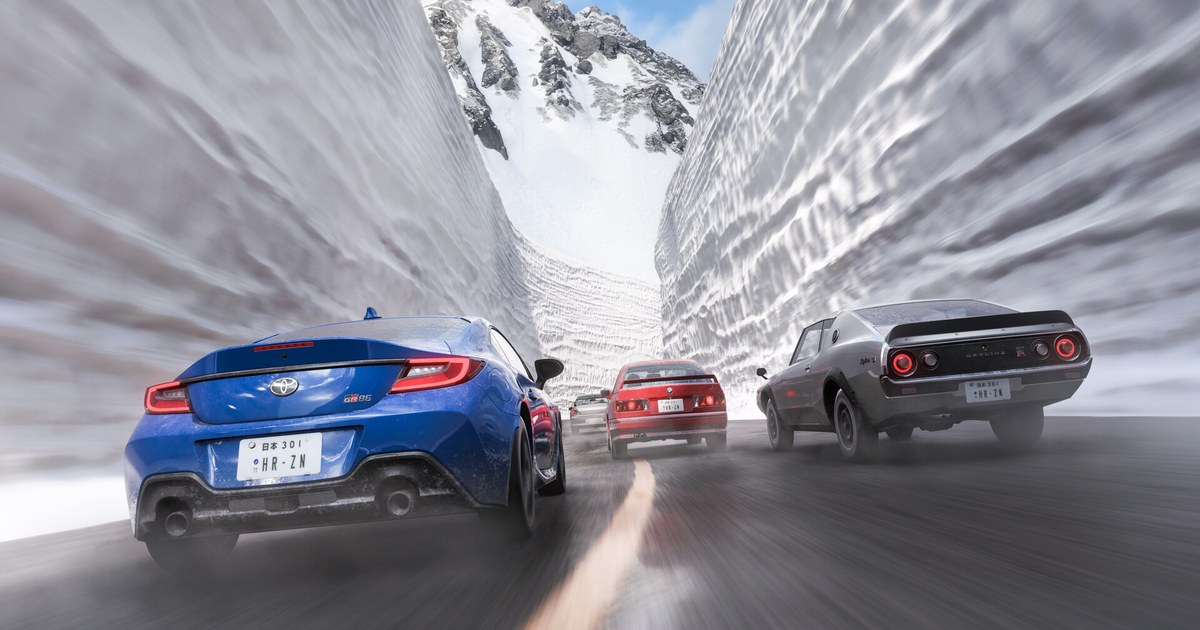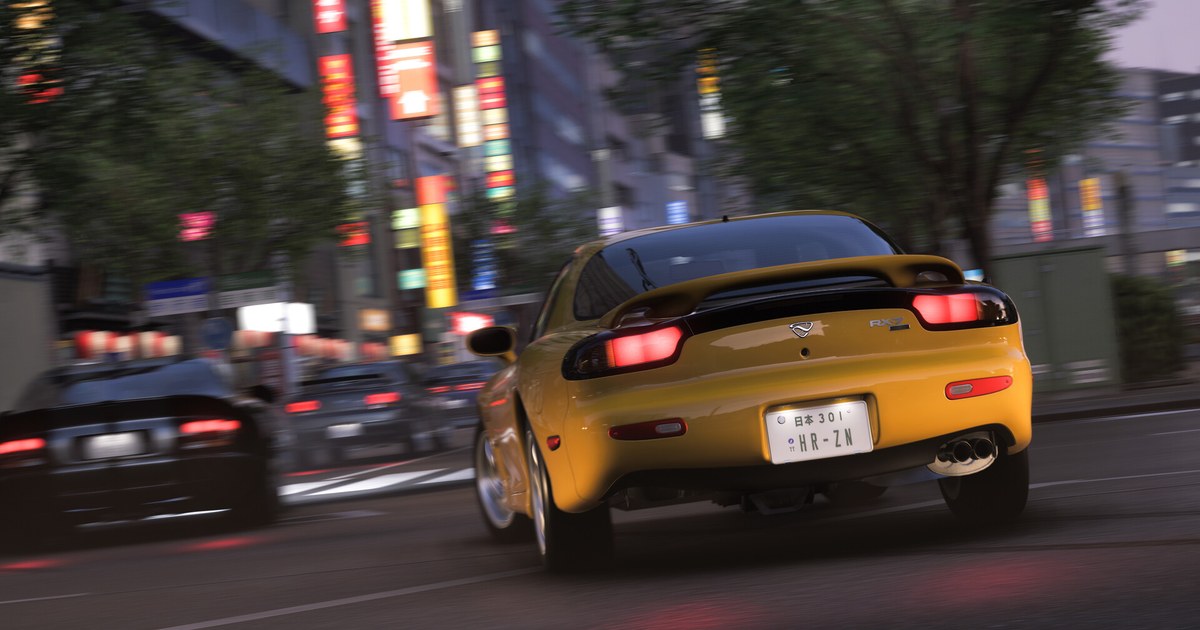

Kết luận trước: cách chắc chắn nhất để đưa ảnh Chế độ chụp ảnh của Forza Horizon 6 về máy tính là Lưu và chia sẻ. Sau khi bấm chụp, hãy tiếp tục xác nhận cho đến màn hình lưu, nhập tên rồi chọn Lưu và chia sẻ, ảnh sẽ được tải lên tài khoản Forza của bạn.
Sau đó mở trình duyệt, vào forza.net/myforza bằng cùng tài khoản và tải ảnh về. Ảnh Chế độ chụp ảnh không tự tạo tệp trong thư mục trên ổ đĩa, nên tìm trong thư mục Pictures mà không thấy là bình thường.
Nếu bạn muốn giữ lại chính khoảnh khắc lái xe thay vì ảnh tĩnh, chúng tôi có bài riêng về cách gửi clip drift Forza Horizon 6 bằng cách cắt rồi chia sẻ liên kết.
Nội dung tính đến ngày 24 tháng 11 năm 2026, chỉ gồm những điểm mà nhiều hướng dẫn và câu trả lời trên cộng đồng Steam thống nhất, tên menu có thể đổi sau các bản cập nhật.
Kết luận: muốn tải về thì phải chia sẻ, cần gấp thì chụp bằng Steam
Nếu cần ảnh dưới dạng tệp, hãy dùng Lưu và chia sẻ; nếu muốn có tệp ngay từ màn hình hiện tại, hãy ẩn HUD trong Chế độ chụp ảnh rồi dùng công cụ chụp của nền tảng. Lưu và chia sẻ cho ảnh đúng độ phân giải trong game và không có HUD, nhưng cần liên kết tài khoản và chờ tải lên.
Với bản Steam, ẩn HUD trong Chế độ chụp ảnh rồi bấm F12 sẽ lưu thành ảnh chụp màn hình Steam, và nếu bật tùy chọn lưu bản sao bên ngoài của ảnh chụp trong phần In game của cài đặt Steam, bạn lấy ảnh gốc thẳng từ thư mục đã chọn.
Nếu chơi bản ứng dụng Xbox trên PC, có thể dùng Win+G để chụp, và nơi lưu được giải thích trong bài thư mục lưu video của Xbox Game Bar. Công cụ chụp ghi đúng những gì đang hiện trên màn hình, nên hãy tắt HUD trước.
Cách tải ảnh Chế độ chụp ảnh về máy
- 1Lên khung hình trong Chế độ chụp ảnh rồi bấm chụpChọn xe và địa điểm, lên khung hình trong màn hình không có HUD rồi bấm chụp. Chỉ bấm chụp thì ảnh chưa được lưu, nên chưa thoát vội.
- 2Tiếp tục xác nhận đến màn hình lưuSau màn hình kết quả, hãy bấm tiếp tục cho đến khi tới màn hình nhập tên và mô tả. Thoát trước bước này thì ảnh vừa chụp sẽ mất.
- 3Đặt tên và chọn Lưu và chia sẻNhập tên ảnh rồi xác nhận bằng Lưu và chia sẻ. Chỉ lưu thường thì ảnh nằm trong thư viện trong game nhưng không lên web, nên không tải được từ trang.
- 4Mở forza.net/myforza trong trình duyệtĐăng nhập bằng cùng tài khoản dùng trong game là thấy các ảnh đã tải lên. Chọn ảnh bạn muốn và tải về.
- 5Cần gấp thì ẩn HUD và chụp bằng SteamVới bản Steam, ẩn HUD trong Chế độ chụp ảnh rồi bấm F12. Bật lưu bản sao ngoài trong phần In game của cài đặt Steam, ảnh gốc sẽ nằm trong thư mục bạn chọn.
Các cách lấy ảnh Chế độ chụp ảnh ra khỏi game
| Cách làm | Ảnh nằm ở đâu | Nên chọn khi |
|---|---|---|
| Chỉ lưu | Thư viện trong game gắn với tài khoản (không có tệp trên ổ đĩa) | Chỉ muốn xem lại trong game |
| Lưu và chia sẻ | Tải lên tài khoản Forza, tải về tại forza.net/myforza | Muốn có ảnh dưới dạng tệp |
| Steam F12 | Thư mục ảnh chụp màn hình Steam | Muốn chụp ngay khi đã tắt HUD |
| Bản sao ngoài của Steam | Thư mục bạn chọn trong cài đặt Steam | Muốn lấy ảnh gốc thẳng từ thư mục |
| Xbox Game Bar (Win+G) | Thư mục ảnh chụp của Game Bar | Chơi bản ứng dụng Xbox trên PC |
| Quay bằng DOR | Lưu dạng video trong 'Clip của tôi' của ứng dụng | Muốn giữ cảnh lái xe thay vì ảnh tĩnh |
Kiểm tra trước khi tải
- Bạn đã đặt tên và chọn Lưu và chia sẻ
- Game và forza.net/myforza dùng cùng một tài khoản
- Đã tắt HUD nếu định dùng công cụ chụp của nền tảng
- Đã mở lại thư viện trong game để chắc ảnh có ở đó
- Đã quyết định khoảnh khắc nào hợp làm video hơn ảnh tĩnh
Cảnh lái xe ngoài Chế độ chụp ảnh: lưu thành video bằng DOR
DOR là ứng dụng quay game miễn phí cho Windows. Khi bạn mở một game được hỗ trợ, ứng dụng tự nhận diện và quay cả phiên từ lúc mở đến lúc thoát, các bản quay gom trong 'Clip của tôi' của ứng dụng. Bạn có thể xem hướng dẫn quay cho game này ở trang game Forza Horizon 6.
Ngoài việc chụp ảnh tĩnh bằng Chế độ chụp ảnh, nếu cần cảnh drift hay cú nhảy khi đang chạy, hãy cắt đúng đoạn muốn giữ trong Clip của tôi.
Cách cắt cơ bản cũng có trong hướng dẫn cắt video trên Windows 11, còn ở DOR Studio (dor.gg/studio) bạn có thể ghép nhiều video, thêm mẫu hiệu ứng và BGM rồi xuất mp4 hoặc chia sẻ bằng liên kết dor.gg. Video làm bằng DOR không có watermark.