Bạn đã bấm phím chụp màn hình trong game nhưng ra ngoài lại không biết ảnh nằm ở đâu? Bài này nói về ảnh chụp bằng overlay của NVIDIA App, và câu trả lời ngắn gọn là không cần nhớ đường dẫn.
Thông báo ra mắt chính thức của NVIDIA App không ghi thư mục mặc định, còn nơi lưu thì bạn tự đổi được, nên thư mục thực tế có thể khác nhau giữa các máy. Thay vào đó, Gallery trong overlay đưa bạn thẳng tới tệp.
Phần phím tắt và Gallery dưới đây dựa trên thông báo chính thức của NVIDIA ngày 12/11/2024. Ứng dụng có thể thay đổi sau các bản cập nhật, nên nếu màn hình của bạn khác, hãy làm theo những gì ứng dụng hiển thị. Nếu bạn đang tìm cách chỉnh chất lượng ghi hình hay bộ mã hóa, hãy đọc thiết lập ghi hình game GeForce.
Trả lời nhanh: mở tệp từ Gallery thay vì đi tìm đường dẫn
Đường đi mà NVIDIA mô tả khá đơn giản. Gallery nằm trong overlay. Bấm vào đó, các bản ghi được xếp theo từng game, kèm tùy chọn chỉ xem ảnh chụp hoặc chỉ xem video.
Bấm một ảnh để phóng to, rồi từ đó truy cập tệp trên ổ đĩa để gửi bạn bè qua Zalo hay đăng lên Facebook. Vì vậy, câu hỏi hữu ích không phải là NVIDIA chọn thư mục nào, mà là tệp này đang nằm ở đâu, và Gallery trả lời được điều đó trên máy nào cũng vậy.
Chỉ khi muốn tự chọn thư mục thì bạn mới cần vào biểu tượng bánh răng Settings. Có một điểm cần tách bạch. Ảnh chụp thường lấy luôn game bạn đang chơi, ở cả SDR và HDR.
Photo Mode là công cụ riêng cho các game tương thích, dùng phím tắt khác (Alt+F2), cho phép đổi góc máy và chỉnh diện mạo game trước khi chụp. Nhầm hai thứ này với nhau thì dễ tưởng rằng chỉ riêng game đó không chụp được. Tính năng chụp của Steam và Windows cũng là những công cụ khác, nên hãy nhớ lại xem bạn đã dùng cái nào.
Cách tìm ảnh chụp màn hình NVIDIA
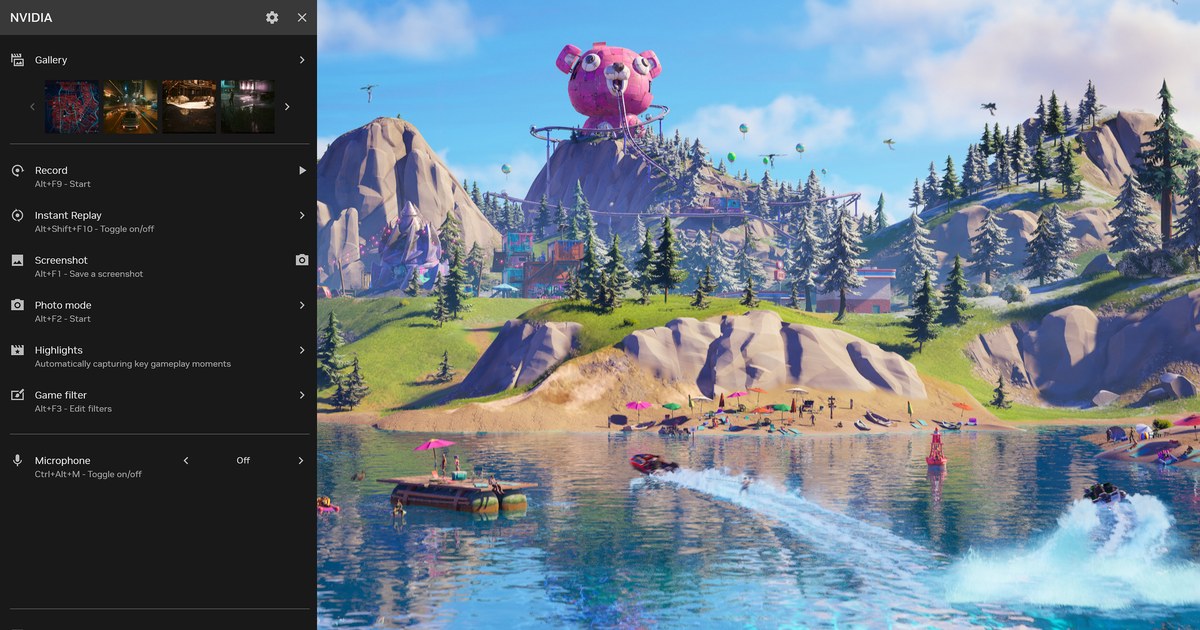
- 1Mở NVIDIA OverlayNhấn phím tắt mặc định Alt+Z hoặc bấm nút ở góc trên bên phải cửa sổ NVIDIA App. Trong hình chính thức của NVIDIA, Gallery nằm trên cùng của bảng, bên dưới là các mục Record, Instant Replay, Screenshot và một số mục khác.
- 2Vào Gallery và chọn gameBấm Gallery ở phần trên của bảng. Các bản ghi được chia theo game, nên ảnh chụp trong Liên Minh Huyền Thoại sẽ nằm ở mục của game đó. Nếu không thấy Gallery, hãy chuyển tới dòng thứ ba của bảng bên dưới.
- 3Lọc chỉ xem ảnh chụpVideo và ảnh trong cùng một game dễ lẫn vào nhau. Hãy dùng tùy chọn của Gallery để chỉ xem ảnh chụp. NVIDIA có nhắc đến tùy chọn này, nhưng chữ trên màn hình có thể khác tùy phiên bản ứng dụng.
- 4Mở tệp của ảnh đã chọnBấm vào ảnh để phóng to, rồi đi tới tệp trên ổ đĩa. Khi thư mục mở ra, đường dẫn trên thanh địa chỉ của File Explorer chính là nơi lưu thực tế trên máy bạn. Ghim thư mục đó vào Quick Access thì lần sau không cần mở overlay nữa.
- 5Đổi nơi lưu nếu cầnBiểu tượng bánh răng Settings ở trên cùng bảng overlay cho phép chỉnh nơi lưu tệp. Cũng ở đó, bạn đổi được phím tắt và giới hạn dung lượng ổ đĩa mà tệp sử dụng. Tên mục có thể khác giữa các phiên bản, nên hãy tìm mục nơi lưu trên màn hình. Thông báo của NVIDIA không nói tệp cũ có được chuyển theo hay không, vì vậy sau khi đổi nên xem cả thư mục cũ.
- 6Chụp thử một tấmNhấn Alt+F1 một lần, rồi xem ảnh mới có hiện trong Gallery không và tệp có nằm đúng thư mục bạn chọn không. Xong bước này, bạn biết chính xác tấm tiếp theo sẽ nằm ở đâu.
NVIDIA không chụp được màn hình? Kiểm tra theo thứ tự này
| Cần kiểm tra | Cách xem | Nếu không đúng |
|---|---|---|
| Overlay có mở được không | Nhấn Alt+Z hoặc bấm nút ở góc trên bên phải cửa sổ NVIDIA App. | Trong ứng dụng, vào Settings ở menu bên trái và bật NVIDIA overlay. Ứng dụng ghi rằng thay đổi có hiệu lực từ lần mở game tiếp theo, nên hãy khởi động lại game. |
| Phím tắt có bị đổi không | Xem phím hiển thị bên dưới mục Screenshot trong bảng overlay. Mặc định theo NVIDIA là Alt+F1. | Dùng đúng phím đang hiển thị hoặc đổi ở biểu tượng bánh răng Settings. Nếu bấm không phản hồi, xem cách xử lý phím tắt ghi hình để kiểm tra xung đột phím. |
| Gallery có hiện không | Nhìn phần trên của bảng overlay. Gallery xuất hiện sau lần chụp ảnh hoặc quay video đầu tiên. | Nếu không có, có thể chưa từng chụp thành công. Xem lại hai dòng trên, chụp thử một tấm rồi xem Gallery có hiện ra không. |
| Lúc đó có đang chơi game không | NVIDIA mô tả tính năng này là chụp game bạn đang chơi. | Đưa màn hình game lên rồi chụp lại trong lúc đang chơi. |
| Có nhầm với Photo Mode không | Photo Mode chỉ dùng cho game tương thích, phím mặc định là Alt+F2. | Với game không hỗ trợ, hãy dùng ảnh chụp thường. Muốn dùng Photo Mode, hãy xem công tắc bộ lọc game và Photo Mode trong Settings của ứng dụng đã bật chưa. |
| Máy có đáp ứng yêu cầu không | Tính đến ngày 4/11/2026, trang chính thức ghi Windows 10 hoặc 11, driver GeForce 551.52 trở lên và GeForce RTX 20, 30, 40, 50 Series. | Cập nhật driver và đối chiếu card đồ họa của bạn với trang yêu cầu của NVIDIA. |
Kiểm tra lần cuối trước khi bỏ cuộc
- Đã chọn đúng game trong Gallery và chuyển sang chỉ xem ảnh chụp.
- Đã mở tệp trên ổ đĩa và ghi lại đường dẫn thư mục.
- Đã dùng phím tắt hiển thị trong bảng overlay, không phải phím nhớ trong đầu.
- Màn hình game đang hiển thị khi bấm chụp.
- Sau khi đổi nơi lưu, đã chụp một tấm mới và thấy tệp nằm ở thư mục mới.
- Nếu chụp game ở chế độ cửa sổ trên phiên bản ứng dụng cũ, đã xem cả thư mục desktop. NVIDIA cho biết đã sửa lỗi lưu nhầm này ở bản 11.0.2.
Khi một tấm ảnh là chưa đủ
Ảnh chụp chỉ giữ một khoảnh khắc, nên những gì xảy ra ngay trước và sau đó không nằm trong tệp. NVIDIA có Instant Replay cho phần này, và trang sản phẩm chính thức giới thiệu đây là tính năng lưu ngay 30 giây chơi gần nhất (tính đến ngày 4/11/2026). Chúng tôi so sánh kiểu ghi này trong bài cách quay lại 30 giây vừa rồi trên PC.
Một cách khác là giữ lại toàn bộ rồi chọn sau. DOR, ứng dụng Windows miễn phí, tự nhận diện game được hỗ trợ khi bạn mở lên và ghi hình cả trận, hoặc cả phiên chơi từ lúc mở đến lúc thoát.
Bản ghi được gom vào Clip của tôi trong ứng dụng, tại đó bạn cắt đoạn mình muốn rồi lưu lại, nên không cần canh thời điểm bấm phím. Trên card đồ họa NVIDIA được hỗ trợ như dòng RTX, DOR ghi hình bằng mã hóa phần cứng NVENC. Nếu những từ như NVENC còn lạ, bạn có thể xem từ điển thuật ngữ ghi hình.