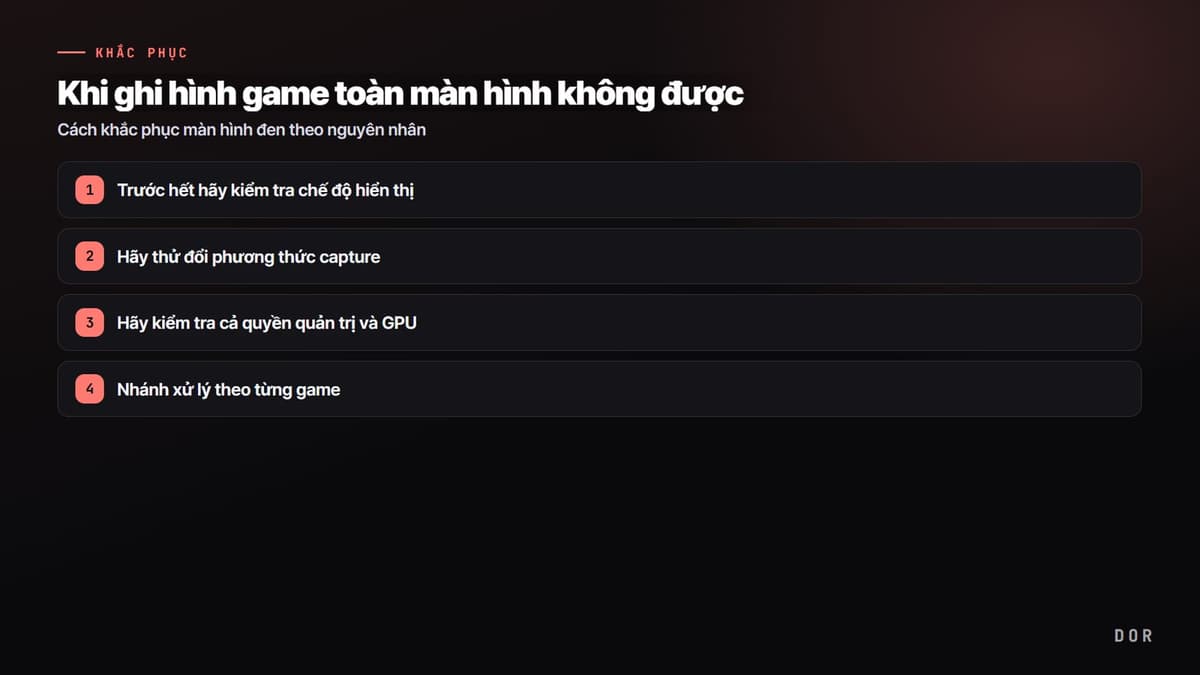
Khi bật game toàn màn hình rồi nhấn ghi thì nhiều khi cả video ra thành màn hình đen. Nói kết luận trước thì nguyên nhân gần như nằm trong ba cái. Thứ nhất game ở chế độ độc quyền toàn màn hình nên capture không chen vào được, thứ hai chọn sai phương thức capture khiến Display Capture không bắt được toàn màn hình, thứ ba anti-cheat chặn việc hook màn hình. Làm theo từng bước bên dưới thì phần lớn khắc phục được trong 5 phút.
Trước hết hãy kiểm tra chế độ hiển thị
Trong thiết lập đồ họa của game thường có ba chế độ hiển thị. Toàn màn hình (độc quyền), cửa sổ không viền (borderless), chế độ cửa sổ. Sự cố màn hình đen gần như đều xảy ra ở chế độ đầu tiên, độc quyền toàn màn hình. Chế độ này khiến game chiếm GPU một mình, làm cho phần mềm bên ngoài khó truy cập vào bộ đệm màn hình.
Cách khắc phục nhanh nhất là đổi chế độ hiển thị trong thiết lập game sang cửa sổ không viền. Cửa sổ không viền nhìn thì giống y hệt toàn màn hình, nhưng bên trong là chế độ cửa sổ nên phần mềm ghi hình lấy được màn hình bình thường. Độ trễ nhập liệu trên driver đồ họa hiện nay cũng gần như không khác biệt.
- Vào menu Display hoặc Graphics trong thiết lập game.
- Đổi chế độ hiển thị từ toàn màn hình sang cửa sổ không viền.
- Sau khi đổi, khởi động lại game một lần thì thiết lập được áp dụng chắc chắn.
- Bắt đầu ghi lại và kiểm tra xem màn hình đen đã biến mất chưa.
Hãy thử đổi phương thức capture
Công cụ như OBS thì phải tự chọn nguồn capture. Display Capture (capture toàn màn hình) do cấu trúc Windows nên không bắt được game độc quyền toàn màn hình, thành ra màn hình đen. Ngược lại Game Capture hook trực tiếp vào tiến trình game nên bắt được dù toàn màn hình hay chế độ cửa sổ. Khi gặp màn hình đen thì việc thử đầu tiên là đổi nguồn từ Display Capture sang Game Capture.
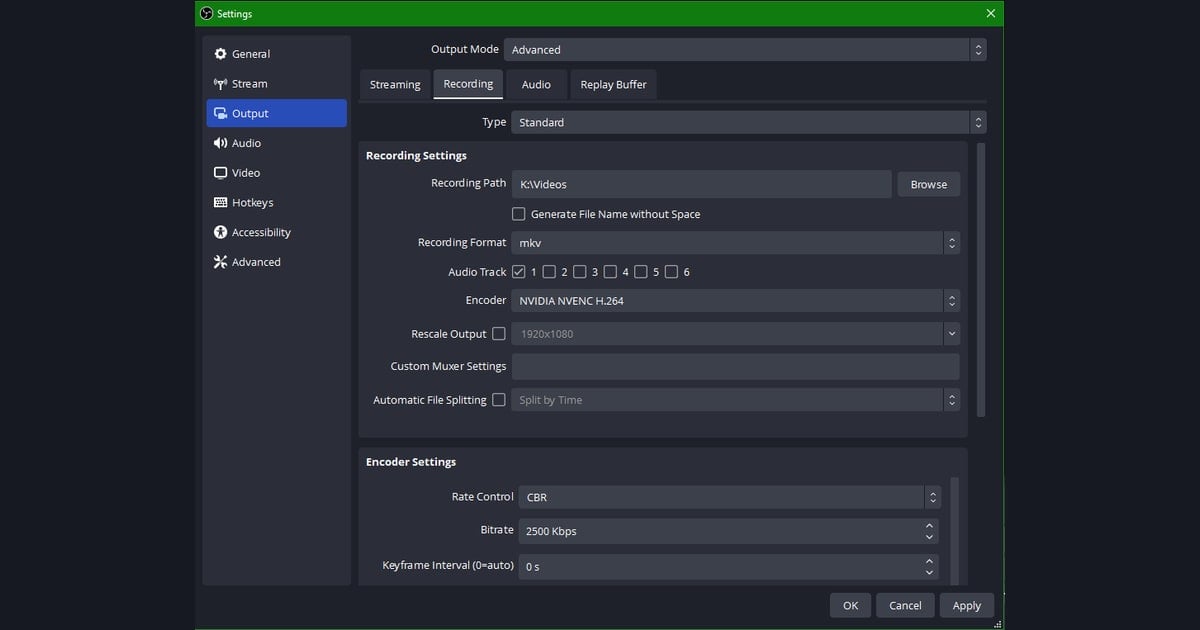
Nếu đã đổi sang Game Capture mà vẫn màn hình đen thì hãy xem thiết lập chi tiết của chế độ capture. Trong thuộc tính Game Capture, đặt chế độ là capture cửa sổ cụ thể, rồi chỉ định trực tiếp game đang chạy từ danh sách cửa sổ. Nếu chỉ dựa vào tự nhận diện thì có khi bỏ lỡ khoảnh khắc chuyển đổi khiến màn hình đen còn lại.
- Nếu đang dùng Display Capture thì thay sang nguồn Game Capture.
- Trong thuộc tính Game Capture, đặt chế độ là capture cửa sổ cụ thể.
- Chọn trực tiếp file thực thi của game đang chạy từ danh sách cửa sổ.
- Bật tùy chọn tương thích SLI/CrossFire rồi thử lại.
Hãy kiểm tra cả quyền quản trị và GPU
Nếu phần mềm ghi hình có quyền thấp hơn game thì việc hook màn hình bị chặn thành màn hình đen. Chạy công cụ ghi hình bằng quyền quản trị thì nhiều khi khắc phục được. Nhấn chuột phải vào file thực thi rồi chọn Chạy bằng quyền quản trị, hoặc vào Thuộc tính → tab Tương thích để bật luôn chạy bằng quyền quản trị.
Ở môi trường có hai GPU như laptop, nếu game và phần mềm ghi hình dùng GPU khác nhau thì bị màn hình đen. Vào Thiết lập Windows → Display → Graphics settings và chỉ định cả game lẫn công cụ ghi hình dùng cùng một GPU hiệu năng cao thì xung đột biến mất.
Nhánh xử lý theo từng game
Game có anti-cheat mạnh thì chặn luôn việc hook màn hình. Valorant có Vanguard, Counter-Strike 2 có VAC, PUBG có BattlEye được cài nên việc hook Game Capture hay bị chặn. Lúc này thay vì Game Capture thì đổi sang Display Capture hoặc Window Capture, và game nhất định phải để cửa sổ không viền. Ở độc quyền toàn màn hình thì Display Capture không bắt được nên phải khớp cả hai cùng nhau.
- Valorant: khi xung đột với Vanguard thì chuyển sang tổ hợp Display Capture cộng cửa sổ không viền.
- CS2: thêm -windowed -noborder vào tùy chọn khởi chạy để ép cửa sổ không viền.
- PUBG: nếu Game Capture bị BattlEye chặn thì đổi sang Window Capture.
- Liên Minh Huyền Thoại: mặc định là cửa sổ không viền nên Game Capture bắt tốt.
DOR bắt toàn màn hình tự động
Nếu đã theo đến đây thì hẳn bạn đã cảm nhận được rằng OBS phải để người tự chọn phương thức capture và khớp từng xung đột một. OBS hay xung đột với chế độ độc quyền toàn màn hình, nhưng DOR capture tự động toàn màn hình và cửa sổ không viền như nhau. Không cần đổi chế độ hiển thị hay chọn giữa Game Capture và Display Capture, chỉ cần bật game rồi nhấn ghi là được.

DOR nhận diện tiến trình game để lấy màn hình bất kể chế độ hiển thị, nên ngay cả game có anti-cheat cũng hoạt động mà không cần đổi phương thức capture riêng. Nếu đã chán việc mỗi lần phải động vào thiết lập vì màn hình đen, thì với capture tự động bạn có thể bỏ qua nguyên cả quá trình đó.