
Phiên game kết thúc nhưng Outplayed Sessions không có video, mở game mà Outplayed không bật lên, hoặc chỉ riêng highlight không xuất hiện.
Trước khi cài lại, hãy kiểm tra bốn điểm riêng của Outplayed: game có trong danh sách hỗ trợ và đã được bật chưa, bạn có mở Sessions sau khi tắt hẳn game không, có trình quay nào khác đang chạy cùng không, và thư mục media có nằm ở ổ C mặc định, còn dung lượng trống không. Cách tắt ghi hình và gỡ Outplayed nằm ở phần sau.
Ghép từng triệu chứng với một phép thử nhỏ
| Triệu chứng quan sát | Giai đoạn có thể lỗi | Phép thử nhỏ nhất |
|---|---|---|
| Mở game nhưng Outplayed không bật lên và không ghi | Game không được hỗ trợ hoặc chưa bật. Outplayed tự mở khi bạn chạy game đã bật, còn nhận sự kiện chỉ có ở một số game vì cần nhà phát triển game cho phép | Kiểm tra danh sách game hỗ trợ trong cài đặt và My Games; nếu không có, thêm game thủ công hoặc dùng Screen Recorder |
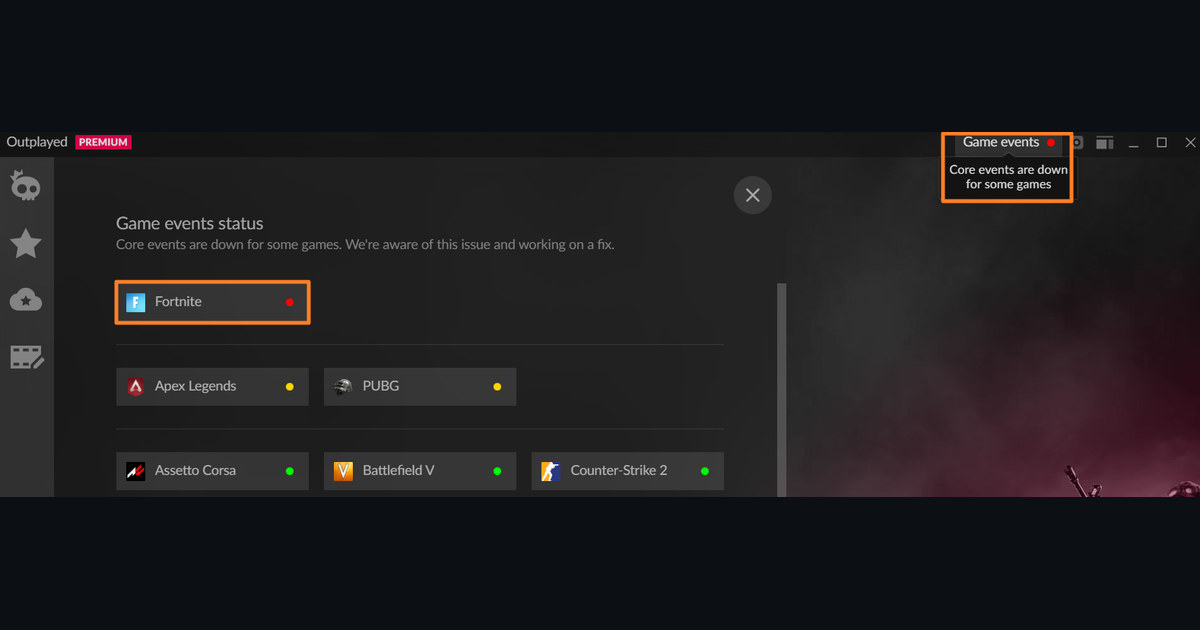
| Sessions trống khi đang chơi, hoặc chỉ thiếu highlight | Video Full Session chỉ hiện sau khi tắt game. Khi ứng dụng báo highlights and apps are currently down, sự kiện game đang gián đoạn nên Outplayed ghi Full Session và không gắn dấu mốc tự động | Tắt hẳn game rồi mở lại Sessions; nếu có thông báo gián đoạn, chờ khôi phục hoặc ghi bằng phím tắt Manual |
| Đang ghi thì dừng, giật hoặc không bắt đầu | Một ứng dụng ghi hình Overwolf khác như Insights Capture, Medal, hoặc ShadowPlay, OBS, Discord đang chạy cùng lúc | Chỉ giữ lại một trình quay, đóng phần còn lại rồi lưu mẫu Manual ba mươi giây |
| Có thông báo ghi nhưng không thấy tệp, hoặc clip biến mất | Thư mục media nằm ngoài ổ C (có thể khiến clip xử lý lỗi hoặc mất liên kết), ổ còn dưới 200 MB, hoặc tính năng chống ransomware của Windows chặn việc lưu | Đưa thư mục media về ổ C mặc định, giải phóng dung lượng, và thêm thư mục vào ngoại lệ nếu bật chống ransomware |
Kiểm tra cài đặt ghi hình của Outplayed khi không ghi được
Outplayed ghi theo chế độ capture bạn chọn cho từng game. Highlights đọc sự kiện trong game như hạ gục để tạo clip, Full Match ghi từ lúc trận bắt đầu đến khi kết thúc, Full Session ghi từ lúc mở game đến khi tắt game, còn Manual chỉ bắt đầu và dừng khi bạn bấm phím tắt.
Highlights và Full Match phụ thuộc vào sự kiện game, nên khi sự kiện bị gián đoạn, Outplayed tự chuyển sang ghi Full Session và không tự gắn dấu mốc. Video Full Session chỉ xuất hiện trong thẻ Sessions sau khi tắt hẳn game, vì vậy mở danh sách khi game còn chạy rất dễ tưởng là không ghi được.
Nếu đang mở cả Insights Capture, hãy tắt bớt một ứng dụng vì Overwolf khuyên không chạy nhiều ứng dụng có tính năng ghi hình cùng lúc.
- Chế độ capture: vào thẻ Games trong Settings, thêm game, bấm vào game rồi chọn Capture mode. Sau khi đổi, mở lại cả Outplayed lẫn game để cài đặt có hiệu lực.
- Phím tắt: bấm vào game trong My Games, kéo xuống mục Hotkeys để đặt phím bắt đầu và dừng ghi, dấu mốc và lưu replay. Phím tắt hiển thị thay đổi theo chế độ capture; Overwolf khuyên chuyển bàn phím sang tiếng Anh và tránh dùng phím numpad.
- Thư mục lưu: mặc định là C:\Users\(tên người dùng)\Videos\Overwolf\Outplayed. Mở tệp gốc từ mục Storage trong Settings hoặc nút Open Folder trên clip. Khi ổ đĩa này còn dưới 200 MB trống, Outplayed sẽ dừng ghi.
- Tự dọn và xóa clip: Storage Auto-Manage xóa clip cũ theo dung lượng và thời gian bạn đặt, clip yêu thích được giữ lại. Clip bạn tự xóa trong Sessions nằm trong Recently Deleted 3 ngày theo mặc định.
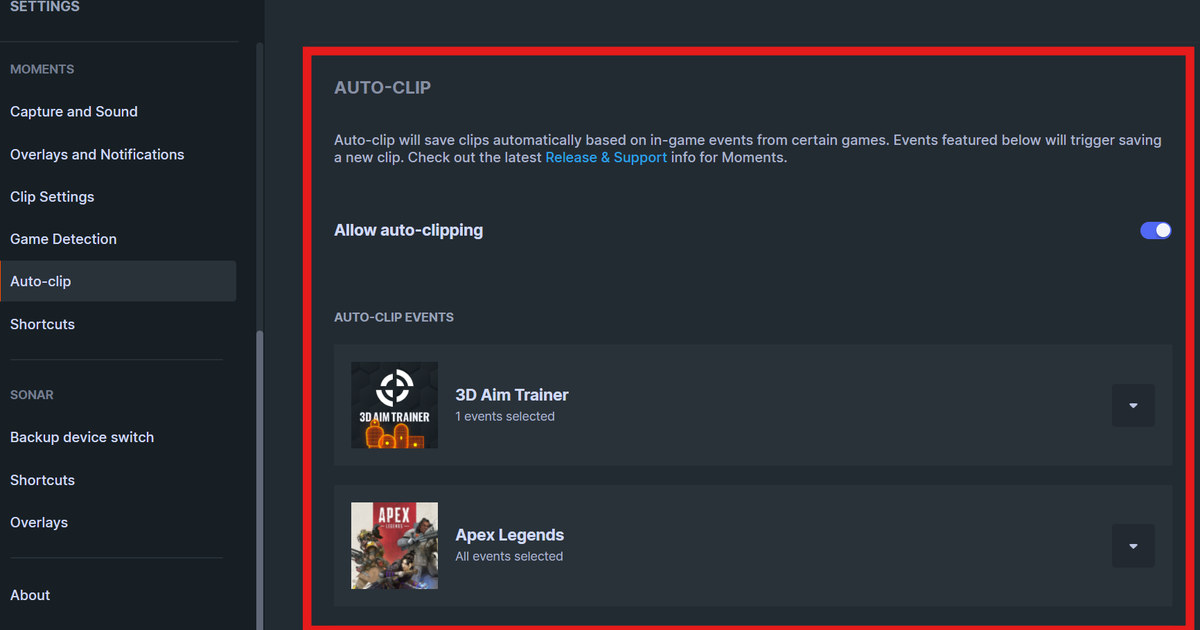
- Tắt ghi cho một game: trong Settings, di chuột lên game ở mục MY GAMES rồi bấm dấu X cạnh tên, hoặc tắt game đó trong thẻ Games. Muốn ghi lại thì thêm game vào thẻ Games.
Bảng so sánh cách Outplayed và DOR bắt đầu ghi, lưu và chia sẻ video nằm trong bài so sánh phần mềm thay thế Outplayed; nếu có hình mà mất tiếng, hãy xem chẩn đoán Outplayed không có âm thanh.
Outplayed không ghi hình trong Apex Legends hay VALORANT
Apex Legends nằm trong danh sách game hỗ trợ highlight tự động ở tài liệu dành cho nhà phát triển của Overwolf, nên khi sự kiện game hoạt động bình thường, Outplayed vẫn tạo được clip highlight từ trận Apex. Nếu Outplayed vẫn không ghi hình Apex, hãy kiểm tra theo thứ tự này.
Thứ nhất, xem Apex Legends đã có trong My Games và chế độ capture có đúng ý bạn chưa. Thứ hai, nếu ứng dụng báo highlight đang gián đoạn, dịch vụ sự kiện phía Outplayed đang tạm dừng, hãy chuyển sang Manual để tự ghi cho đến khi khôi phục.
Thứ ba, nếu đang mở cùng lúc một ứng dụng ghi hình Overwolf khác như Insights Capture, chỉ giữ lại một. VALORANT và Liên Minh Huyền Thoại cũng kiểm tra theo đúng thứ tự đó, và cài đặt đã đổi chỉ có hiệu lực sau khi mở lại cả Outplayed lẫn game.
Cách tắt ghi hình và gỡ Outplayed
Nếu chỉ muốn Outplayed thôi tự ghi, bạn không cần gỡ ứng dụng. Trong Settings, bấm dấu X cạnh tên game ở mục MY GAMES hoặc tắt game đó trong thẻ Games, game đó sẽ không được ghi nữa; thêm lại khi muốn ghi tiếp.
Muốn xóa hẳn ứng dụng, hãy dùng một trong ba cách mà bài hướng dẫn chính thức của Overwolf liệt kê bên dưới. Trước khi gỡ, chép thư mục media sang ổ khác, vì bài hướng dẫn ghi rõ gỡ ứng dụng có thể xóa luôn dữ liệu đi kèm như cài đặt hay video đã ghi.
Các bước từ sao lưu đến dọn thư mục còn sót nằm trong cách gỡ Overwolf và Outplayed sạch hoàn toàn, còn preset ghi hình, thư mục lưu và cách tắt tự động ghi có trong hướng dẫn cài đặt Outplayed.
- Overwolf Dock: nhấp chuột phải vào biểu tượng Outplayed rồi chọn mục gỡ cài đặt.
- Overwolf Appstore hoặc Library: tìm Outplayed, mở menu và chọn Uninstall.
- Add/Remove Programs của Windows: chọn Outplayed rồi bấm Uninstall/Change. Nếu chọn Overwolf trong danh sách này, toàn bộ nền tảng Overwolf cùng mọi ứng dụng cài trên nó sẽ bị gỡ.
Tách giai đoạn lỗi khỏi kết quả bạn thật sự cần
Cần tách việc bật game và chế độ quay khỏi trạng thái sự kiện, trình quay khác, thiếu dung lượng hoặc không nhận tiến trình game. Vì vậy phép thử đầu tiên là: Xác nhận game và Manual Capture trong Games, đóng ứng dụng ghi khác rồi lưu mẫu ba mươi giây bằng phím tắt.
Đường dẫn liên quan là Outplayed > Settings > Games và Capture Settings; nếu không có menu đó, hãy xác nhận phiên bản và điều kiện sử dụng. Xác nhận game và Manual Capture trong Games, đóng ứng dụng ghi khác rồi lưu mẫu ba mươi giây bằng phím tắt.
Trình tự xử lý chỉ đổi một yếu tố mỗi lần
- 1Xác nhận điều kiện và chế độMở Outplayed > Settings > Games và Capture Settings, xác nhận tính năng đã bật và game cùng chế độ hiển thị hiện tại được hỗ trợ.
- 2Chạy nhánh kiểm tra riêng của sản phẩmBật game trong thẻ Games, chuyển riêng game đó sang Manual, đóng mọi trình quay khác, mở lại hoàn toàn Outplayed và game rồi bắt đầu và dừng một bản ghi ngắn.
- 3Tạo mẫu chuẩn ba mươi giâyXác nhận game và Manual Capture trong Games, đóng ứng dụng ghi khác rồi lưu mẫu ba mươi giây bằng phím tắt.
- 4Tách lưu tệp khỏi phát lạiThẻ Sessions có đúng thời lượng cùng tệp phát được chứng minh tiến trình game và lưu trữ hoạt động; Manual thành công nhưng Highlights thiếu sẽ khoanh vùng nhánh sự kiện.
- 5Gửi hỗ trợ kèm bằng chứngNếu vẫn lỗi, hãy ghi chế độ từng game, thông báo trạng thái sự kiện, lớp phủ trong game, đường dẫn phương tiện, dung lượng trống và việc xử lý đã hoàn tất trước khi đóng Outplayed hay chưa.
Danh sách kiểm tra trước trận thật
- Game và trình quay không chạy ở hai mức quyền quản trị khác nhau
- Tính năng ghi hoặc bộ đệm cần thiết đang hoạt động trong phiên này
- Phím tắt không trùng với game, trò chuyện hay lớp phủ khác
- Thư mục phương tiện có quyền ghi và đủ dung lượng
- Tệp ba mươi giây với tiếng game và micro được kiểm tra riêng phát bình thường
Dùng DOR cho phiên chơi được hỗ trợ tiếp theo
Để thử DOR riêng trong một phiên game được hỗ trợ sau này, hãy xem so sánh phần mềm quay game miễn phí, hướng dẫn lỗi âm thanh game và trang game VALORANT. Khác biệt giữa bốn chế độ quay, yêu cầu cài Overwolf và các phần mềm đáng đổi sang được tổng hợp trong so sánh phần mềm thay thế Outplayed.
DOR là ứng dụng Windows miễn phí. Khi bạn mở game được hỗ trợ, DOR tự nhận diện và bắt đầu ghi hình; với Liên Minh Huyền Thoại, VALORANT, PUBG, Overwatch, CS2, Fortnite và FC Online, DOR còn tự lưu những khoảnh khắc như hạ gục hay bàn thắng thành clip.
Các game được hỗ trợ khác cũng được ghi tự động: Apex Legends, Roblox và một số game khác theo từng trận, phần còn lại từ lúc mở đến lúc tắt game. Video nằm gọn trong mục Clip của tôi, cắt đoạn muốn chia sẻ rồi gửi link dor.gg là xem được ngay trên trình duyệt điện thoại. Chi tiết xem tại ghi hình tự động với DOR.
Kiểm tra lại tài liệu chính thức hiện hành
Hỗ trợ Outplayed cảnh báo công cụ quay hoặc phát trực tiếp khác có thể ngăn ghi hình và yêu cầu kiểm tra cấu hình riêng của game. Outplayed common capture issues.