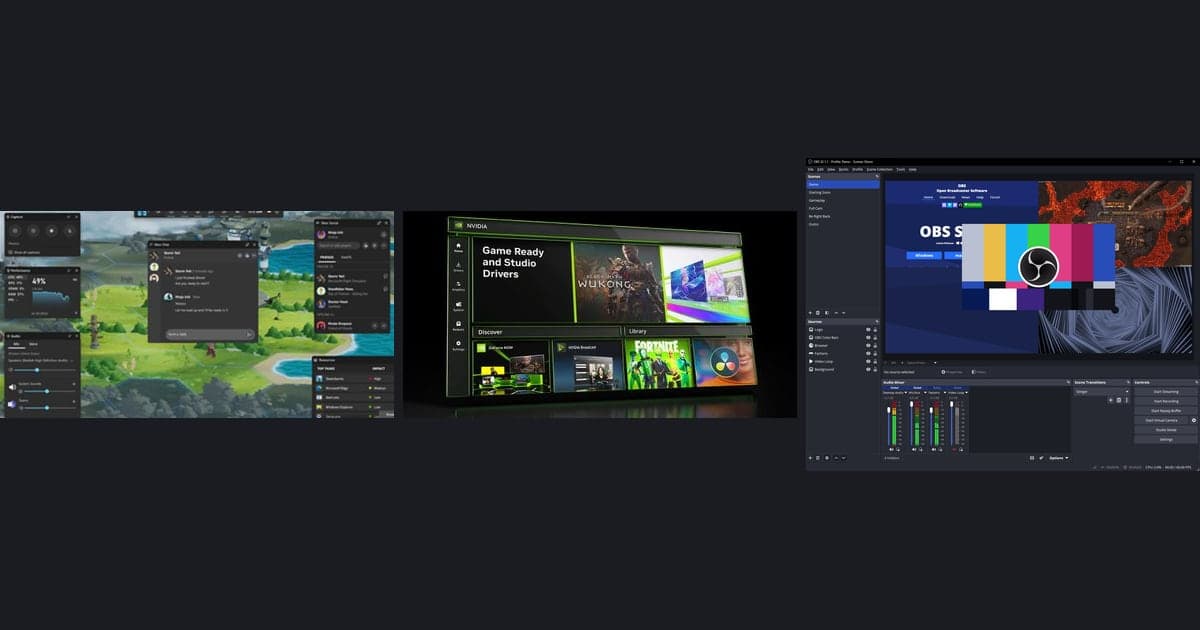
Khi quay màn hình game trên Windows 11, bạn nên thử Xbox Game Bar trước: bật nó, mở game rồi nhấn phím Windows+Alt+R để bắt đầu và dừng. Nếu chỉ cần quay một vùng màn hình thì dùng Snipping Tool; nếu muốn chỉnh chất lượng và âm thanh kỹ hơn thì dùng ứng dụng của hãng card đồ họa hoặc OBS Studio. Bài này gom phím tắt và yêu cầu lấy từ trang chính thức của từng công cụ vào một bảng (kiểm tra ngày 30 tháng 9 năm 2026), mục nào tài liệu không nêu thì để trống chứ không đoán. Nếu định dùng OBS để chỉnh chi tiết, hãy xem cài đặt quay game bằng OBS. Bài chỉ nói về PC Windows, không nói về console hay điện thoại.
Kết luận nhanh: chọn theo card đồ họa và đối tượng cần quay
Nếu chỉ thỉnh thoảng quay một cửa sổ game, hãy thử Game Bar trước xem có đủ dùng không. Nếu bạn có card GeForce RTX 20 trở lên, NVIDIA app có thêm Record và Instant Replay, còn các tùy chọn chất lượng và âm thanh được nói riêng trong cài đặt quay game của NVIDIA. Với card Radeon, hãy xem mục Record trong AMD Software: Adrenalin Edition. Nếu muốn tự dựng cảnh hoặc tự chọn bộ mã hóa, OBS Studio là ứng viên. Dù chọn cách nào, hai yếu tố quyết định vẫn là card đồ họa trong máy và việc bạn muốn quay cửa sổ game hay một vùng màn hình.
Các bước quay từ Game Bar đến OBS
- 1Thử Xbox Game Bar trước cho cửa sổ game — Nhấn Windows+I, tìm xbox và bật Enable Xbox Game Bar. Mở game, nhấn phím Windows+G để hiện các nút điều khiển, rồi nhấn Windows+Alt+R để bắt đầu và nhấn lại để dừng. Muốn đưa cả âm thanh hệ thống vào, hãy vào Settings > Capturing trong Game Bar và chọn All; muốn bật hoặc tắt micro khi đang quay, dùng Windows+Alt+M. Theo Microsoft, tệp MP4 nằm trong thư mục Captures bên trong Videos, tên tệp có tên game hoặc ứng dụng và thời gian.
- 2Dùng Snipping Tool khi cần quay một vùng màn hình — Nhấn Windows+Shift+R, hoặc mở Snipping Tool, chọn Record rồi chọn New. Kéo chọn vùng muốn quay, bấm Start và bấm Stop khi xong. Bạn có thể lưu thẳng hoặc mở bằng Edit in Clipchamp để chỉnh âm lượng hay tách âm thanh. Vì các trang của Microsoft không nói gì về việc ghi âm thanh hay game toàn màn hình, hãy quay thử một đoạn ngắn trước khi dùng cho một trận quan trọng.
- 3Tìm công cụ quay có sẵn của hãng card đồ họa — Trước hết xác nhận card của bạn là NVIDIA, AMD hay Intel. Với GeForce RTX 20 trở lên, mở lớp phủ NVIDIA app bằng Alt+Z và xem Record cùng Instant Replay. Với Radeon, gõ Record vào ô tìm kiếm của AMD Software rồi đi theo trình hướng dẫn thiết lập. Với Intel, thông báo chính thức chỉ nói các tính năng game đã chuyển sang Intel Arc Control và trang sản phẩm hiện tại không nhắc đến tính năng chụp/quay, nên hãy tự kiểm tra xem có tính năng quay không, nếu không thấy thì dùng Game Bar hoặc OBS. Hãy đọc phím tắt ngay trong từng ứng dụng thay vì nhớ một danh sách, vì chúng có thể bị đổi.
- 4Chuyển sang OBS Studio khi cần dựng cảnh và chọn bộ mã hóa — Trong OBS, mở Công cụ > Trình cấu hình tự động để tối ưu cho việc quay, thêm nguồn Quay trò chơi trong Nguồn, rồi bấm Bắt đầu ghi trong khung Điều khiển. Game Capture bắt trực tiếp game DirectX hoặc OpenGL, và tùy chọn dùng móc tương thích với phần mềm chống gian lận được bật sẵn theo mặc định. Chọn định dạng tệp trong Thiết đặt > Đầu ra > Định dạng ghi hình, và chọn bộ mã hóa phần cứng như Phần cứng (NVENC, H.264) nếu card của bạn có.
- 5Quay thử 30 giây trước trận quan trọng — Hãy quay một đoạn ngắn ngay trong game bạn thật sự chơi, rồi phát lại và kiểm tra ba điều: có hình game không, nghe được tiếng game và (nếu cần) giọng của bạn không, và tệp có nằm đúng nơi công cụ đã cho biết không. Lặp lại bài thử này sau khi đổi công cụ hoặc cập nhật driver card đồ họa để không phải phát hiện lỗi giữa một trận đấu thật.
So sánh các cách quay trên Windows 11 (kiểm tra ngày 30 tháng 9 năm 2026)
| Công cụ | Điều trang chính thức xác nhận | Điều tài liệu không nêu (tự kiểm tra) |
|---|---|---|
| Xbox Game Bar | Bật trong Settings (Windows+I) bằng cách tìm xbox, mở bằng phím Windows+G. Bắt đầu/dừng quay là Windows+Alt+R; bật/tắt micro khi đang quay là Windows+Alt+M. Kết quả là tệp MP4 trong thư mục Captures của Videos, tên tệp có tên game hoặc ứng dụng cùng ngày giờ. Chọn All trong Settings > Capturing thì âm thanh hệ thống được đưa vào bản quay. | Thời lượng quay tối đa, tùy chọn chất lượng và yêu cầu phần cứng không được ghi bằng con số trong bài này; hãy xem trong phần cài đặt của chính Game Bar. |
| Snipping Tool (Công cụ Cắt) | Mở công cụ, chọn Record rồi chọn New (hoặc nhấn Windows+Shift+R), chọn vùng, bấm Start, xong bấm Stop. Có thể lưu ngay hoặc dùng Edit in Clipchamp, nơi âm lượng chỉnh từ 0 đến 200% và có thể tách âm thanh. | Các trang không nêu có ghi micro hay âm thanh hệ thống không, thời lượng tối đa, nơi lưu mặc định, hay có quay được game toàn màn hình không. |
| NVIDIA app | Alt+Z mở lớp phủ. Theo bài tin của NVIDIA ngày 2 tháng 6 năm 2024, mặc định là Record = Alt+F9, bật Instant Replay = Alt+Shift+F10, lưu = Alt+F10. Codec, phím tắt và nguồn âm thanh nằm trong Settings > Video Capture. Trang yêu cầu hệ thống nêu Windows 10 hoặc 11, driver GeForce 551.52 trở lên, bộ nhớ 2 GB, ổ đĩa 600 MB và các dòng GeForce RTX 20, 30, 40, 50. | Phím tắt có thể đổi trong ứng dụng nên hãy tự xác nhận. Card GTX có được hỗ trợ hay không không được xác nhận trên các trang đã xem nên bài này không nêu. |
| AMD Software: Adrenalin Edition | Gõ Record vào ô tìm kiếm để vào Record & Stream Settings. Recording Profile gồm Low (720p, 60 fps, 5 Mb/s), Medium (độ phân giải trong game, 60 fps, 10 Mb/s), High (độ phân giải trong game, 60 fps, 30 Mb/s) và Custom. Video Encoding Type chọn AV1, HEVC hoặc AVC; có Separate Microphone Track và Instant Replay tối đa 20 phút. Trang của AMD được cập nhật ngày 11 tháng 11 năm 2024. | Phím tắt mặc định không được liệt kê, trang chỉ dẫn xem trong Hotkey Settings. Một số tùy chọn không dùng được trên một số GPU, và danh sách mẫu Radeon được hỗ trợ chưa được xác nhận. |
| Công cụ đồ họa của Intel | Intel nêu rõ các tính năng liên quan đến game đã chuyển từ Intel Graphics Command Center sang Intel Arc Control. Arc Control cần bộ xử lý Intel Core thế hệ 11 trở lên hoặc card đồ họa rời Intel Arc, Windows 11 21H2 trở lên (hoặc Windows 10 64-bit phiên bản 2004 trở lên) và driver đồ họa Intel 30.0.101.1325 trở lên. | Trang sản phẩm hiện tại của Intel có tên Intel Graphics Software và không nhắc đến tính năng chụp/quay, nên tên menu và phím tắt không được nêu trong bài này. |
| OBS Studio | Mã nguồn mở, hỗ trợ Windows 10 và 11, cần GPU tương thích DirectX 10.1; trang tải xuống ghi phiên bản mới nhất là 32.2.2. Vào Công cụ > Trình cấu hình tự động, thêm nguồn Quay trò chơi rồi bấm Bắt đầu ghi. Bộ mã hóa phần cứng gồm NVENC, AMD AMF và Intel Quick Sync. | Mức CPU cần thiết thay đổi nhiều theo bộ mã hóa, độ phân giải, số khung hình và độ phức tạp của cảnh nên OBS không đưa một con số duy nhất. OBS lưu ý có rất ít game không dùng được Game Capture. |
Danh sách kiểm tra trước khi quay
- Tôi biết card đồ họa của mình là NVIDIA, AMD hay Intel và driver đã được cập nhật.
- Tôi đã quyết định cần quay cửa sổ game hay một vùng màn hình.
- Tôi biết mình cần âm thanh hệ thống, micro hay cả hai và biết bật ở đâu.
- Tôi đã tự kiểm tra phím tắt quay trong ứng dụng để không trùng với phím trong game.
- Tôi đã quay thử một đoạn ngắn và phát lại thấy có cả hình lẫn tiếng.
Nếu bạn ngại phải nhấn phím tắt
Hầu hết công cụ ở trên đều yêu cầu bạn bật một thứ gì đó và kiểm tra phím tắt trước khi trận đấu bắt đầu. Nếu muốn bỏ bước đó, DOR là một lựa chọn: đây là ứng dụng Windows miễn phí, tự nhận diện game được hỗ trợ và tự quay toàn bộ trận thành tệp mp4. Trên card đồ họa NVIDIA, DOR mặc định dùng mã hóa phần cứng NVENC, đồng thời thu tiếng game và micro cùng lúc; phần micro được giải thích trong bài quay game kèm tiếng game và micro. Clip điểm nhấn tự động như cú hạ gục chỉ có ở một số game được hỗ trợ, nên hãy kiểm tra trong ứng dụng xem game của bạn có nằm trong số đó không. Muốn đặt các chương trình khác cạnh nhau để cân nhắc, hãy đọc so sánh phần mềm quay màn hình.
Nguồn chính thức (kiểm tra ngày 30 tháng 9 năm 2026)
Phím tắt và thư mục lưu của Xbox Game Bar dựa theo Microsoft Support: quay màn hình bằng Xbox Game Bar, các bước của Snipping Tool dựa theo Microsoft Support: Snipping Tool, và yêu cầu của NVIDIA app dựa theo yêu cầu hệ thống của NVIDIA app. Giá trị của AMD lấy từ bài hỗ trợ Record của AMD (cập nhật ngày 11 tháng 11 năm 2024), giá trị của Intel lấy từ thông báo Arc Control của Intel, giá trị của OBS lấy từ các trang yêu cầu hệ thống, bắt đầu nhanh và mã hóa phần cứng của OBS, tất cả kiểm tra cùng ngày. Phím tắt mặc định của NVIDIA app lấy từ bài tin GeForce của NVIDIA ngày 2 tháng 6 năm 2024.