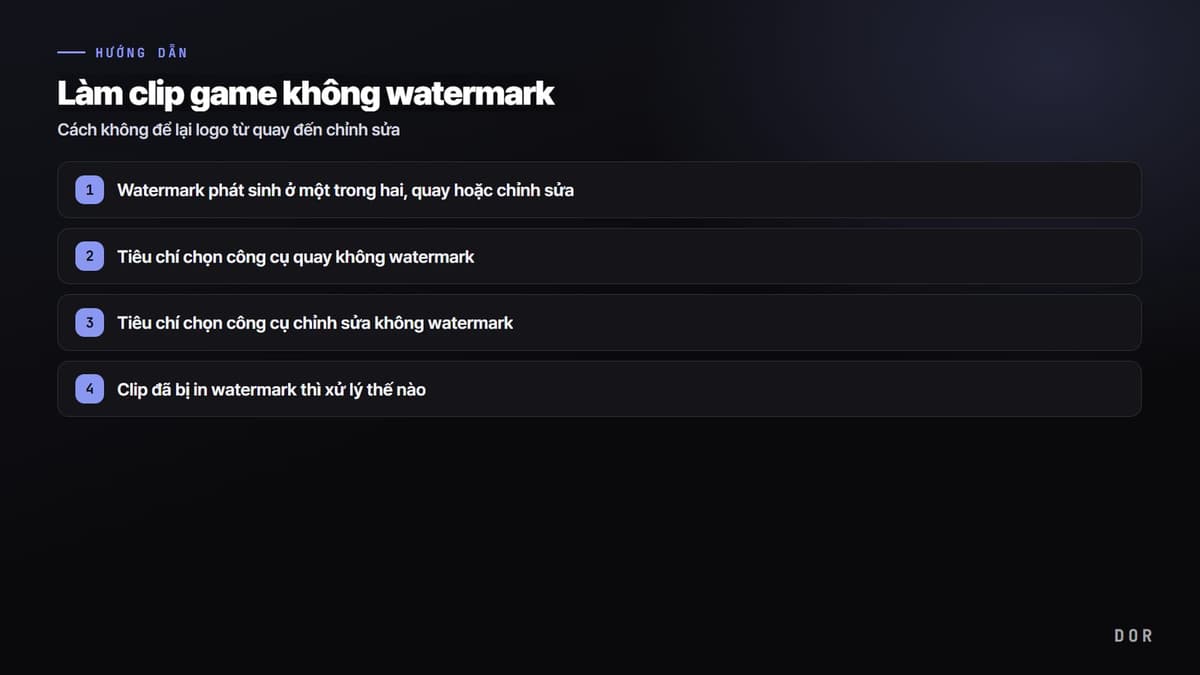
Hẳn bạn từng bối rối khi dày công lấy được khoảnh khắc đỉnh, làm thành clip rồi đăng lên, mà ở góc màn hình lại in chình ình logo của một chương trình lạ. Video của kênh mình mà lại thấy watermark của công ty khác thì trông đâu đó nghiệp dư, mà muốn xóa thì làm lại tốn gấp đôi thời gian. Nói luôn kết luận, để clip không còn watermark thì ở cả khâu quay lẫn khâu chỉnh sửa đều phải dùng công cụ không watermark. Chỉ cần chen vào một chỗ công cụ đưa watermark thì rốt cuộc logo cũng bị in. Bài viết này kiểm tra watermark phát sinh ở khâu nào, tiêu chí chọn công cụ không watermark ở từng khâu quay và chỉnh sửa, đến cả cách xử lý watermark đã bị in.
Watermark phát sinh ở một trong hai, quay hoặc chỉnh sửa
Các khâu mà một clip game đi qua đến khi hoàn thành chia làm hai lớn. Quay để lưu màn hình game thành file video, và chỉnh sửa để cắt và trau chuốt video đó. Watermark không phải do bản thân game đưa vào, mà phát sinh vì chương trình dùng ở hai khâu này đặt logo của mình lên màn hình. Vì vậy muốn tìm thủ phạm thì phải tách riêng hai khâu để kiểm tra.
Kiểm tra khâu 1: chương trình quay có đưa watermark không
Đây là nguyên nhân phổ biến nhất. Phần lớn các chương trình quay màn hình miễn phí in logo của hãng vào góc video lưu bằng bản miễn phí. Thường kèm theo thông báo trả phí thì sẽ biến mất. Nếu quay bằng chương trình kiểu này thì bản thân file gốc đã in sẵn watermark, nên về sau dù dùng công cụ chỉnh sửa sạch đến mấy thì logo đó vẫn còn trên video. Nếu thấy logo trên clip thì nơi đầu tiên cần nghi ngờ chính là chương trình quay.
Kiểm tra khâu 2: công cụ chỉnh sửa và chuyển đổi có đưa watermark không
Nếu khâu quay sạch mà sau khi cắt và thêm phụ đề thì logo xuất hiện, thì thủ phạm là công cụ chỉnh sửa. Đặc biệt các app chỉnh sửa video miễn phí hay trang web chuyển đổi trực tuyến thường đặt watermark ở khâu xuất (Export). Hay gặp ở app chỉnh sửa trên điện thoại, và cũng thường xuất hiện ở các công cụ web miễn phí chuyển sang dọc cho Shorts. Khi kiểm tra bản quay gốc thấy sạch thì phải xem riêng xem có thêm logo ở file xuất ra sau chỉnh sửa hay không.
Tiêu chí chọn công cụ quay không watermark
Để không để lại watermark ở khâu quay thì phải chọn công cụ không in logo ngay cả ở bản miễn phí. Trên thị trường có nhiều cách quay hoàn toàn miễn phí mà không watermark.
- Game Bar của Windows: chức năng quay tích hợp sẵn trong Windows 10 và 11, nhấn phím Windows và G là mở ra. Không cần cài thêm, có thể quay cửa sổ game mà không watermark.
- OBS Studio: chương trình mã nguồn mở miễn phí nên hoàn toàn không watermark, và có thể tinh chỉnh tỉ mỉ chất lượng, bitrate. Tuy nhiên thiết lập lần đầu hơi phức tạp.
- Công cụ clip game chuyên dụng: trong các công cụ tự bắt và cắt khoảnh khắc đỉnh của game cũng có loại miễn phí và không watermark. Ưu điểm là không cần tự nhấn nút quay.
Tiêu chí cốt lõi đơn giản. Là quay thử ngắn ở trạng thái chưa trả phí, rồi tự mắt kiểm tra xem file đã lưu có logo không. Không phải câu quảng cáo mà chính kết quả lưu thực tế mới là tiêu chí thật. Càng là cảnh nhất định muốn giữ như ace của Valorant hay pentakill của Liên Minh Huyền Thoại, thì test trước một lần sẽ an toàn.
Tiêu chí chọn công cụ chỉnh sửa không watermark
Dù bản quay gốc sạch mà chỉnh sửa đưa logo vào thì cũng công cốc. Với công cụ chỉnh sửa thì việc thành phẩm xuất ra có dính watermark hay không là tất cả. Khi dùng app chỉnh sửa miễn phí thì hãy kiểm tra những điều sau.
- Xem sau khi xuất (Export) thì video kết quả ở góc hoặc cạnh dưới có dính logo hay tên app không.
- Kiểm tra xem có phải cấu trúc do giới hạn bản miễn phí mà dính watermark rồi biến mất khi trả phí không.
- Trang web chuyển đổi trực tuyến thì tải file đã chuyển về và tự phát để xem có logo hay không.
- Xem khi dùng các chức năng như chuyển dọc (9:16) hay ghép phụ đề thì có dính thêm watermark không.
Cũng có công cụ chỉnh sửa hoàn toàn miễn phí mà không watermark, nhưng dùng chương trình chỉnh sửa riêng thì thêm một khâu nữa. Quay riêng, chỉnh sửa riêng, chuyển đổi riêng rồi đi qua thì ở bất cứ đâu cũng có khe hở cho logo chen vào. Càng ít khâu thì nguy cơ bị in watermark cũng càng giảm.
Clip đã bị in watermark thì xử lý thế nào
Xóa sạch watermark khỏi video đã in logo khó hơn ta tưởng. Có cách làm mờ hoặc cắt bỏ một phần video nhưng dễ còn vết hoặc màn hình bị cắt làm bố cục kỳ quặc, và công cụ xóa bằng trí tuệ nhân tạo cũng thường còn dấu vết ở video game có màn hình phức tạp. Vì vậy giải pháp chắc chắn nhất không phải là xóa mà là không để bị in ngay từ đầu. Làm lại cùng một khoảnh khắc đỉnh bằng công cụ không watermark cho kết quả sạch hơn nhiều so với xóa qua loa logo đã in.
DOR không watermark ở cả quay lẫn chỉnh sửa
Như đã thấy đến giờ, cốt lõi để xóa hoàn toàn watermark là gói cả hai khâu quay và chỉnh sửa bằng công cụ không watermark. DOR giải quyết hai khâu này trong một lần. Nó tự động phát hiện game khởi chạy để quay ở chế độ nền, và tự cắt các khoảnh khắc cốt lõi như kill, ace, pentakill, top 1 thành clip ngắn. Và ở bất cứ đâu trong quá trình quay lẫn chỉnh sửa tự động này đều không có watermark, nên clip không bị in logo.

Quay riêng bằng chương trình, chỉnh sửa riêng bằng app, chuyển đổi riêng bằng trang web rồi đi qua thì giữa các khâu đó phát sinh nguy cơ watermark chen vào. DOR nối quay và tạo clip thành một mạch nên bản thân số khâu giảm đi, vì thế ngay từ đầu không có khe hở cho logo bị in. Khi tắt game thì khoảnh khắc đỉnh của Valorant hay Liên Minh Huyền Thoại đã chất đầy trong thư mục thành clip không watermark, và đăng thẳng lên YouTube hay Shorts cũng được. Khi thấy watermark thì kiểm tra trong quay và chỉnh sửa khâu nào là thủ phạm rồi đổi cả hai khâu sang công cụ không watermark là chuẩn mực, nhưng nếu ngay từ đầu dùng công cụ mà cả quay lẫn chỉnh sửa đều không watermark thì bản thân việc kiểm tra này trở nên không cần thiết. Hãy xem ví dụ clip tự động ở trang game hay chơi, Valorant, Liên Minh Huyền Thoại.